Manual de utilizare Mac
- Bun venit
- Noutăți în macOS Tahoe
-
- Conectarea la Internet
- Autentificarea în contul Apple
- Configurarea iCloud
- Navigarea pe web
- Previzualizarea unui fișier
- Realizați o captură de ecran
- Schimbați luminozitatea ecranului
- Ajustarea volumului
- Utilizarea gesturilor pentru trackpad și maus
- Utilizarea Touch ID
- Tipărirea documentelor
- Scurtături din tastatură
-
- Aplicațiile de pe Mac
- Deschiderea aplicațiilor
- Lucrul cu ferestrele aplicațiilor
- Dispunerea ferestrelor aplicațiilor în mozaic
- Utilizarea aplicațiilor pe tot ecranul
- Utilizarea aplicațiilor în Split View
- Utilizarea funcționalității Manager de scenă
- Obținerea aplicațiilor din App Store
- Instalarea și reinstalarea aplicațiilor din App Store
- Instalarea și dezinstalarea altor aplicații
-
- Modificarea configurărilor de sistem
- Alegerea imaginii pentru desktop
- Adăugarea și personalizarea widgeturilor
- Utilizarea unui screensaver
- Adăugarea unui utilizator sau a unui grup
- Adăugarea adresei dvs. de e-mail și a altor conturi
- Automatizarea sarcinilor cu Scurtături
- Crearea unui Memoji
- Schimbarea imaginii de login
- Schimbarea limbii sistemului
-
- Introducere în Apple Intelligence
- Traducerea mesajelor și a apelurilor
- Crearea de imagini originale cu Image Playground
- Crearea propriilor emoji cu Genmoji
- Utilizarea Apple Intelligence cu Siri
- Găsirea cuvintelor potrivite cu ajutorul instrumentelor de scris
- Rezumarea notificărilor și reducerea întreruperilor
-
- Utilizarea Apple Intelligence în Mail
- Utilizarea Apple Intelligence în Mesaje
- Utilizarea Apple Intelligence în Notițe
- Utilizarea Apple Intelligence în Poze
- Utilizarea Apple Intelligence în Poze
- Utilizarea Apple Intelligence în Mementouri
- Utilizarea Apple Intelligence în Safari
- Utilizarea Apple Intelligence în Scurtături
- Utilizarea ChatGPT cu Apple Intelligence
- Apple Intelligence și intimitatea
- Blocarea accesului la funcționalitățile Apple Intelligence
-
- Configurarea unui mod de Concentrare
- Blocarea pop‑upurilor în Safari
- Utilizarea dictării
- Efectuarea acțiunilor rapide cu ajutorul colțurilor active
- Trimiterea e‑mailurilor
- Trimiterea mesajelor text
- Efectuarea unui apel FaceTime
- Editarea pozelor și a clipurilor video
- Utilizarea funcționalității Text live pentru a interacționa cu textul dintr‑o poză
- Începerea unei notițe rapide
- Obținerea itinerarelor
-
- Prezentarea funcționalității Continuitate
- Utilizarea funcționalității AirDrop pentru a trimite articole la dispozitive din apropiere
- Transferarea sarcinilor între dispozitive
- Controlul iPhone‑ului de pe Mac
- Copierea și lipirea între dispozitive
- Difuzarea în flux video și audio cu AirPlay
- Efectuarea și primirea apelurilor și a mesajelor text pe Mac
- Utilizarea conexiunii la internet a iPhone‑ului pe Mac
- Partajarea parolei Wi‑Fi cu un alt dispozitiv
- Utilizarea iPhone‑ului drept cameră web
- Inserarea schițelor, a pozelor și a scanărilor din iPhone sau iPad
- Deblocarea Mac-ului cu Apple Watch-ul
- Utilizarea iPad-ului ca afișaj secundar
- Utilizarea unei tastaturi și a mausului pentru a controla Mac-ul și iPad-ul
- Sincronizarea muzicii, a cărților și altele între dispozitive
-
- Primii pași cu Timp de utilizare
- Configurarea funcționalității Timp de utilizare pentru dvs.
- Configurarea funcționalității Timp de utilizare pentru un copil
- Urmărirea utilizării aplicațiilor și a dispozitivelor
- Fixarea limitelor de timp pentru aplicații și site-uri web
- Configurarea restricțiilor referitoare la conținut și intimitate
-
- Configurarea Partajării familiale
- Obținerea recomandărilor pentru partajarea familială
- Adăugați membri ai familiei la un grup de Partajare familială
- Eliminați membrii familiei dintr‑un grup de partajare familială
- Gestionarea configurărilor de partajare și parentale
- Partajarea unei biblioteci foto
- Colaborarea la proiecte
- Găsirea conținutului partajat cu dvs.
- Găsirea familiei și a prietenilor
-
- Conectarea unui monitor extern
- Utilizarea camerei
- Conectarea unui accesoriu wireless
- Conectarea unei imprimante la Mac
- Conectarea căștilor AirPods la Mac
- Optimizarea autonomiei bateriei Mac-ului
- Optimizarea spațiului de stocare
- Inscripționarea CD-urilor și DVD-urilor
- Controlul accesoriilor din locuință
- Rularea Windows pe Mac
-
- Primii pași
-
- Funcționalitățile de accesibilitate pentru vedere
- Primii pași cu VoiceOver
- Efectuarea zoomului înainte pe obiectele din jurul dvs.
- Zoomul înainte pe ecranul Mac‑ului
- Măriți dimensiunea fontului și a pictogramelor
- Ajustarea culorilor afișajului
- Survolați pentru a efectua zoom înainte pe text și culori
- Ascultarea sau modificarea modului în care apare textul în aplicații
- Personalizarea mișcării de pe ecran
- Mărirea dimensiunii conținutului afișat pe ecran
- Faceți cursorul mai ușor de observat
- Enunțarea textului de pe ecran de către Mac
-
- Funcționalitățile de accesibilitate pentru auz
- Obțineți subtitrări pentru audio vorbit și audio de la computer
- Utilizarea subtitrărilor și subtitrărilor complexe
- Configurarea și utilizarea apelării RTT
- Primiți o notificare atunci când este rostit numele dvs.
- Utilizarea dispozitivelor auditive cu Mac‑ul
- Redarea sunetelor de fundal
-
- Controlul asupra a ceea ce partajați
- Configurarea Mac-ului dvs. pentru a fi securizat
- Autorizarea aplicațiilor să vadă localizarea Mac‑ului
- Utilizarea navigării private
- Păstrarea datelor în siguranță
- Înțelegerea parolelor
- Schimbarea parolelor slabe sau compromise
- Protejarea confidențialității e‑mailurilor în Mail
- Utilizarea funcționalității Autentificare cu Apple pentru aplicații și site-uri web
- Găsirea unui dispozitiv dispărut
- Resurse pentru Mac-ul dvs.
- Resurse pentru dispozitivele dvs. Apple
- Copyright și mărci comerciale

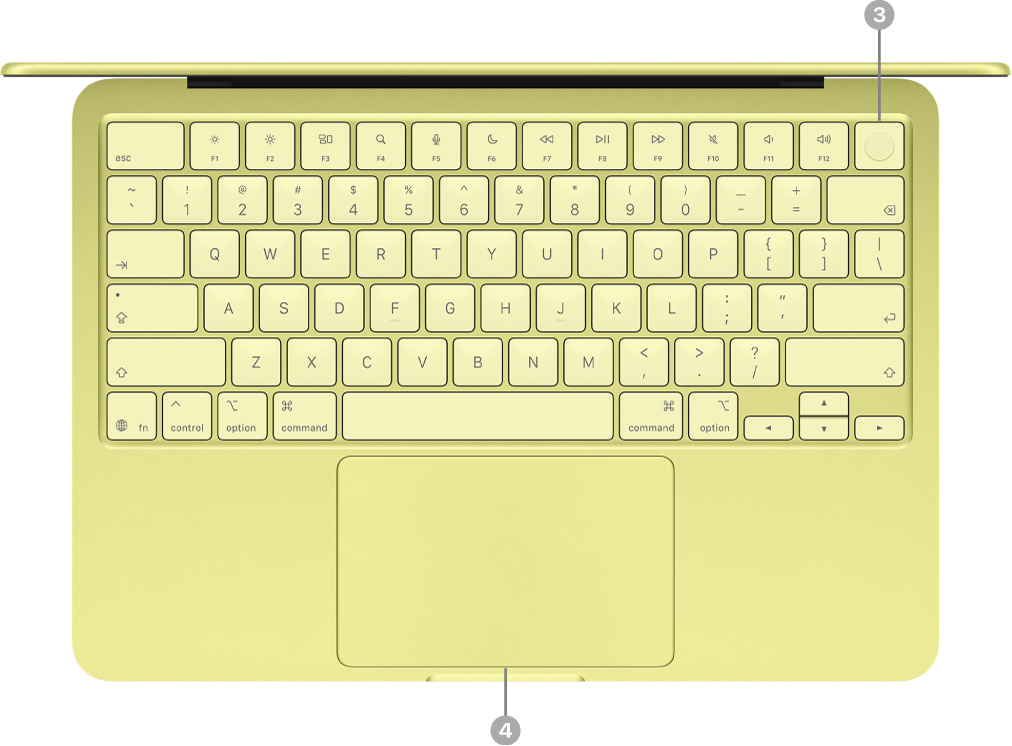
Faceți un tur al MacBook Neo‑ului
Primii pași cu noul dvs. MacBook Neo.
Faceți clic pe textul albastru de mai jos pentru a afla mai multe despre o funcționalitate.
 | Faceți clic pe caracteristică pentru a afla mai multe. | ||||||||||
 | |||||||||||
 | |||||||||||


Familiarizați‑vă cu porturile USB‑C
MacBook Neo include două porturi USB‑C.

Porturi USB 3 și USB 2. MacBook Neo include două porturi USB‑C. Portul din stânga acceptă un afișaj extern și transferă date la viteze USB 3 (până la 10 GB/s). Portul din dreapta transferă date la viteze USB 2 (până la 480 MB/s). Puteți încărca MacBook Neo și conecta accesorii utilizând oricare port.
Încărcarea MacBook Neo‑ului. Puteți utiliza ambele porturi pentru încărcarea computerului cu un cablu de încărcare USB‑C și un adaptor de alimentare compatibil. Consultați Încărcarea bateriei MacBook Neo‑ului.
Conectarea unui accesoriu la MacBook Neo. Puteți utiliza ambele porturi pentru a conecta accesorii și a încărca dispozitive, cum ar fi un iPhone. Folosiți portul din stânga (USB 3) pentru a transfera date la viteze mai mari. Consultați Conectarea accesoriilor la MacBook Neo.
Conectarea unui afișaj extern la MacBook Neo. Puteți conecta un afișaj extern, precum și un proiector sau un televizor HD, la portul din stânga (USB 3). Consultați Conectarea unui afișaj extern la MacBook Neo.
Sfat: ca bună practică, încărcați MacBook Neo utilizând portul din dreapta (USB 2), ceea ce lasă portul din stânga (USB 3) disponibil pentru un afișaj sau pentru conectarea accesoriilor care pot beneficia de vitezele mai mari.
Dacă aveți nevoie de un adaptor pentru a conecta un dispozitiv. Dacă dispozitivul dvs. are un conector care nu se potrivește cu portul de pe MacBook Neo, puteți utiliza un adaptor. Consultați articolul de asistență Apple Adaptoare pentru portul Thunderbolt sau USB-C de pe Mac.
Notă: dispozitivele care utilizează doar Thunderbolt nu sunt compatibile cu MacBook Neo. Dacă dispozitivul dvs. Thunderbolt utilizează și un alt standard (cum ar fi USB 2 sau USB 3), acesta este compatibil cu MacBook Neo. În cazul în care conectați un dispozitiv care utilizează doar Thunderbolt, apare o notificare.
Ce urmează?
Acum că ați explorat noul dvs. MacBook Neo, consultați Configurarea Mac‑ului pentru a începe să utilizați Asistent de configurare.
Dacă ați deținut deja un Mac, consultați Configurarea conturilor dvs. sau Personalizarea aspectului Mac‑ului.
Dacă veniți de la un PC Windows, accesați Comutarea de la Windows la Mac pentru un ghid despre diferențele esențiale și aplicațiile comparabile între Windows și macOS. Apoi, explorați Sunteți utilizator nou de Mac? pentru a vă familiariza cu funcționalitățile macOS importante.