Manual de utilizare Keynote pentru Mac
- Bun venit
-
- Introducere în Keynote
- Introducere în imagini, diagrame și alte obiecte
- Crearea primei dvs. prezentări
- Deschiderea sau închiderea unei prezentări
- Salvarea și denumirea unei prezentări
- Găsirea unei prezentări
- Tipărirea unei prezentări
- Touch Bar pentru Keynote
- Crearea unei prezentări utilizând VoiceOver
-
- Adăugarea sau ștergerea diapozitivelor
- Modificarea dimensiunii diapozitivului
- Schimbarea fundalului unui diapozitiv
- Adăugarea unei borduri în jurul unui diapozitiv
- Afișarea sau ascunderea substituenților de text
- Afișarea sau ascunderea numerotării diapozitivelor
- Aplicarea unui diapozitiv master
- Adăugarea și editarea diapozitivelor master
- Modificarea unei teme
-
- Schimbarea transparenței unui obiect
- Umplerea obiectelor cu o culoare sau imagine
- Adăugarea unei borduri la un obiect
- Crearea unei legende
- Adăugarea unei reflexii sau umbre
- Utilizarea stilurilor de obiect
- Redimensionarea, rotirea și întoarcerea obiectelor
- Mutarea și editarea obiectelor utilizând lista de obiecte
-
- Selectarea textului și plasarea punctului de inserare
- Utilizarea unei scurtături din tastatură pentru a aplica un stil
-
- Ajustarea spațierii caracterelor
- Utilizarea accentelor și a caracterelor speciale
- Ridicarea și coborârea caracterelor și a textului
- Formatarea automată a fracțiilor
- Crearea și utilizarea stilurilor de caracter
- Formatarea cratimelor și a ghilimelelor
- Formatarea textului în limba chineză, japoneză sau coreeană
- Formatarea listelor
- Adăugarea unui efect de evidențiere unui text
- Adăugarea ecuațiilor matematice
- Crearea de linkuri către o pagină web, un e-mail sau un diapozitiv în Keynote pe Mac
- Adăugarea de rigle (linii) pentru separarea textului
-
- Trimiterea unei prezentări
- Introducere în colaborare
- Invitarea altor persoane să colaboreze
- Colaborarea la o prezentare partajată
- Schimbarea configurărilor unei prezentări partajate
- Oprirea partajării unei prezentări
- Utilizarea serviciului Box pentru colaborare
- Crearea unui GIF animat
- Postarea unei prezentări într-un blog
-
- Utilizarea iCloud Drive cu Keynote
- Exportul în PowerPoint sau într-un alt format de fișier
- Reducerea dimensiunii fișierului prezentării
- Salvarea unei prezentări mari ca fișier-pachet
- Restaurarea unei versiuni anterioare a unei prezentări
- Mutarea unei prezentări
- Ștergerea unei prezentări
- Protejarea cu parolă a unei prezentări
- Blocarea unei prezentări
- Crearea și gestionarea temelor Keynote
- Copyright

Salvarea și denumirea unui prezentări Keynote pe Mac
La prima salvare a unei prezentări, îi dați un nume și alegeți unde o salvați - de exemplu, pe desktop sau într-un dosar. Ulterior, Keynote vă salvează automat prezentarea, pe măsură ce lucrați. Puteți redenumi în orice moment o prezentare sau puteți crea un duplicat al său, cu un alt nume.
Salvarea și denumirea unei prezentări noi
Faceți clic oriunde în fereastra prezentării pentru a o activa, apoi alegeți Fișier > Salvează (din meniul Fișier, în partea de sus a ecranului).
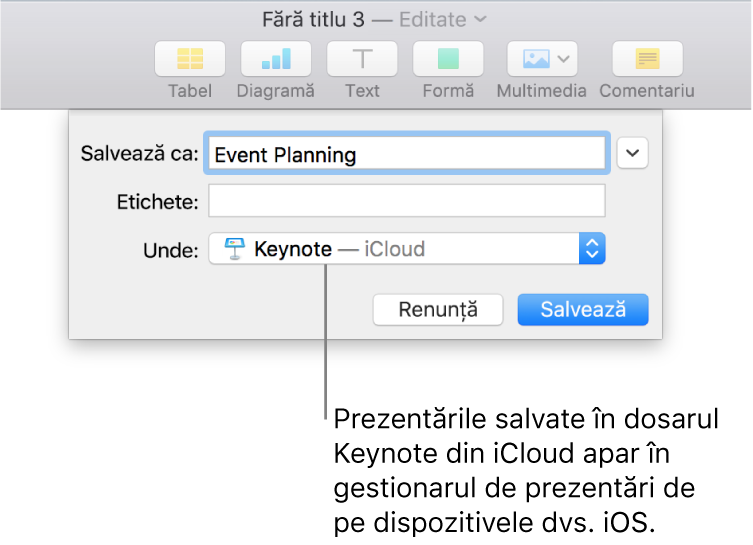
Introduceți un nume în câmpul Salvează ca, apoi introduceți una sau mai multe etichete (opțional).
Pentru a alege unde este salvată prezentarea, faceți clic pe săgeata de lângă meniul pop-up Unde, apoi alegeți un loc (de exemplu, un dosar sau pe desktop) în fereastra de dialog.
Pentru ca prezentarea să apară pe toate dispozitivele pe care este configurat iCloud Drive, salvați prezentarea în dosarul Keynote din iCloud Drive. (Pentru a vizualiza această opțiune, iCloud Drive trebuie configurat pe Mac-ul dvs.)
Sfat: Pentru a crea un dosar nou pentru prezentare, alegeți un loc pentru dosar, apoi faceți clic pe Dosar nou în partea de jos a ferestrei de dialog Salvează ca. Scrieți numele dosarului, apoi faceți clic pe Creează.
Faceți clic pe Salvează.
Redenumirea unei prezentări
Faceți clic pe numele prezentării din partea de sus a ferestrei Keynote, apoi introduceți un nume nou.
Faceți clic oriunde în afara ferestrei de dialog pentru a o închide.
Salvarea unei copii a unei prezentări
Având prezentarea deschisă, țineți apăsată tasta Opțiune de pe tastatură și alegeți Fișier > Salvează ca (din meniul Fișier din partea de sus a ecranului).
Tastați un nume pentru copie, apoi apăsați Retur.
Copia este salvată în același loc cu originalul. Puteți schimba locul unde este salvată copia sau puteți trimite copia unei anumite persoane.
Pentru a salva o copie a unei prezentări într-un alt format (de exemplu, Microsoft PowerPoint, PDF sau Keynote ’09), creați o copie a prezentării în formatul respectiv. Pentru a afla cum, consultați Exportul în PowerPoint sau într-un alt format de fișier în Keynote pe Mac.