Manual de utilizare Keynote pentru Mac
- Bun venit
-
- Introducere în Keynote
- Introducere în imagini, diagrame și alte obiecte
- Crearea primei dvs. prezentări
- Deschiderea sau închiderea unei prezentări
- Salvarea și denumirea unei prezentări
- Găsirea unei prezentări
- Tipărirea unei prezentări
- Touch Bar pentru Keynote
- Crearea unei prezentări utilizând VoiceOver
-
- Adăugarea sau ștergerea diapozitivelor
- Modificarea dimensiunii diapozitivului
- Schimbarea fundalului unui diapozitiv
- Adăugarea unei borduri în jurul unui diapozitiv
- Afișarea sau ascunderea substituenților de text
- Afișarea sau ascunderea numerotării diapozitivelor
- Aplicarea unui diapozitiv master
- Adăugarea și editarea diapozitivelor master
- Modificarea unei teme
-
- Schimbarea transparenței unui obiect
- Umplerea obiectelor cu o culoare sau imagine
- Adăugarea unei borduri la un obiect
- Crearea unei legende
- Adăugarea unei reflexii sau umbre
- Utilizarea stilurilor de obiect
- Redimensionarea, rotirea și întoarcerea obiectelor
- Mutarea și editarea obiectelor utilizând lista de obiecte
-
- Trimiterea unei prezentări
- Introducere în colaborare
- Invitarea altor persoane să colaboreze
- Colaborarea la o prezentare partajată
- Schimbarea configurărilor unei prezentări partajate
- Oprirea partajării unei prezentări
- Dosarele partajate și colaborarea
- Utilizarea serviciului Box pentru colaborare
- Crearea unui GIF animat
- Postarea unei prezentări într-un blog
-
- Utilizarea iCloud Drive cu Keynote
- Exportul în PowerPoint sau într-un alt format de fișier
- Reducerea dimensiunii fișierului prezentării
- Salvarea unei prezentări mari ca fișier-pachet
- Restaurarea unei versiuni anterioare a unei prezentări
- Mutarea unei prezentări
- Ștergerea unei prezentări
- Protejarea cu parolă a unei prezentări
- Blocarea unei prezentări
- Crearea și gestionarea temelor Keynote
- Copyright

Înlocuirea automată a textului în Keynote pe Mac
Puteți configura Keynote să înlocuiască automat un anumit text cu textul specificat de dvs. De exemplu, puteți configura Keynote să înlocuiască dni cu din sau (c) cu © în timp ce tastați.
De asemenea, puteți înlocui toate aparițiile unui anumit text din prezentare cu un alt text definit de dvs.
Înlocuirea textului pe măsură ce tastați
Alegeți Keynote > Preferințe (din meniul Keynote din partea de sus a ecranului).
Faceți clic pe Auto-corectare în partea superioară a ferestrei de preferințe.
În secțiunea Înlocuire, bifați caseta de selectare de lângă „Înlocuire simboluri și text”.
Faceți clic pe
 , apoi scrieți textul pe care doriți să îl înlocuiți (precum „dni”) în coloana Înlocuiește.
În coloana Cu, tastați cuvântul pentru înlocuire (cum ar fi „din”).
De asemenea, puteți folosi emoji și simboluri ca înlocuitori.
Apăsați Retur pentru a salva modificarea.
Acești înlocuitori de text se aplică doar în Keynote.
Înlocuirea unui text existent dintr-o prezentare
Dacă doriți să înlocuiți un anumit text din prezentare, puteți specifica textul de înlocuire, iar apoi să faceți automat înlocuirea printr-un simplu clic.
Având prezentarea deschisă, alegeți Editare > Înlocuiri > Afișează înlocuirile (din meniul Editare din partea de sus a ecranului).
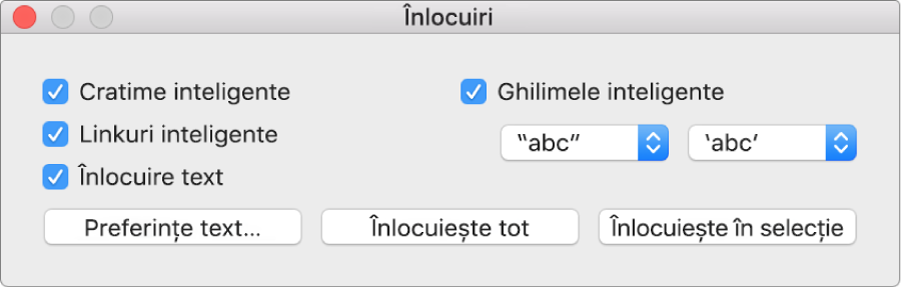
În fereastra Înlocuiri, selectați caseta de validare Înlocuire text, apoi faceți clic pe Preferințe text.
Se deschide panoul Text din preferințele Tastatură (face parte din Preferințe sistem ale computerului).
Faceți clic pe fila Text.
Faceți clic pe
, apoi scrieți textul pe care doriți să îl înlocuiți (precum schimbă) în coloana Înlocuiește.După ultima intrare, apăsați Retur, apoi închideți fereastra de preferințe.
Tastați cuvântul cu care doriți să îl înlocuiți (cum ar fi modifică) în coloana Cu.
În prezentare, pentru a aplica înlocuirile doar într-un anumit text, selectați textul respectiv.
Faceți clic pe un buton din partea de jos a ferestrei Înlocuiri:
Înlocuiește tot: Înlocuiește în prezentare toate aparițiile textului.
Înlocuiește în selecție: Înlocuiește aparițiile textului numai în textul selectat.
Notă: Configurările de înlocuire a textului din preferințele pentru tastatură sunt valabile și pentru alte aplicații de pe computerul dvs., cum ar fi TextEdit, Pages și Numbers, când au activată înlocuirea textului.