Manual de utilizare Keynote pentru iPhone
- Bun venit
- Noutăți
-
- Primii pași cu aplicația Keynote
- Introducere în imagini, diagrame și alte obiecte
- Crearea unei prezentări
- Alegerea modului de a naviga în prezentare
- Deschiderea unei prezentări
- Salvarea și denumirea unei prezentări
- Găsirea unei prezentări
- Tipărirea unei prezentări
- Copierea textului și a obiectelor între aplicații
- Gesturi de bază pentru ecranul tactil
- Crearea unei prezentări utilizând VoiceOver
- Schimbarea configurărilor de intimitate și analiză ale aplicației Keynote
-
- Adăugarea sau ștergerea diapozitivelor
- Adăugarea și vizualizarea notelor de prezentator
- Modificarea dimensiunii diapozitivului
- Schimbarea fundalului unui diapozitiv
- Adăugarea unei borduri în jurul unui diapozitiv
- Afișarea sau ascunderea substituenților de text
- Afișarea sau ascunderea numerotării diapozitivelor
- Aplicarea unui aranjament de diapozitiv
- Adăugarea și editarea aranjamentelor de diapozitive
- Modificarea unei teme
- Curățarea unui diapozitiv
-
- Schimbarea transparenței unui obiect
- Umplerea formelor și a casetelor de text cu o culoare sau imagine
- Adăugarea unei borduri la un obiect
- Adăugarea unei legende sau a unui titlu
- Adăugarea unei reflexii sau umbre
- Utilizarea stilurilor de obiect
- Redimensionarea, rotirea și întoarcerea obiectelor
- Adăugarea obiectelor cu link pentru a face prezentarea interactivă
-
- Trimiterea unei prezentări
- Introducere în colaborare
- Invitarea altor persoane să colaboreze
- Colaborarea la o prezentare partajată
- Aflarea celor mai recente activități dintr‑o prezentare partajată
- Schimbarea configurărilor unei prezentări partajate
- Oprirea partajării unei prezentări
- Dosarele partajate și colaborarea
- Utilizarea serviciului Box pentru colaborare
- Crearea unui GIF animat
- Postarea unei prezentări într-un blog
- Copyright

Adăugarea unei borduri într-un diapozitiv în Keynote pe iPhone
Pentru a adăuga o bordură - o linie continuă sau o linie punctată - în jurul unui diapozitiv, mai întâi adăugați o formă pătrată diapozitivului, apoi schimbați atributele formei astfel încât să se comporte ca o bordură. De exemplu, puteți modifica dimensiunea formei, o puteți goli (invers față de umplerea cu o culoare), astfel încât să nu acopere alte obiecte de pe diapozitiv și așa mai departe.
Dacă doriți ca mai multe diapozitive să folosească aceeași bordură, creați un aranjament de diapozitiv care să includă bordura.
Accesați aplicația Keynote
 pe iPhone.
Deschideți o prezentare.
Apăsați pe
 în bara de instrumente, apoi apăsați pe
  .
.În categoria Simple, apăsați un pătrat sau un dreptunghi cu colțuri rotunjite pentru a-l adăuga.
Trageți punctele albastre care apar în jurul formei până când marginile exterioare ale formei alcătuiesc dimensiunea de bordură pe care o doriți.
Apăsați
 , apoi apăsați Stil.
Apăsați Umplere, apăsați Preconfigurare, apoi glisați spre stânga și apăsați Nicio umplere.
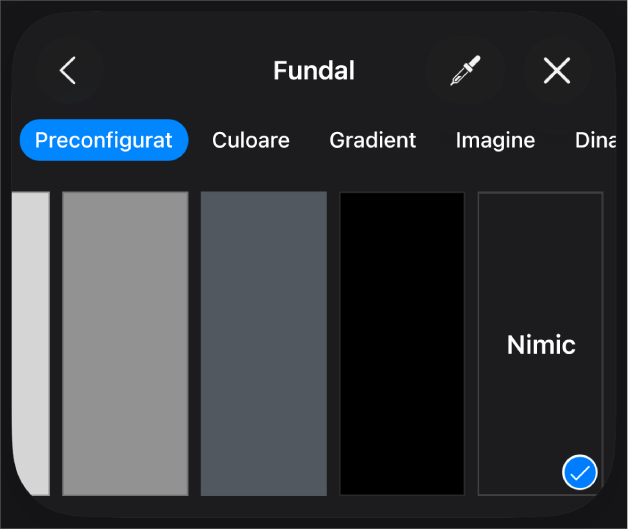
Dacă doriți ca zona mărginită să aibă o culoare de fundal, apăsați o opțiune de umplere. Puteți face obiectul mai transparent, astfel încât să nu ascundă alte obiecte de pe diapozitiv.
Apăsați
 pentru a reveni la fila Stil.
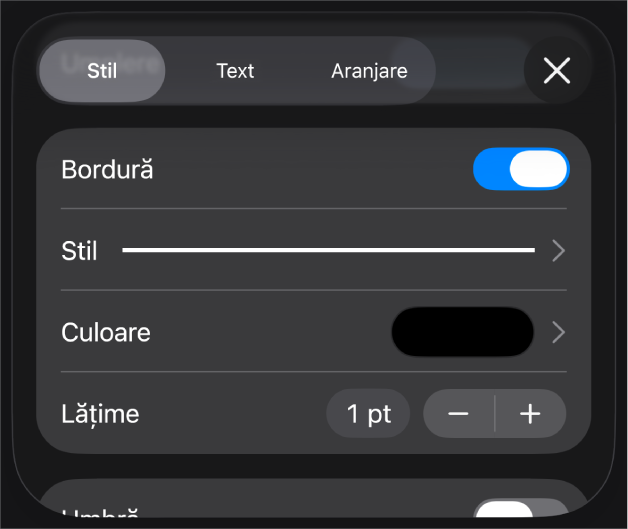
Apăsați pentru a activa opțiunea Bordură.
Pentru a alege stilul, culoarea și lățimea bordurii, utilizați comenzile care apar.
Pentru a modifica transparența, trageți glisorul Opacitate (în partea de jos a comenzilor).
Dacă forma este umplută cu o culoare, transparența sa este modificată, de asemenea.
Pentru a muta bordura în spatele tuturor obiectelor de pe diapozitiv, apăsați pe Aranjare, apoi trageți glisorul complet la stânga.
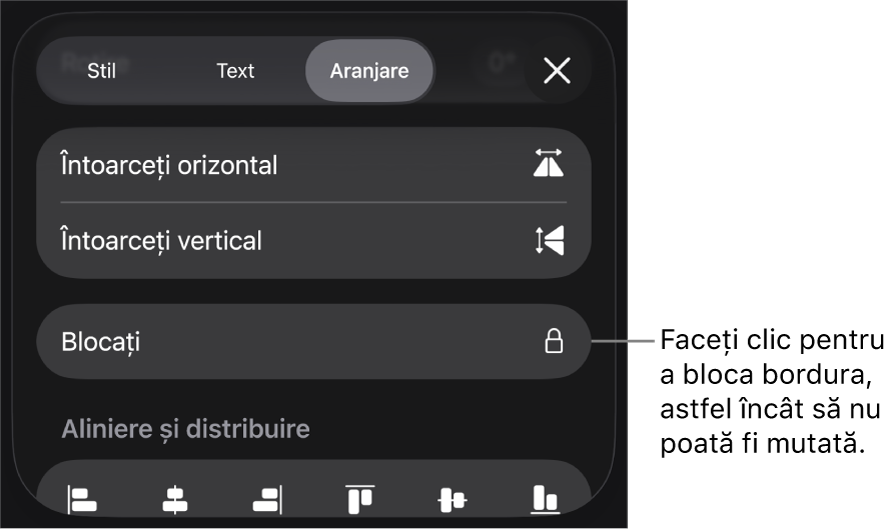
Pentru a bloca bordura astfel încât să nu fie deplasată accidental, apăsați Aranjare (în partea de sus a comenzilor), apoi apăsați Blocați.
După ce ați terminat, apăsați oriunde în diapozitiv pentru a închide comenzile.