Manual de utilizare Keynote pentru iPhone
- Bun venit
-
- Introducere în Keynote
- Introducere în imagini, diagrame și alte obiecte
- Crearea primei dvs. prezentări
- Alegerea modului de a naviga în prezentare
- Deschiderea unei prezentări
- Salvarea și denumirea unei prezentări
- Găsirea unei prezentări
- Tipărirea unei prezentări
- Copierea textului și a obiectelor între aplicații
- Gesturi de bază pentru ecranul tactil
- Crearea unei prezentări utilizând VoiceOver
-
- Adăugarea sau ștergerea diapozitivelor
- Modificarea dimensiunii diapozitivului
- Schimbarea fundalului unui diapozitiv
- Adăugarea unei borduri în jurul unui diapozitiv
- Afișarea sau ascunderea substituenților de text
- Afișarea sau ascunderea numerotării diapozitivelor
- Aplicarea unui aranjament de diapozitiv
- Adăugarea și editarea aranjamentelor de diapozitive
- Modificarea unei teme
-
- Schimbarea transparenței unui obiect
- Umplerea obiectelor cu o culoare sau imagine
- Adăugarea unei borduri la un obiect
- Adăugarea unei legende sau a unui titlu
- Adăugarea unei reflexii sau umbre
- Utilizarea stilurilor de obiect
- Redimensionarea, rotirea și întoarcerea obiectelor
- Adăugarea obiectelor cu link pentru a face prezentarea interactivă
-
- Prezentați pe iPhone
- Prezentarea pe un ecran separat
- Prezentați pe iPhone prin internet
- Utilizarea unei telecomenzi
- Configurarea unei prezentări pentru avansare automată
- Redarea unei diaporame cu mai mulți prezentatori
- Adăugarea și vizualizarea notelor de prezentator
- Exersarea prezentării pe dispozitiv
- Redarea unei prezentări înregistrate
-
- Trimiterea unei prezentări
- Introducere în colaborare
- Invitarea altor persoane să colaboreze
- Colaborarea la o prezentare partajată
- Aflarea celor mai recente activități dintr‑o prezentare partajată
- Schimbarea configurărilor unei prezentări partajate
- Oprirea partajării unei prezentări
- Dosarele partajate și colaborarea
- Utilizarea serviciului Box pentru colaborare
- Crearea unui GIF animat
- Postarea unei prezentări într-un blog
- Copyright

Adăugarea ecuațiilor matematice în Keynote pe iPhone
Puteți adăuga expresii și ecuații matematice ca obiecte mobile într-un diapozitiv. Pentru a adăuga o ecuație, trebuie să o compuneți în caseta de dialog pentru ecuații din Keynote utilizând comenzi LaTeX sau elemente MathML, apoi să o introduceți în prezentarea dvs.
De asemenea, puteți adăuga ecuații intern cu textul în casete de text și forme.
Adăugarea unei ecuații folosind LaTeX sau MathML
Efectuați una dintre următoarele acțiuni:
Plasarea ecuației intern cu textul: Plasați punctul de inserare într-o casetă de text sau formă sau selectați textul care doriți să fie înlocuit de ecuație.
Plasați ecuația astfel încât să poată fi deplasată liber: Apăsați în afara diapozitivului pentru a vă asigura că nu este selectat nimic.
Apăsați
 , apăsați
  , apoi apăsați Ecuație.
Introduceți o ecuație LaTeX sau MathML utilizând tastatura și simbolurile de deasupra tastaturii.
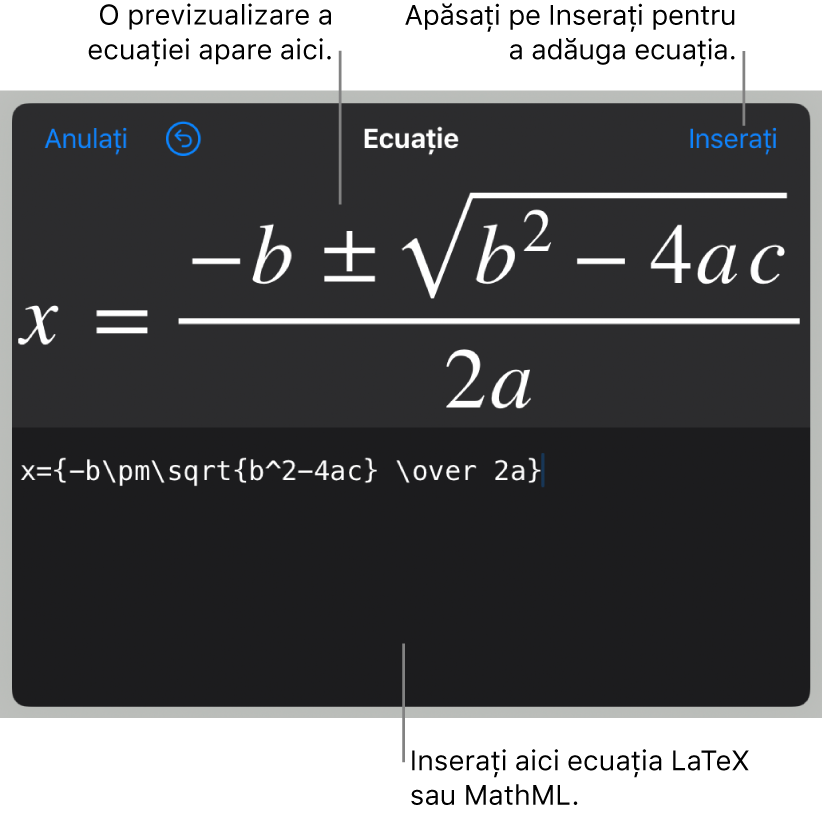
Apăsați Inserați.
Trageți ecuația pentru a o repoziționa pe diapozitiv.
Editarea, ștergerea sau mutarea unei ecuații cu LaTeX sau MathML
După ce adăugați o ecuație, o puteți modifica.
Editarea unei ecuații: Apăsați dublu ecuația, faceți modificările necesare, apoi apăsați Actualizați.
Mutarea unei ecuații: Apăsați ecuația, apoi trageți-o într-un alt loc din diapozitiv sau din text.
Schimbarea dimensiunii sau culorii unei ecuații: Apăsați ecuația, apăsați
 , apoi apăsați fila Stil sau Aranjare. De asemenea, puteți apăsa un mâner din jurul ecuației și să trageți pentru a-i modifica dimensiunea.
Copierea unei ecuații: Apăsați ecuația, apăsați Copiați, apăsați unde doriți să fie ecuația, apoi apăsați Lipiți.
Ștergerea unei ecuații: Apăsați ecuația, apoi apăsați Ștergeți.
Mutarea unei ecuații mobile intern cu textul: Tăiați și lipiți ecuația din diapozitiv într-o casetă de text sau într-o formă. Consultați Plasarea obiectelor într-o casetă de text sau într-o formă.