
Crearea unei prezentări în Keynote pe iPhone
Pentru a crea o prezentare nouă, mai întâi alegeți o temă pentru utilizarea ca punct de pornire. Temele utilizează fonturi și culori coordonate pentru un aspect unificat și includ deseori substituenți pe care îi puteți înlocui cu conținut propriu. Dacă vă abonați la Apple Creator Studio, puteți utiliza, de asemenea, o descriere de text simplu pentru a genera automat o prezentare nouă sau pentru a adăuga dispozitive la o prezentare existentă.
 | Disponibilă pe bază de abonament: anumite funcționalități necesită un abonament la Apple Creator Studio. Pentru informații suplimentare, consultați pagina web Apple Creator Studio și articolul de asistență Apple Despre Apple Creator Studio. | ||||||||||
Crearea unei prezentări pornind de la o temă
Accesați aplicația Keynote
 pe iPhone.
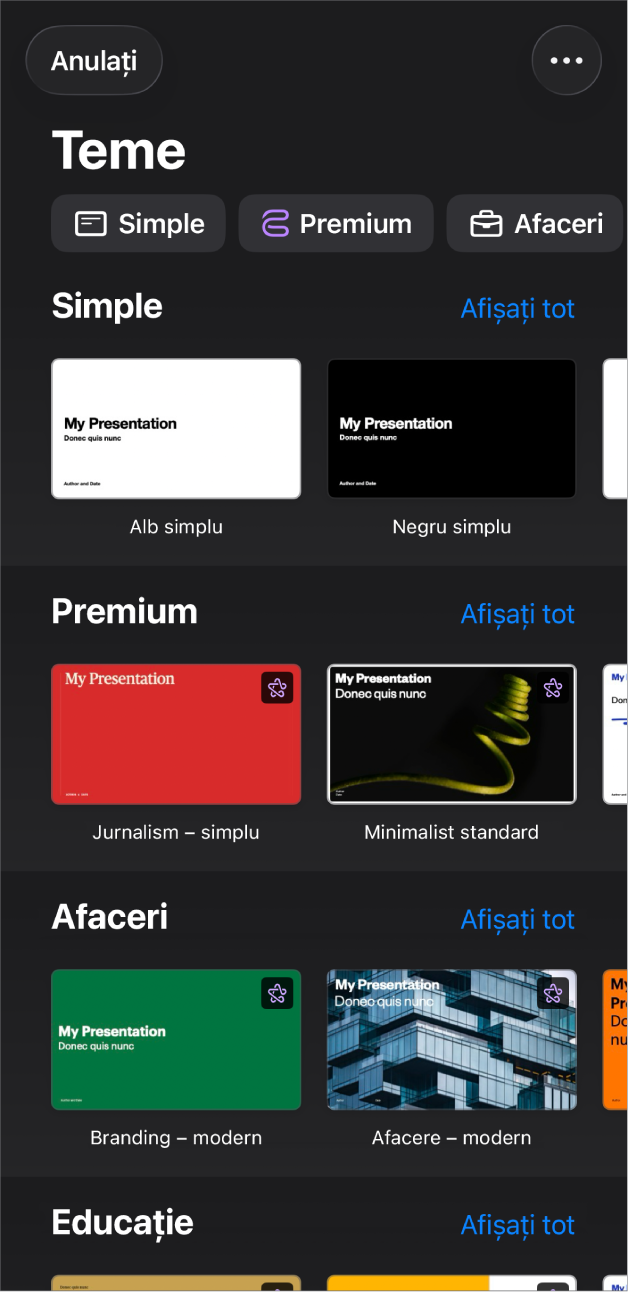
În gestionarul de documente, apăsați pe Alegeți o temă pentru a deschide selectorul de teme (prezentat mai jos). Dacă nu vedeți „Alegeți o temă”, apăsați pe
 .
.
Notă: dacă doriți să puteți formata datele din tabele și diagrame utilizând convențiile unei alte limbi, alegeți limba înainte de a alege o temă. Consultați Formatarea unei prezentări pentru o altă limbă.
În selectorul de teme, apăsați numele categoriilor din partea de sus a ecranului pentru a vizualiza diferite teme, apoi apăsați o temă pentru a o deschide.
unele teme nu sunt descărcate pe dispozitivul dvs. până când nu le alegeți sau până când nu deschideți o prezentare care folosește una dintre acestea. În cazul în care conexiunea dvs. este lentă sau dacă sunteți offline când acest lucru se întâmplă, este posibil ca imaginile substituente și fundalurile diapozitivelor din prezentare să apară la o rezoluție mai mică până când reveniți online sau până la descărcarea completă a temei.
Pentru a utiliza un aranjament de diapozitiv diferit pentru primul diapozitiv, apăsați diapozitivul în navigatorul de diapozitive din stânga, apăsați
 , apăsați Aranjament, apoi apăsați un aranjament.
Fiecare aranjament de diapozitiv oferă un aranjament diferit pentru textul și imaginile pe care le utilizați ca punct de plecare pentru conținutul dvs.
Apăsați
 pentru a închide meniul Aranjament.
Pentru a vă compune prezentarea, efectuați una dintre următoarele acțiuni:
Adăugarea unui diapozitiv: În navigatorul de diapozitive, apăsați pe diapozitivul după care doriți să urmeze noul diapozitiv, apăsați pe
 , apoi apăsați pe un aranjament. Dacă nu vedeți navigatorul de diapozitive, apropiați două degete pe ecran pentru a face zoom înapoi.
Adăugați text: apăsați dublu pe textul substituent pentru a adăuga propriul dvs. text.
Adăugați o imagine: apăsați
 pentru a înlocui imaginile substituent cu imagini proprii.
Pentru a reda prezentarea, apăsați
 , apoi apăsați un diapozitiv pentru a trece la următorul.
Pentru a termina prezentarea, apropiați două degete oriunde pe ecran. Pentru mai multe moduri de a afișa o prezentare, consultați Redarea unei prezentări pe iPhone sau iPad.
Pentru a închide prezentarea, apăsați
 în colțul din stânga sus al ecranului. Închiderea prezentării nu închide și Keynote.
Keynote salvează automat modificările în timp ce lucrați, prin urmare nu trebuie să vă faceți griji pentru salvarea manuală a prezentării dvs. Cu toate acestea, se recomandă să redenumiți prezentarea pentru a o putea găsi cu ușurință data următoare când doriți să lucrați în ea. Puteți oricând să modificați numele prezentării sau să modificați locul de salvare.
Crearea structurii unei prezentări
Puteți crea o structură cu text pentru o prezentare nouă în vizualizarea Structură în Keynote. Vizualizarea Structură afișează diapozitivele dvs. sub formă de serie ierarhică de titluri, subtitluri, puncte și substituenți multimedia. În vizualizare Structură puteți adăuga și edita text, plasa imagini și clipuri video și puteți schimba formatul diapozitivelor. Acest lucru este util la crearea unei ciorne inițiale, pentru luarea notițelor sau pentru concentrarea asupra structurii unei prezentări noi.
Accesați aplicația Keynote
pe iPhone.În gestionarul de documente, apăsați pe Începeți o structură pentru a deschide o prezentare nouă în vizualizarea Structură.
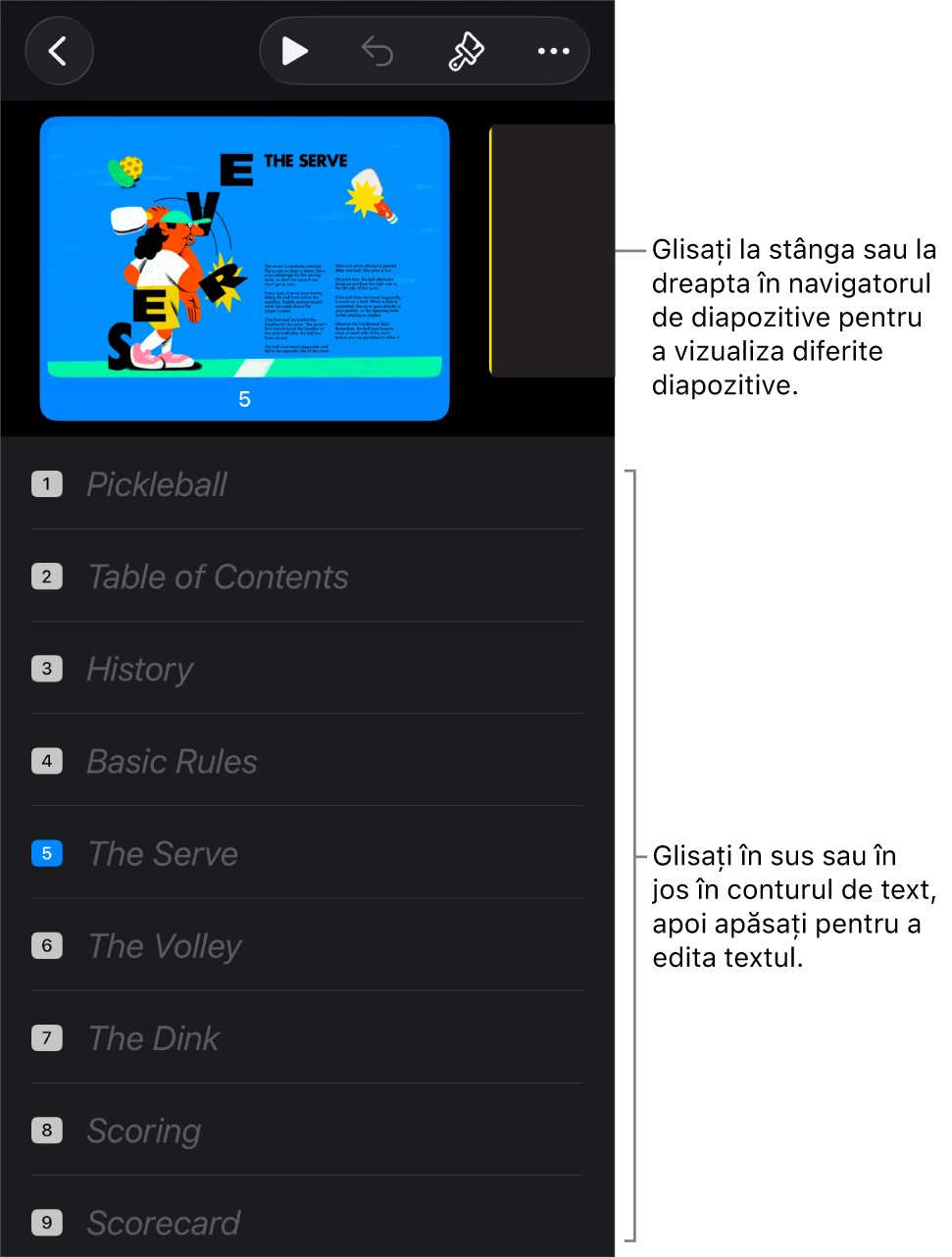
Efectuați una dintre următoarele acțiuni:
Adăugarea unui diapozitiv: în structura cu text, apăsați diapozitivul după care doriți să adăugați un diapozitiv nou, apoi apăsați
de deasupra tastaturii.Pentru a adăuga rapid un diapozitiv în timp ce tastați în ultimul rând al unui diapozitiv, apăsați Retur de două ori.
Ștergerea unui diapozitiv: apăsați rândul de sus al diapozitivului pe care doriți să îl ștergeți, apăsați
 , apoi apăsați pe Ștergeți.
Reordonarea diapozitivelor: în structura cu text, apăsați rândul de sus al diapozitivului pe care doriți să îl mutați, țineți apăsat pe
până când diapozitivul pare că se ridică, apoi trageți‑l într‑un loc nou în structura cu text.Utilizarea unui alt aranjament de diapozitiv: selectați diapozitivul pe care doriți să îl editați, apăsați
, apăsați Aranjament, apoi alegeți un aranjament din meniu. Apăsați pentru a închide meniul.Adăugați text: apăsați un rând în structura cu text, apoi tastați.
Adăugarea unei poze sau a unui clip video la un diapozitiv cu un substituent multimedia: dacă diapozitivul are un singur substituent, selectați diapozitivul, apoi apăsați
 . Dacă diapozitivul are mai mulți substituenți, apăsați
  și selectați substituentul pe care doriți să îl utilizați. Navigați la o imagine sau un clip video, apoi apăsați articolul pentru a-l adăuga la diapozitiv.
Pentru a închide prezentarea, apăsați
în colțul din stânga sus al ecranului.Prezentarea este salvată automat pe măsură ce lucrați, astfel încât să nu vă pierdeți munca atunci când închideți prezentarea. Închiderea prezentării nu închide și Keynote.
Pentru a afla mai multe despre lucrul în vizualizarea Structură, consultați Vizualizarea diapozitivelor ca structuri de text.
Pentru a ieși din vizualizarea Structură fără a închide prezentarea, apăsați  în bara de instrumente, apăsați Opțiuni de afișare, apoi selectați Vizualizare diapozitiv sau Masă de montaj.
Crearea automată a unei prezentări pe baza unei structuri
Dacă vă abonați la Apple Creator Studio, puteți utiliza o structură de text pentru a genera o prezentare completă, cu titluri, marcatori și o temă omogenă.
Notă: această funcționalitate necesită iOS 26 sau versiuni ulterioare.
Accesați aplicația Keynote
pe iPhone.În gestionarul de documente, apăsați pe „Generați o prezentare”.
În selectorul de teme, apăsați pe numele categoriilor din partea de sus a ecranului pentru a vizualiza diferite teme, apoi apăsați pe tema pe care doriți să o utilizați.
În caseta de dialog „Generare prezentare”, introduceți o structură a prezentării în câmpul „Privire de ansamblu”. Această structură poate include informații precum tonul pe care doriți să îl utilizeze prezentarea, publicul țintă și alte detalii.
În câmpul „Aspecte cheie”, introduceți detaliile importante pe care ați dori să le includeți în diapozitive. Acestea ar putea fi sub forma unei liste sau a unor scurte paragrafe și puteți copia și lipi text dintr‑o altă aplicație.
Efectuați una dintre următoarele acțiuni:
Lăsați opțiunea „Generați imagini” activată: Keynote alege aranjamentele de diapozitiv care includ imagini și generează câte o imagine pentru fiecare.
Dezactivați opțiunea „Generați imagini”: Keynote continuă să adauge un substituent de imagine în diapozitivele care ar trebui să includă o imagine, dar îl lasă necompletat, pentru a-l umple chiar dvs.
Notă: Pentru utilizatorii sub 13 ani, opțiunea „Generați imagini” nu este disponibilă. Aceștia vor putea crea o prezentare, dar aceasta nu va include imagini generate.
Apăsați pe Generați
 .
.Keynote creează o prezentare simplă utilizând tema pe care ați selectat‑o și informațiile pe care le‑ați introdus în caseta de dialog „Generare prezentare”.
Dacă opțiunea „Generați imagini” este activată, Keynote adaugă diapozitivele și generează mai întâi textul, apoi umple substituenții de imagine cu imagini generate, pe câte un diapozitiv pe rând.
Crearea automată a unui diapozitiv pe baza unei structuri
Dacă vă abonați la Apple Creator Studio, puteți genera diapozitive noi, cu sau fără imagini, pentru a le adăuga la o prezentare care este deja deschisă.
Deschideți prezentarea, apoi apăsați în navigatorul de diapozitive pe diapozitivul după care doriți să urmeze noile diapozitive.
Apăsați pe
în bara de instrumente, apoi apăsați pe „Generați diapozitive”.În caseta de dialog „Generare diapozitive noi”, introduceți o structură în câmpul „Privire de ansamblu”.
În câmpul „Aspecte cheie”, introduceți detaliile importante pe care ați dori să le includeți în diapozitive.
Efectuați una dintre următoarele acțiuni:
Lăsați opțiunea „Generați imagini” activată: Keynote alege aranjamentele de diapozitiv care includ imagini și generează câte o imagine pentru fiecare.
Dezactivați opțiunea „Generați imagini”: Keynote continuă să adauge un substituent de imagine în diapozitivele care ar trebui să includă o imagine, dar îl lasă necompletat, pentru a-l umple chiar dvs.
Notă: Pentru utilizatorii sub 13 ani, opțiunea „Generați imagini” nu este disponibilă. Aceștia vor putea crea o prezentare, dar aceasta nu va include imagini generate.
Apăsați pe
.Noile diapozitive apar sub diapozitivul pe care l-ați selectat în navigatorul de diapozitive.