Manual de utilizare Keynote pentru iPad
- Bun venit
- Noutăți în Keynote 14.1
-
- Introducere în Keynote
- Introducere în imagini, diagrame și alte obiecte
- Crearea unei prezentări
- Alegerea modului de a naviga în prezentare
- Deschiderea unei prezentări
- Salvarea și denumirea unei prezentări
- Găsirea unei prezentări
- Tipărirea unei prezentări
- Personalizarea barei de instrumente
- Copierea textului și a obiectelor între aplicații
- Gesturi de bază pentru ecranul tactil
- Utilizarea Apple Pencil cu Keynote
- Crearea unei prezentări utilizând VoiceOver
-
- Adăugarea sau ștergerea diapozitivelor
- Adăugarea și vizualizarea notelor de prezentator
- Modificarea dimensiunii diapozitivului
- Schimbarea fundalului unui diapozitiv
- Adăugarea unei borduri în jurul unui diapozitiv
- Afișarea sau ascunderea substituenților de text
- Afișarea sau ascunderea numerotării diapozitivelor
- Aplicarea unui aranjament de diapozitiv
- Adăugarea și editarea aranjamentelor de diapozitive
- Modificarea unei teme
-
- Schimbarea transparenței unui obiect
- Umplerea formelor și a casetelor de text cu o culoare sau imagine
- Adăugarea unei borduri la un obiect
- Adăugarea unei legende sau a unui titlu
- Adăugarea unei reflexii sau umbre
- Utilizarea stilurilor de obiect
- Redimensionarea, rotirea și întoarcerea obiectelor
- Adăugarea obiectelor cu link pentru a face prezentarea interactivă
-
- Trimiterea unei prezentări
- Introducere în colaborare
- Invitarea altor persoane să colaboreze
- Colaborarea la o prezentare partajată
- Aflarea celor mai recente activități dintr‑o prezentare partajată
- Schimbarea configurărilor unei prezentări partajate
- Oprirea partajării unei prezentări
- Dosarele partajate și colaborarea
- Utilizarea serviciului Box pentru colaborare
- Crearea unui GIF animat
- Postarea unei prezentări într-un blog
- Copyright

Modificarea ordinii și a temporizării compozițiilor în Keynote pe iPad
Puteți să modificați ordinea în care apar compozițiile pentru toate obiectele animate de pe un diapozitiv și să specificați intervalul de timp la care să apară unele față de celelalte (de exemplu, simultan sau una după alta).
Dispuneți de foarte multă flexibilitate în ordonarea compozițiilor. De exemplu, puteți reda toate compozițiile pentru un anumit obiect înainte să înceapă compozițiile pentru alt obiect. Sau puteți intercala compozițiile, astfel încât compozițiile pentru un obiect să apară rând pe rând cu cele pentru alt obiect.
Apăsați
 în partea de sus a ecranului, apoi apăsați Animare.
Apăsați
 în partea de sus a ecranului.
Pentru a schimba ordinea unei compoziții, atingeți și mențineți, apoi trageți-o către o poziție nouă.
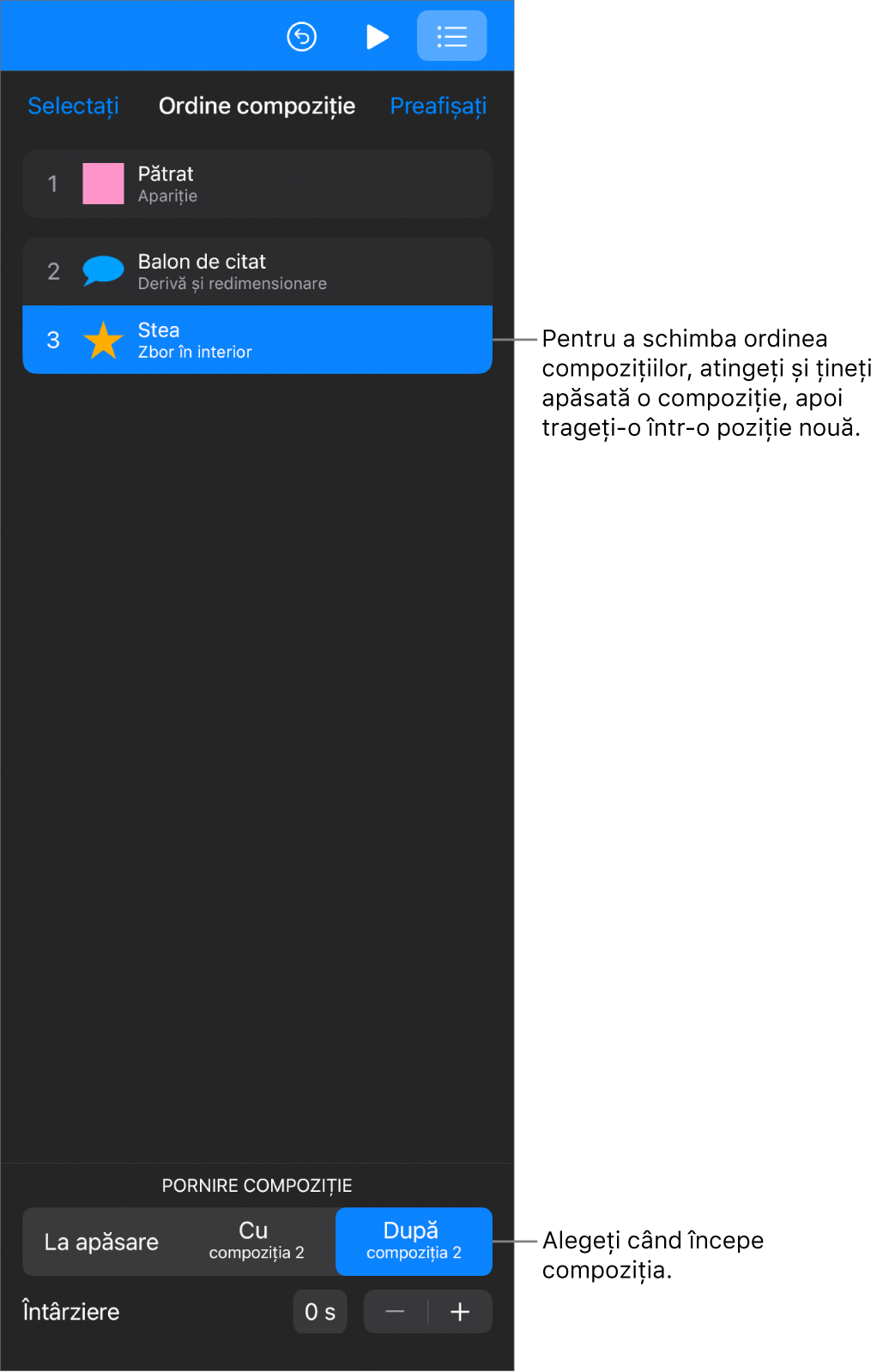
Pentru a schimba temporizarea unei compoziții, apăsați-o, apoi apăsați o opțiune sub Pornire compoziție.
După tranziție: Compoziția va fi redată după tranziția diapozitivului. Pentru a configura intervalul de timp care trece înainte de a începe redarea compoziției, apăsați
 lângă Întârziere.
La apăsare: Compoziția este redată atunci când apăsați. Dacă ați configurat mai multe compoziții să fie redate La apăsare, prima este redată la prima apăsare, a doua la a doua apăsare și așa mai departe.
Cu compoziția anterioară: Compoziția este redată în același timp ca și compoziția dinaintea ei. Această opțiune nu este disponibilă atunci când compozițiile adiacente nu pot fi redate simultan.
După compoziția anterioară: Compoziția este redată după terminarea compoziției anterioare. Pentru a configura intervalul de timp care trece înainte de a începe redarea compoziției, apăsați
lângă Întârziere.
Sunt afișate doar opțiunile relevante pentru o compoziție. De exemplu, După tranziție apare doar pentru prima compoziție.
Pentru o previzualizare a animației, apăsați Preafișați.
Apăsați butonul OK din colțul dreapta sus al ecranului.
Pentru a edita mai multe compoziții în același timp, apăsați Selectați în colțul din stânga sus al listei Ordine compoziție. Apăsați mai multe compoziții pentru a le selecta, apoi schimbați temporizarea acestora.