Manual de utilizare iTunes
- Bun venit
- Ce este iTunes?
-
- Cum se adaugă articole
-
- Introducere în iTunes Store
- Configurarea și vizualizarea unui cont
- Cumpărarea drept cadou a muzicii și clipurilor video
- Utilizarea unui card cadou
- Crearea unei liste de dorințe (Wish List)
- Pre-comandarea articolelor
- Descărcarea cumpărăturilor anterioare
- Partajare familială
- Restricționarea accesului la conținut explicit
- Autorizarea unui computer
- Probleme la utilizarea iTunes Store
- Transferarea cumpărăturilor de pe un dispozitiv mobil
- Importarea melodiilor de pe internet
- Exportarea muzicii sau a clipurilor video din alte aplicații
-
- Redarea muzicii, videoclipurilor și altor tipuri de conținut
-
- Introducere în listele de redare
- Crearea, ștergerea și utilizarea listelor de redare standard
- Crearea, ștergerea și utilizarea listelor de redare inteligente
- Utilizarea iTunes Genius
- Aflarea listelor de redare în care se află un articol
- Organizarea listelor de redare în foldere
- Salvarea unei copii pentru listele dvs. de redare
- Selectarea difuzoarelor
- Utilizarea HomePod cu iTunes
- Configurarea aplicației iTunes Remote
- Modificarea preferințelor iTunes
- Copyright

Activarea efectelor vizuale în iTunes pe PC
Utilizați efectele vizuale iTunes pentru a urmări spectacole de lumină colorate. Puteți utiliza efectele vizuale cu sau fără muzică; efectele se modifică în funcție de muzica redată.
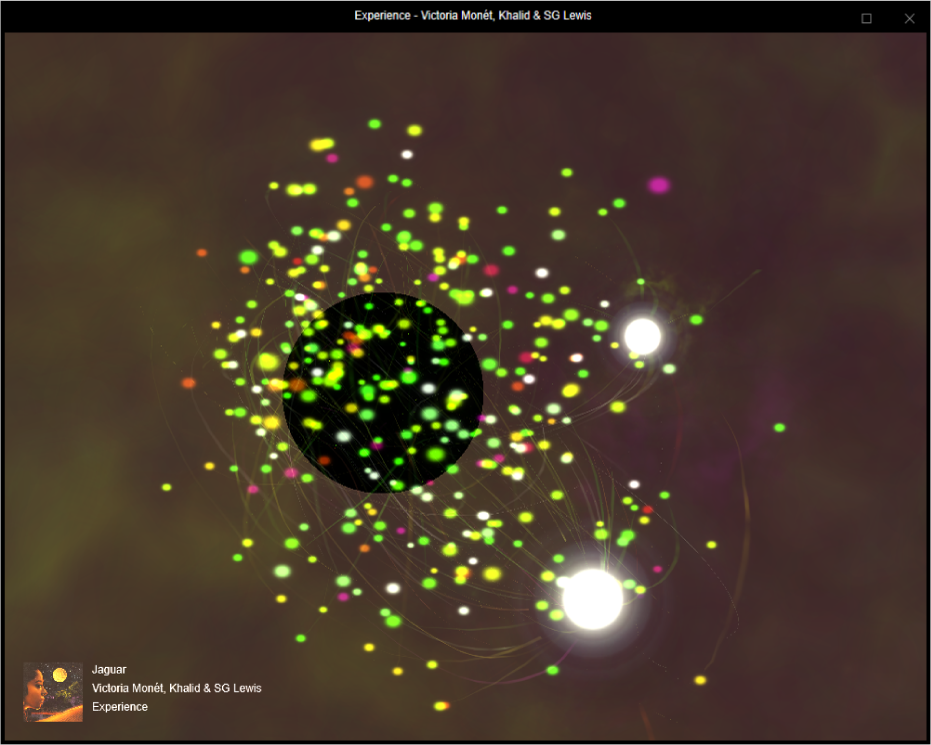
Dacă utilizați efectele vizuale cu o listă de redare care include videoclipuri muzicale, acestea vor fi afișate implicit. Puteți să modificați oricând această configurare.
În aplicația iTunes de pe PC, efectuați una dintre următoarele:
Activarea efectelor vizuale: Selectați Vizualizare > Efecte vizuale > Afișează efectele vizuale.
Pentru a schimba opțiuni, selectați Vizualizare > Efecte vizuale > [opțiune]. De exemplu, pentru a afișa sau ascunde videoclipuri muzicale, selectați Vizualizare > Efecte vizuale > Redă videoclipuri. O bifă înseamnă că se vor afișa clipurile video. (Nu toate vizualizatoarele acceptă opțiuni, deci opțiunile pot fi estompate.)
Sfat: Pentru afișarea sau ascunderea unei liste de comenzi care pot fi utilizate pentru a controla efectele vizuale, apăsați tasta “Semnul întrebării” (?) de pe tastatură în timp ce efectele vizuale sunt activate.
Dezactivarea efectelor vizuale: Selectați Vizualizare > Efecte vizuale > Ascunde efectele vizuale sau apăsați tasta Esc.