Manual de utilizare iPad
- Bun venit!
- Noutăți în iOS 12
-
- Trezirea și deblocarea
- Învățarea gesturilor de bază
- Învățarea gesturilor pentru modelele cu Face ID
- Explorarea ecranului principal și a aplicațiilor
- Modificarea configurărilor
- Realizarea unei capturi de ecran
- Ajustarea volumului
- Modificarea sau dezactivarea sunetelor
- Căutarea conținutului
- Utilizarea și personalizarea centrului de control
- Vizualizarea și organizarea Informațiilor zilei
- Accesarea funcționalităților din ecranul de blocare
- iPad-ul și călătoriile
- Configurarea timpului de utilizare, alocărilor și limitelor
- Sincronizarea iPad-ului folosind iTunes
- Încărcarea și monitorizarea bateriei
- Aflarea semnificației pictogramelor de stare
-
- Găsire prieteni
- Găsire iPhone
- Măsurarea
-
- Configurarea iMessage
- Trimiterea și primirea mesajelor
- Animarea mesajelor
- Trimiterea pozelor, clipurilor video și fișierelor audio
- Utilizarea aplicațiilor iMessage
- Utilizarea Animoji și Memoji
- Trimiterea unui efect Digital Touch
- Trimiteți și primiți bani cu Apple Pay
- Modificarea notificărilor
- Filtrarea, blocarea și ștergerea mesajelor
-
- Vizualizați poze și clipuri video
- Editarea pozelor și a clipurilor video
- Organizarea pozelor în albume
- Căutarea în Poze
- Partajarea pozelor și clipurilor video
- Vizualizarea amintirilor
- Găsirea persoanelor în Poze
- Explorarea pozelor după localizare
- Utilizarea Poze iCloud
- Partajarea pozelor cu Albume partajate iCloud
- Utilizarea fluxului dvs. foto
- Importarea pozelor și clipurilor video
- Tipărirea pozelor
- Bursa
- Sfaturi
-
- Partajați documente din aplicații
- Partajarea fișierelor din iCloud Drive
- Partajarea fișierelor utilizând AirDrop
-
- Configurarea partajării familiale
- Partajarea cumpărăturilor cu membrii familiei
- Activarea aprobării cumpărăturilor
- Ascunderea cumpărăturilor
- Partajarea abonamentelor
- Partajarea pozelor, a unui calendar ș.a.m.d. cu membrii familiei
- Localizarea dispozitivului pierdut al unui membru al familiei
- Configurarea funcționalității Timp de utilizare pentru membrii familiei
-
- Accesoriile incluse cu iPad‑ul
- Conectarea dispozitivelor Bluetooth
- Redarea în flux a conținutului audio sau video pe alte dispozitive
- Conectarea la un televizor, proiector sau monitor
- Controlarea conținutului audio pe mai multe dispozitive
- Apple Pencil
- Utilizarea Smart Keyboard și Smart Keyboard Folio
- Utilizarea Magic Keyboard
- AirPrint
- Handoff
- Utilizarea Universal Clipboard
- Efectuarea și primirea apelurilor Wi‑Fi
- Instant Hotspot
- Hotspot personal
- Transferarea fișierelor utilizând iTunes
-
-
- Configurarea unui cod de acces
- Configurarea Face ID
- Configurarea Touch ID
- Modificarea accesului la articole când iPad-ul este blocat
- Crearea parolelor pentru site-uri web și aplicații
- Partajarea parolelor pentru site-uri web și aplicații
- Securizarea suplimentară a ID-ului Apple
- Configurarea portcheiului iCloud
- Utilizarea VPN
-
- Repornirea iPad-ului
- Actualizarea software-ului iOS
- Efectuarea backupului pentru iPad
- Readucerea configurărilor iPad-ului la valorile implicite
- Restaurarea iPad-ului
- Vânzarea sau înstrăinarea iPad-ului
- Ștergerea întregului conținut și a tuturor configurărilor
- Instalarea sau eliminarea profilurilor de configurare
-
- Începeți utilizarea funcționalităților de accesibilitate
- Scurtături accesibilitate
-
-
- Activarea și exersarea VoiceOver
- Modificarea configurărilor pentru VoiceOver
- Învățarea gesturilor VoiceOver
- Operarea iPad‑ului utilizând gesturi VoiceOver
- Controlarea VoiceOver prin utilizarea rotorului
- Utilizarea tastaturii de pe ecran
- Scrierea cu degetul dvs.
- Controlați VoiceOver cu tastatura Magic Keyboard
- Tastarea Braille pe ecran folosind VoiceOver
- Utilizarea unui afișaj Braille
- Utilizarea VoiceOver în aplicații
- Enunțarea selecției, enunțarea ecranului, feedbackul la scriere
- Zoom
- Lupă
- Configurările afișajului
- Face ID și atenție
-
- Acces ghidat
-
- Informații importante privind siguranța
- Informații importante privind manipularea
- Efectuați zoom înainte pe o aplicație pentru a ocupa tot ecranul
- Obținerea de informații despre iPad-ul dvs.
- Vizualizarea sau modificarea configurărilor celulare
- Aflați mai multe despre software și service pentru iPad
- Declarație de conformitate FCC
- Declarație de conformitate ISED Canada
- Informații privind laserul de Clasa 1
- Apple și mediul
- Informații despre eliminare și reciclare
- Declarație de conformitate ENERGY STAR
- Copyright
Tastarea și editarea textului pe iPad
iPad-ul are numeroase aplicații în care puteți să tastați text - de exemplu, Contacte, Mesaje, Notițe și Mail. Utilizați tastatura de pe ecran pentru a introduce informații în câmpurile de text. Apăsați un câmp de text pentru a vedea tastatura de pe ecran, apoi apăsați literele de tastat.
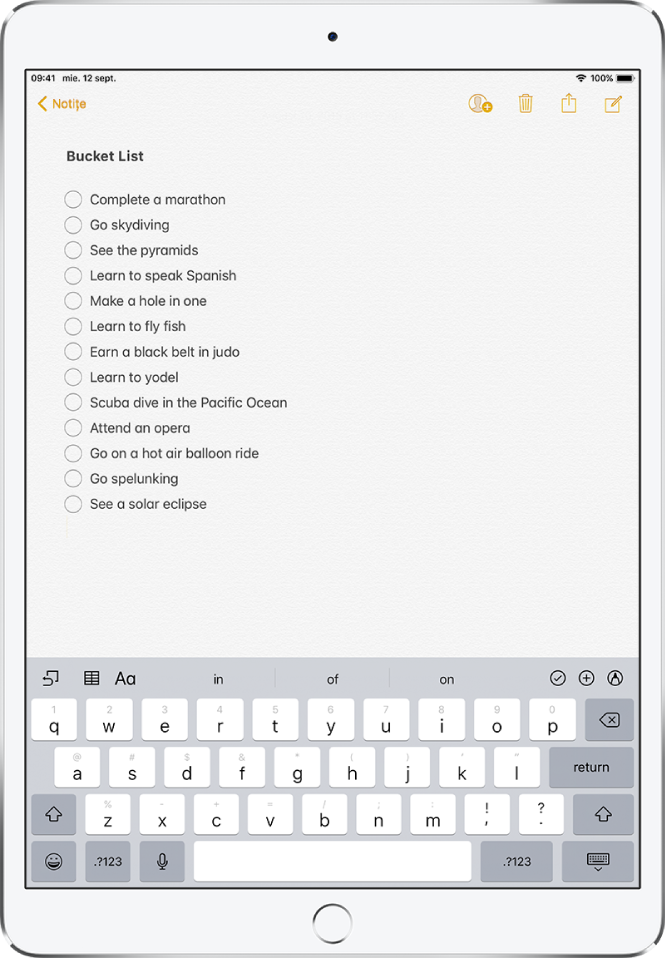
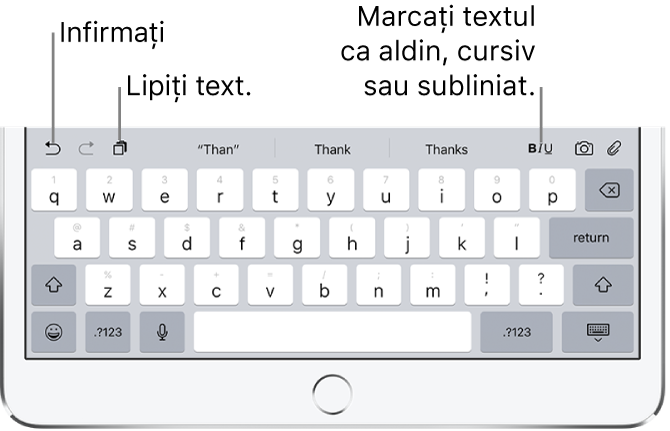
Notă: Bara de scurtături diferă de la o aplicație la alta. Este posibil ca funcțiile descrise aici să nu fie disponibile la toate aplicațiile.
Tastarea textului utilizând tastatura de pe ecran
În orice aplicație care permite editarea textului, deschideți tastatura de pe ecran prin apăsarea unui câmp de text. Apoi apăsați tastele pentru a tasta.
În timp ce tastați text, puteți efectua oricare dintre următoarele:
Tastarea literelor majuscule: Apăsați Shift sau atingeți tasta Shift și glisați la o literă.
Activarea blocării majusculelor: Apăsați dublu pe tasta Shift.
Încheierea rapidă a unei propoziții cu un punct și un spațiu: Apăsați dublu bara de spațiu.
Introducerea numerelor, semnelor de punctuație sau simbolurilor: Apăsați tasta Număr
 sau tasta Simbol
  .
.Anularea ultimei editări: Apăsați pe
 .
.Introducerea de emoji: Apăsați pe
 sau
sau  pentru a comuta la tastatura Emoji.
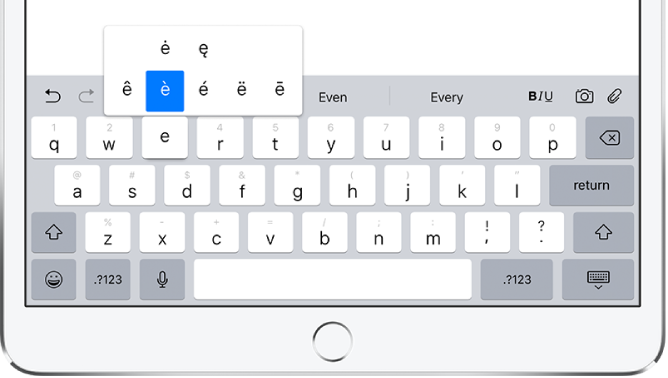
Introducerea caracterelor accentuate sau a altor caractere alternative: Țineți apăsată o tastă, apoi glisați pentru a alege una dintre opțiuni.
Ascunderea tastaturii pe ecran: Apăsați tasta Tastatură
 .
.
Pentru informații despre utilizarea unei tastaturi externe pentru a introduce text, consultați Utilizarea Smart Keyboard și Smart Keyboard Folio cu iPad și Utilizarea Magic Keyboard cu iPad-ul.
Corectarea ortografiei
În timp ce tastați text, dacă vedeți un cuvânt subliniat cu roșu, îl puteți corecta.
Apăsați cuvântul subliniat pentru a vedea corecturile sugerate.
Apăsați o sugestie pentru a înlocui cuvântul subliniat.
În cazul în care cuvântul dorit nu apare, scrieți corectura.
Configurarea opțiunilor pentru tastare
Puteți activa sau dezactiva funcționalitățile de tastare, cum ar fi verificarea ortografică și auto-corectarea.
În timp ce tastați text, mențineți apăsat pe
sau , apoi glisați la Configurări tastatură sau accesați Configurări  > General > Tastatură.
În listă, activați sau dezactivați funcționalitățile speciale de tastare.
Selectarea și revizuirea textului
Pentru a insera text sau a înlocui textul existent, efectuați oricare dintre următoarele acțiuni:
Plasați punctul de inserare acolo unde doriți să inserați text: Țineți apăsat textul pentru a afișa lupa, trageți pentru a poziționa punctul de inserare, apoi începeți să scrieți (puteți ignora meniul care apare).
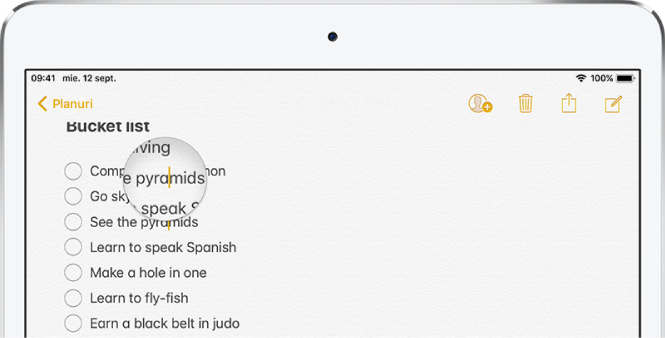
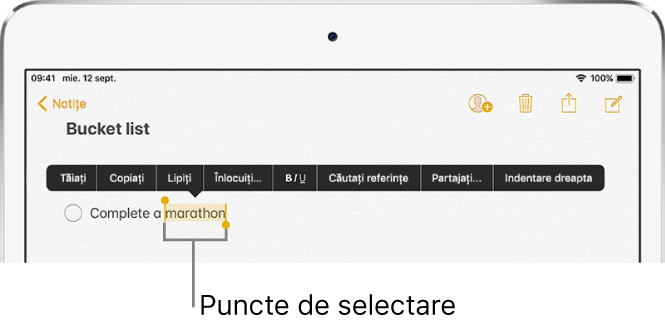
Selectați textul de înlocuit: Plasați punctul de inserare conform descrierii de mai sus, apoi ridicați degetul. În meniul care apare, apăsați pentru a selecta un cuvânt sau tot textul, apoi trageți punctele de selecție pentru a selecta mai mult sau mai puțin text. Tastați pentru a-l înlocui.
Selectați textul de revizuit: Apăsați punctul de inserare pentru a afișa opțiunile de selecție sau apăsați dublu un cuvânt pentru a-l selecta; trageți punctele de selecție pentru a selecta mai mult sau mai puțin text, apoi apăsați
 pentru a vedea toate opțiunile:
Apăsați Tăiați, Copiați sau Lipiți.
Apăsați A/I/S pentru a formata textul selectat.
Apăsați Înlocuiți pentru a vedea textul de înlocuire sugerat sau pentru ca Siri să sugereze un text alternativ.
Puteți utiliza Universal Clipboard pe iPad. De asemenea, puteți utiliza tragerea și eliberarea pentru a muta textul selectat într-o aplicație.
Transformarea tastaturii într-un trackpad
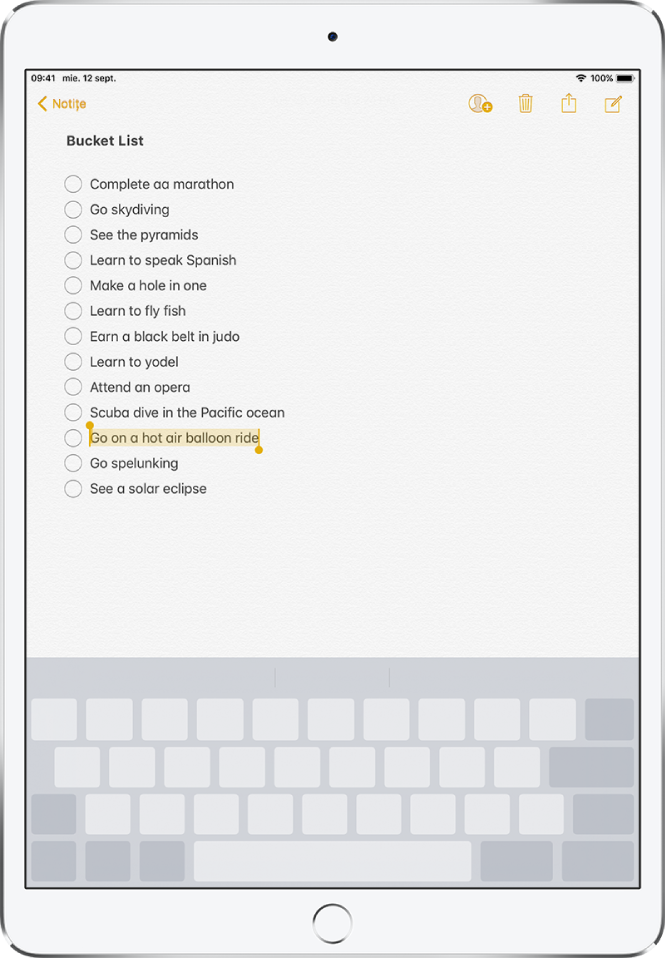
Țineți apăsată tastatura cu două degete până când devine gri deschis.
Deplasați punctul de inserare trăgându-l pe tastatură.
Pentru a selecta text folosind punctele de tragere, țineți apăsată tastatura în continuare până când apar puncte de tragere pe punctul de inserare, apoi mutați degetele.
Pentru a utiliza trackpadul pentru mutarea punctului de inserare, trageți punctul de inserare într-un loc nou înainte să apară punctele de tragere.