Manual de utilizare GarageBand
- Bun venit
-
- Ce este GarageBand?
- Infirmarea și refacerea editărilor în GarageBand
- Obținerea de sunete și bucle suplimentare
- Obținerea ajutorului
-
- Editor - Introducere
-
- Editorul Audio - Introducere
- Editarea regiunilor audio în editorul Audio
- Cuantizarea sincronizării regiunilor audio
- Transpunerea regiunilor audio
- Corectarea înălțimii regiunilor audio
- Editarea sincronizării notelor și bătăilor
- Redarea unei regiuni audio în sens invers
- Configurarea și mutarea marcajelor Flex
-
- Editorul Rolă pian - Introducere
- Adăugarea notelor în editorul Rolă pian
- Editarea notelor în editorul Rolă pian
- Cuantizarea sincronizării notelor în editorul Rolă pian
- Transpunerea regiunilor în editorul Rolă pian
- Redenumirea regiunilor MIDI în editorul Rolă pian
- Utilizarea automatizării în editorul Rolă pian
-
- Prezentare generală Smart Controls
- Tipuri Smart Controls
- Utilizarea Transform Pad
- Utilizarea arpegiatorului
- Adăugarea și editarea plug-inurilor pentru efecte
- Utilizarea efectelor în pista master
- Utilizarea plug-inurilor Audio Units
- Utilizarea efectului EQ
-
- Prezentare generală a amplificatoarelor și pedalelor
-
- Prezentarea Bass Amp Designer
- Alegerea unui model de amplificator bas
- Crearea unui model de amplificator bas personalizat
- Utilizarea comenzilor amplificatorului bas
- Utilizarea efectelor amplificatorului bas
- Alegerea și așezarea unui microfon de amplificator bas
- Utilizarea casetei de intrare directă
- Schimbarea fluxului de semnal Bass Amp Designer
- Compararea unui Smart Control editat cu configurările sale salvate
-
- Redarea unei lecții
- Alegerea sursei de intrare pentru chitara dvs.
- Personalizarea ferestrei cu lecția
- Vedeți cât de bine ați interpretat o lecție
- Măsurarea evoluției în timp
- Încetinirea unei lecții
- Schimbarea mixului unei lecții
- Vizualizarea notației muzicale pe pagina completă
- Vizualizarea subiectelor din glosar
- Exersarea acordurilor de chitară
- Acordarea chitarei într-o lecție
- Deschiderea lecțiilor în fereastra GarageBand
- Obținerea lecțiilor de muzică suplimentare
- În cazul neterminării descărcării lecției
-
- Partajare - Introducere
- Partajarea melodiilor în aplicația Muzică
- Utilizarea AirDrop pentru partajarea melodiilor
- Utilizarea Mail pentru partajarea melodiilor
- Partajarea unui proiect în GarageBand pentru iOS
- Exportul melodiilor pe disc sau pe iCloud
- Inscripționarea unei melodii pe CD
- Comprimarea unui proiect GarageBand
- Scurtături în Touch Bar
- Glosar
- Copyright

Utilizarea efectelor în pista master din GarageBand pe Mac
Pista master include efecte care definesc sunetul pentru întregul proiect. Puteți adăuga, edita, reorganiza și elimina efecte în pista master la fel cum puteți face pentru celelalte piste. Puteți vizualiza efectele asupra pistei master făcând clic pe butonul Master din bara de meniu Smart Controls.
Când este selectat Master în bara de meniu Smart Controls, efectele din pista master sunt disponibile în trei secțiuni:
Efecte: Include Ecou master și Reverberație master și mai poate conține reverberații folosite în piste.
Ieșire: Poate include un compresor, un limitator, EQ și alte efecte.
EQ: Un egalizor vizual care dă formă sunetului general al proiectului.
Pista master include efecte Ecou master și Reverberația master. Puteți modifica configurările pentru Ecou master și Reverberație master în panoul Efecte când este selectată pista master. Fiecare pistă audio și de instrument software include un glisor Ecou master și Reverberație master, pe care îl utilizați pentru a controla valorile Ecou master și Reverberație master utilizate pe pistă.
Dacă o pistă conține reverberații partajate (controlate, de obicei, prin comenzile de pe ecran Ambianță și Reverberație), acestea apar sub configurările pentru Ecou master și Reverberație master din meniul pop-up Efecte master din partea de sus, iar un glisor și o casetă de validare apar sub pop-up atunci când este aleasă una dintre reverberațiile partajate.
Modificați configurările Ecou master sau Reverberație master
În GarageBand pe Mac, efectuați una dintre următoarele acțiuni:
Faceți clic pe butonul Master din bara de meniu Smart Controls, apoi faceți clic pe Efecte.
Faceți clic pe butonul Pistă din bara de meniu Smart Controls, faceți clic pe săgeata de dezvăluire Plug-inuri, apoi faceți clic pe Editați configurările ecoului și ale reverberației.
Alegeți Ecou master sau Reverberație master din meniul pop-up superior.
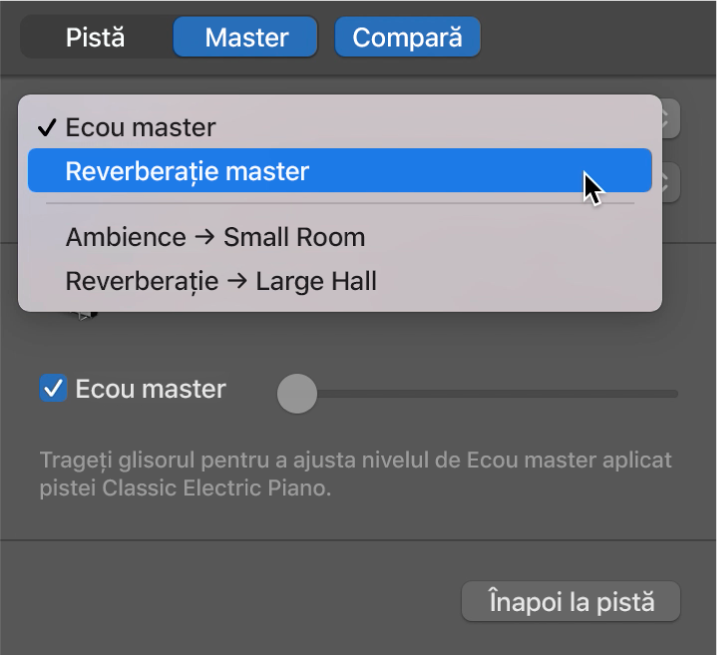
Selectați o configurare pentru efectul master din meniul pop-up Configurare (de jos).
Când ați terminat, faceți clic pe Înapoi la pistă pentru a vedea comenzile Smart Controls pentru pista selectată în prezent.
Schimbarea efectelor pentru pista master
În GarageBand pe Mac, faceți clic pe butonul Master din bara de meniu Smart Controls, apoi pe butonul Ieșire.
Faceți clic în partea dreaptă a slotului plug-inului curent, alegeți o categorie, apoi alegeți un plug-in nou din submeniu. Plug-inul nou înlocuiește selecția anterioară.
Activarea, reordonarea, eliminarea și editarea plug-inurilor din pista master se realizează la fel ca la celelalte tipuri de piste. Pentru mai multe informații, consultați Adăugarea și editarea plug-inurilor pentru efecte în GarageBand pe Mac.