Dacă nu poți să actualizezi sau să restaurezi dispozitivul iPhone sau iPod touch
Îți poți trece dispozitivul iOS în modul de recuperare, apoi îl poți restaura folosind computerul.
În aceste situații, este posibil să trebuiască să utilizezi modul Recuperare pentru a-ți restaura dispozitivul:
Ecranul afișează logoul Apple timp de câteva minute și nu apare nicio bară de progres.
Computerul nu recunoaște dispozitivul sau îl detectează ca fiind în modul Recuperare.
Apare ecranul „Connect to computer” (Conectați la computer).
Dispozitivul pornește în mod repetat în Asistent de recuperare, care nu poate recupera dispozitivul.
Află ce trebuie să faci dacă pe ecran este afișată bara de progres timp de câteva minute.
Trecerea dispozitivului în modul de recuperare
Dacă ai încercat să actualizezi dispozitivul folosind un computer și tot nu pornește:
Asigură-te că Mac-ul tău este actualizat. Pe PC, obține cea mai recentă versiune a Apple Devices.
Conectează dispozitivul la computer utilizând un cablu USB.
Deschide Finder pe computerul Mac sau aplicația Apple Devices pe un PC.
Menține dispozitivul conectat și așteaptă până când apare ecranul „Conectați la computer”.
Alege tipul dispozitivului tău:
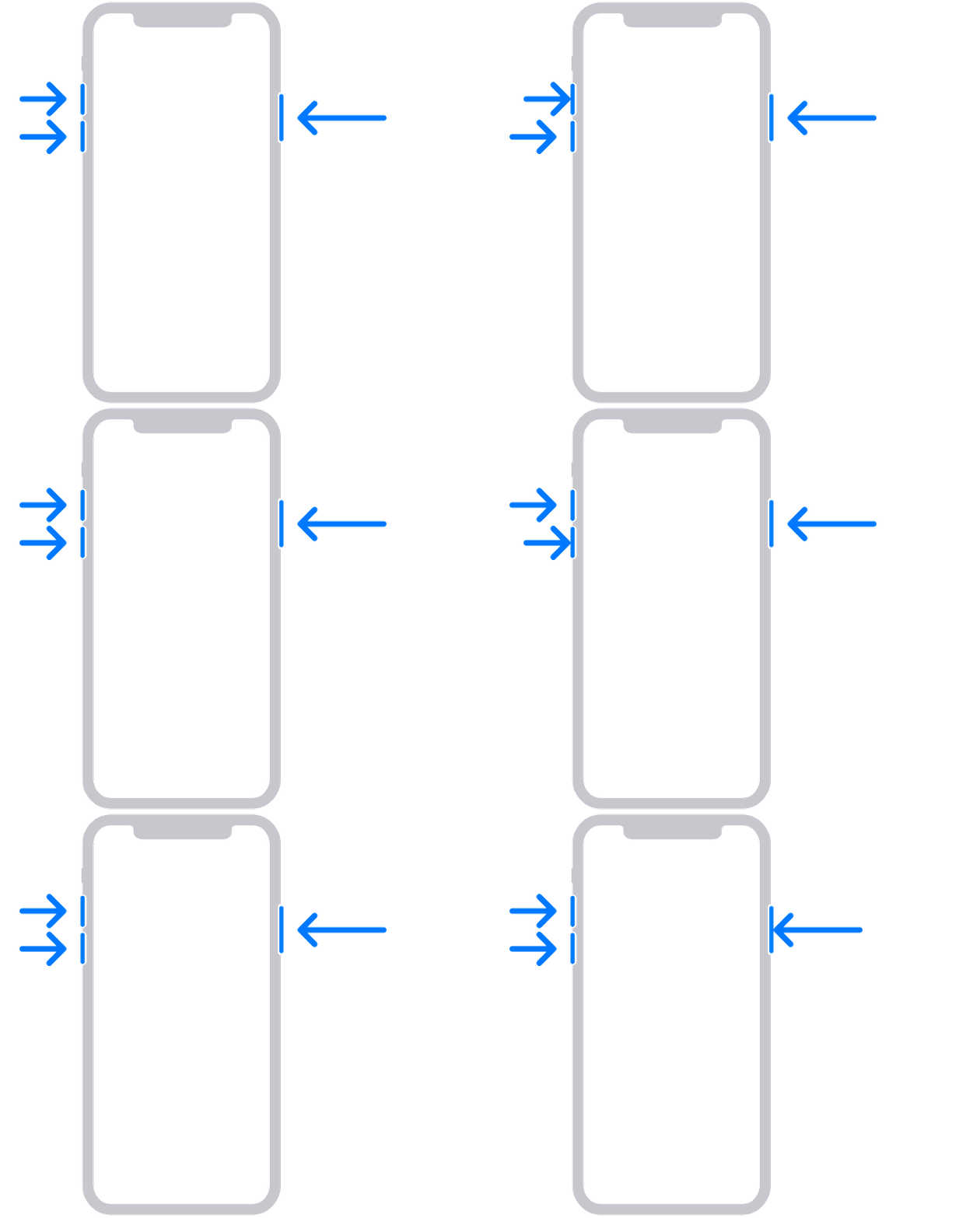
iPhone 8 sau o versiune ulterioară, inclusiv iPhone SE (generația a 2-a și ulterioare):
Apasă și eliberează rapid butonul Mărire volum.
Apasă și eliberează rapid butonul Micșorare volum.
Ține apăsat butonul lateral până când apare ecranul „Conectați la computer”.
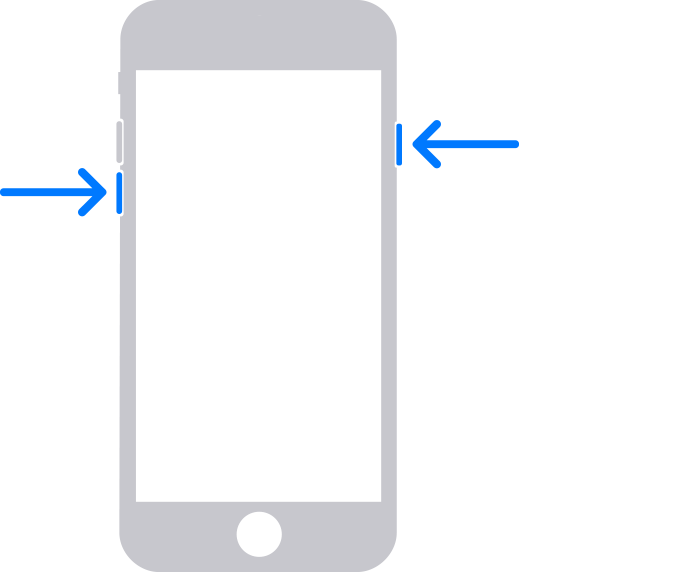
iPhone 7, iPhone 7 Plus și iPod touch (generația a 7-a):
Ține apăsat butonul de sus (sau lateral) și butonul Micșorare volum în același timp.
Ține apăsate butoanele până apare ecranul „Conectați la computer”.
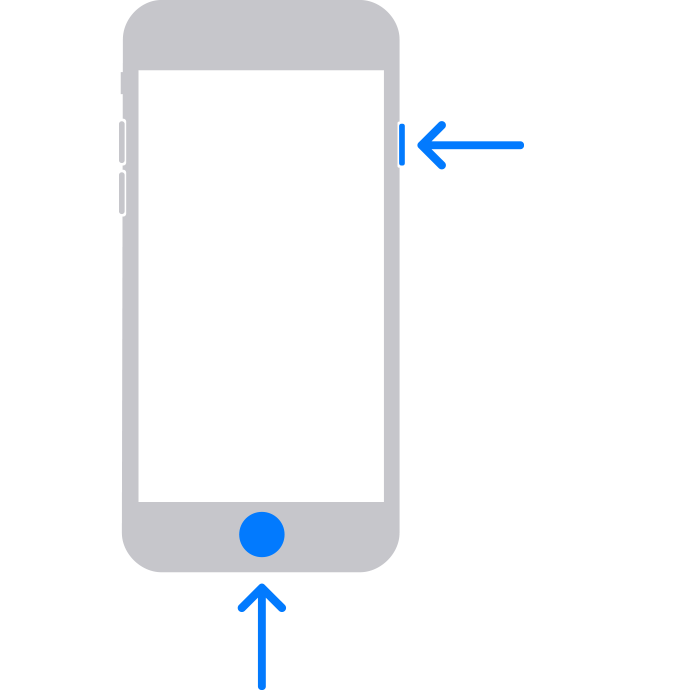
iPhone 6s sau o versiune anterioară, inclusiv iPhone SE (generația 1) și iPod touch (generația a 6-a) sau o versiune anterioară:
Apasă și menține apăsat butonul principal și butonul de sus (sau lateral) în același timp.
Ține apăsate butoanele până apare ecranul „Conectați la computer”.
Restaurarea dispozitivului
Selectează Restaurați când apar opțiunile Actualizați sau Restaurați. Restaurarea reinstalează iOS și șterge toate datele. Dacă nu ai încercat încă să actualizezi, încearcă mai întâi opțiunea de actualizare.
Așteaptă până când computerul descarcă software-ul pentru dispozitivul tău. Dacă descărcarea durează mai mult de 15 minute, dispozitivul tău ar putea ieși din ecranul „Conectați la computer”. Așteaptă să se termine mai întâi descărcarea, apoi repetă pasul 3 și pasul 4.
După finalizarea procesului de restaurare, configurează dispozitivul. Ai primit un cod de eroare sau o alertă când ai încercat acest pas?
Obține ajutor
Este posibil să ai nevoie de service dacă:
Nu poți să actualizezi sau să restaurezi dispozitivul utilizând modul de recuperare.
Nu poți folosi modul de recuperare deoarece un buton nu funcționează sau este blocat.