Controlar a reprodução na aplicação Apple TV no Android
Assim que começar a ver na aplicação Apple TV, pode reproduzir ou pausar conteúdo, avançar ou recuar, ativar as legendas, ativar a visualização picture-in-picture, etc.
Usar os controlos de reprodução
Abra a aplicação Apple TV
 no dispositivo Android.
Durante a reprodução, toque no ecrã para mostrar os controlos e, depois, toque em qualquer um dos controlos listados abaixo:
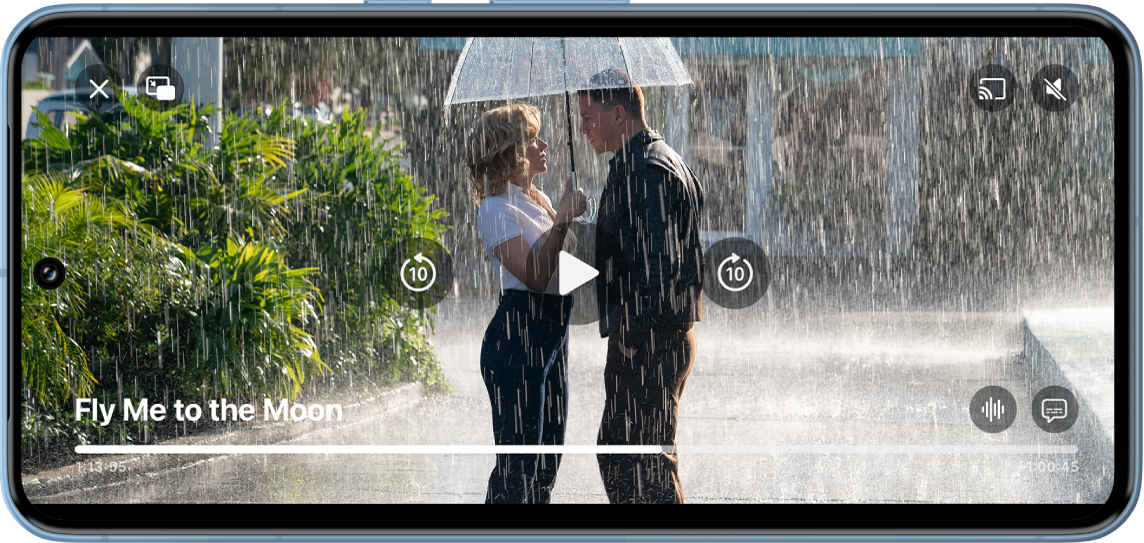
Assista a Leva-me Para a Lua na aplicação Apple TV com uma assinatura Controlo
Descrição

Iniciar a reprodução.

Pausar a reprodução.

Retroceder 10 segundos.

Avançar 10 segundos.

Alterar a faixa de áudio.

Apresentar legendas e legendagem opcional.

Ajustar o volume ou tirar o som.


Transmitir vídeo da aplicação Apple TV para outro dispositivo.

Parar a reprodução.
Ativar as legendas e legendagem opcional
Pode ativar as legendas ou a legendagem opcional (se estiver disponível) na aplicação Apple TV ou ativá‑las temporariamente se perder um momento de diálogo.
Durante a reprodução na aplicação Apple TV no dispositivo Android, proceda de qualquer uma das seguintes formas:
Ativar as legendas ou legendagem opcional: toque no ecrã para mostrar os controlos de reprodução, toque em
 e escolha a opção que preferir.
Alterar estilos das legendas ou da legendagem opcional: toque no ecrã para mostrar os controlos de reprodução, toque em
, toque em “Estilo” e, depois, escolha as preferências de legendas.Ativar as legendas para os 10‑30 segundos anteriores: toque em
 para cada incremento de 10 segundos, até três vezes para 30 segundos.
Ativar as legendas enquanto o áudio estiver silenciado: toque em
 .
.
Ativar a visualização picture-in-picture
Pode continuar a ver filmes e programas de TV Apple TV enquanto usa outra aplicação.
Durante a reprodução na aplicação Apple TV
no dispositivo Android, toque no ecrã para mostrar os controlos de reprodução.Toque em
 no canto superior esquerdo do visualizador.
O elemento é comprimido num visualizador pequeno.
Proceda de qualquer uma das seguintes formas:
Reproduzir ou colocar em pausa: toque no visualizador e, depois, toque em
 ou
ou  .
.Retroceder ou avançar 10 segundos: toque no visualizador e, depois, toque em
ou  .
.Restaurar a imagem mais pequena para ecrã completo: toque no visualizador e, depois, toque em
 .
.Fechar a imagem mais pequena: toque no visualizador e, depois, toque em
 .
.
Transmitir vídeo da aplicação Apple TV para outro dispositivo
Abra a aplicação Apple TV
no dispositivo Android.Toque em
e, depois, selecione um dispositivo sob “Transmitir para”.Para parar de transmitir, toque em
 e, depois, selecione “Parar de transmitir”.