Configurar o Studio Display
Depois de retirar o Studio Display da embalagem, siga estas instruções para o configurar.
Todas as embalagens da Apple são 100% recicláveis. Desmonte as embalagens de acordo com as instruções e coloque‑as no contentor de reciclagem.
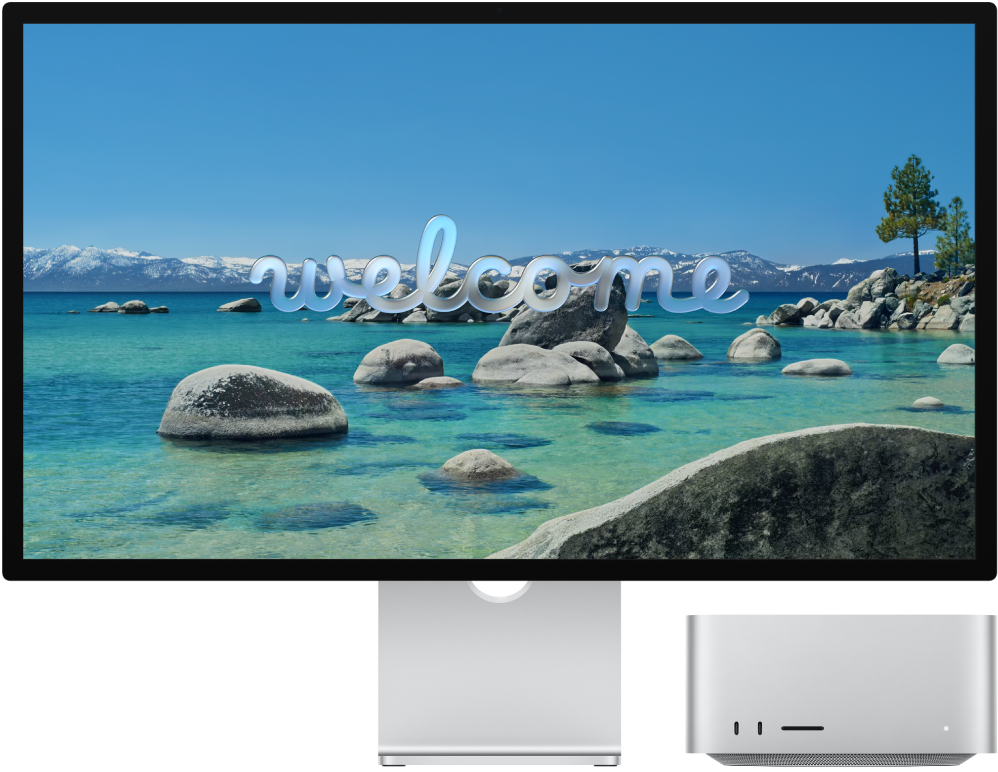
Antes de começar: escolha uma superfície de trabalho sólida e estável, que permita uma circulação de ar adequada sob e em torno da mesma. Encontrará informação sobre segurança e manuseamento em Informação de segurança importante para o Apple Studio Display e Informação de manuseamento importante para o Apple Studio Display.
Passo 1: ligar o monitor à corrente. Ligue o Studio Display a uma tomada elétrica com o cabo de alimentação que foi fornecido com o monitor.
Passo 2: ligar o monitor ao Mac. Use o cabo Thunderbolt 5 fornecido com o monitor para ligar o Mac à porta Thunderbolt 5 (USB‑C) de envio 
O Studio Display não tem botões e liga‑se automaticamente quando o liga à alimentação e ao Mac.

Passo 3: ajustar o suporte. Ajuste a inclinação ou a inclinação e a altura do suporte integrado do ecrã de modo que a parte superior do ecrã fique ao nível dos olhos ou ligeiramente abaixo. Encontrará informação adicional em Ajustar o suporte do Studio Display.
Se, no momento da compra, tiver optado por configurar o Studio Display com um adaptador de montagem VESA, consulte o Manual de Configuração do Adaptador de Montagem VESA que vinha na embalagem.
Passo 4: ajustar as definições do monitor. Após ligar o Studio Display ao Mac, use o painel de definições “Monitores” nas Definições do Sistema para ativar ou desativar a projeção de ecrã, dispor e gerir vários monitores, etc.
Vá a “Definições do Sistema” no Mac, clique em “Monitores” na barra lateral e, depois, faça as alterações. Encontrará informação adicional em Definições de Monitores no Manual de Utilização do Mac.
Passo 5: Alterar o modo de referência. O espaço de cores, ponto de branco, gama e brilho do Studio Display estão definidos num modo predefinido ideal para muitos tipos de utilização. O Studio Display tem também vários modos de referência incorporados (conhecidos como predefinições) que cobrem processos típicos de criação de conteúdos em vários tipos de suporte. Pode usar os modos de referência incluídos no monitor para corresponder aos requisitos de produção de vídeo HDR, HD, SD e outros tipos de suportes. Cada modo de referência define o espaço de cores, ponto de branco, gama e brilho no ecrã. Também pode criar modos de referência personalizados para os adaptar às necessidades específicas dos seus processos, definindo as operações de gama de cores, ponto branco, luminosidade e função de transferência.
Usar um modo de referência: para escolher um modo de referência, vá a Definições do Sistema no Mac, clique em “Monitores”
 na barra lateral, clique no menu “Predefinição” e, depois, escolha uma opção. Encontrará informação adicional em Usar o menu “Predefinição” nas definições de Monitores no Manual de Utilização do Mac.
Criar um modos de referência personalizado: para criar um modo de referência personalizado, vá a Definições do Sistema no Mac e clique em “Monitores”
na barra lateral. Clique no menu pop‑up “Predefinição”, selecione “Personalizar predefinições” e, depois, clique em 

O que vem a seguir?
Depois configurar o Studio Display, pode ligar um monitor adicional e acessórios ao Studio Display.