Adicionar um widget da aplicação Shazam ao ecrã principal no iPhone ou iPad
No iPhone ou iPad, aceda à página do ecrã principal onde pretende adicionar o widget e, depois, mantenha premido o ecrã principal até que as aplicações comecem a abanar.
Toque em “Editar” na parte superior do ecrã e, depois, toque em “Adicionar widget” para abrir a galeria de widgets.
Percorra a galeria ou procure Shazam na lista de aplicações, toque na aplicação e, depois, passe o dedo para ver as opções de tamanho.
Quando vir o tamanho pretendido, toque em “Adicionar widget”.
Enquanto as aplicações ainda estão a abanar, mova o widget para a posição pretendida no ecrã e, depois, toque em “OK”.
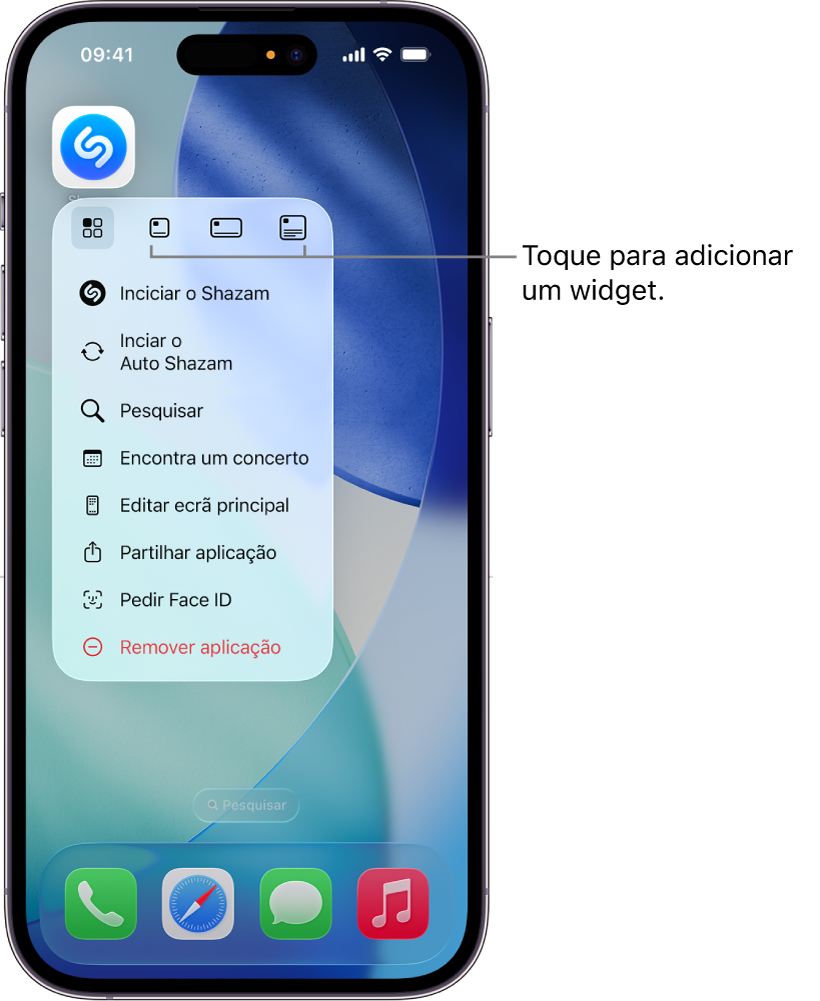
Dica: para criar rapidamente um widget a partir do ícone da aplicação Shazam, toque e mantenha o dedo no ícone no ecrã principal e, depois, toque num dos ícones no menu pop‑up para escolher o tamanho do widget. (Consoante a localização da aplicação Shazam no seu ecrã principal, os botões do widget podem aparecer na parte superior ou na parte inferior do menu pop‑up.)
Para abrir a aplicação Shazam e identificar uma música com o widget, toque em
 no widget.

Consulte “Adicionar, editar e remover widgets” no Manual de Utilização do iPhone ou Manual de Utilização do iPad.