
Adicionar títulos, descrições e outros elementos a fotografias com a aplicação Fotografias no Mac
É possível ver e adicionar informação sobre as suas fotografias. Por exemplo, pode ver a data e hora em que uma fotografia foi tirada, informação sobre a câmara que tirou a fotografia, assim como emblemas que indicam o estado da fotografia. Também pode atribuir títulos e legendas a fotografias, adicionar ou alterar a localização de fotografias, e alterar a respetiva informação de data e hora. Pode selecionar várias fotografias e adicionar ou alterar informação sobre todas elas em simultâneo.
Dica: pode adicionar legendas, datas, setas e outras formas diretamente a uma fotografia com as ferramentas de marcação. Consulte Usar a Marcação para adicionar comentários ou desenhar numa fotografia.
Ver e adicionar informação sobre fotografias
A janela Informação permite ver e alterar informações sobre as fotografias.
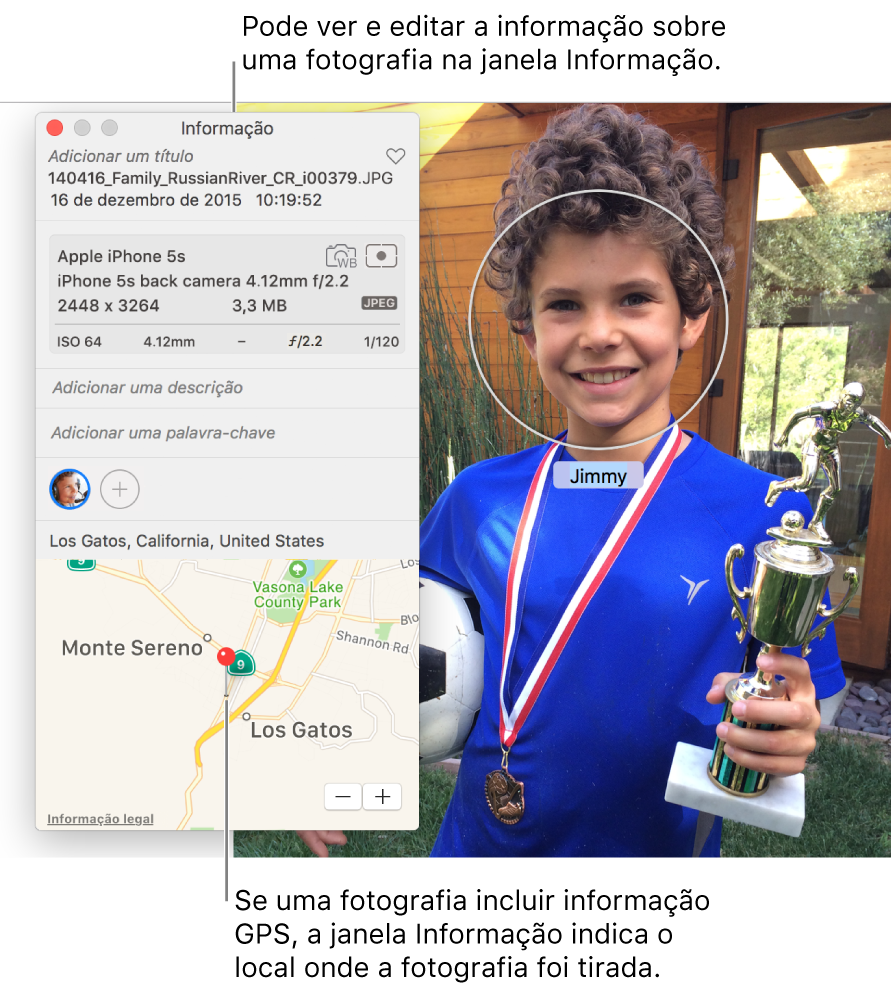
Na aplicação Fotografias
no Mac, faça duplo clique numa fotografia para a ver, depois clique no botão Informação  na barra de ferramentas, ou prima as teclas Comando e I.
Edite uma das opções seguintes:
Título: digite um nome no campo Título.
Dica: para adicionar rapidamente títulos às fotografias diretamente na janela principal de Fotografias, selecione Visualização > Metadados > Títulos, clique no campo que surge por baixo da fotografia quando mantém o cursor sobre a mesma e, em seguida, digite um nome.
Descrição: digite uma legenda no campo Descrição.
Favoritos: clique no botão dos favoritos
 para marcar a fotografia como favorita. clique novamente no botão para a desmarcar.
 Palavras‑chave: digite palavras‑chave no campo correspondente. À medida que digita, a aplicação Fotografias sugere palavras-chave utilizadas antes. Prima a tecla Enter quando tiver terminado.
Para remover uma palavra-chave, selecione-a e prima Delete.
Pessoas: clique no botão Adicionar
 e digite um nome para identificar uma pessoa.
 Para identificar várias pessoas numa fotografia, clique no botão Adicionar
e arraste o identificador de rostos sobre cada pessoa que quer identificar.Localização: introduza uma localização no campo Localização. Para alterar uma localização, faça outra pesquisa ou arraste um alfinete no mapa. (Não é possível atribuir uma localização se o computador não estiver ligado à Internet.)
Mostrar títulos, outros metadados e emblemas
Pode mostrar o título atribuído a fotografias, assim como metadados (informações diversas sobre uma fotografia, como o respetivo tipo de ficheiro) e emblemas que identificam se a fotografia foi editada, se foram adicionadas palavras-chave, etc.
Na aplicação Fotografias
no Mac, selecione Visualização > Metadados > [nome do tipo de metadados].
Emblema | Significado | ||||||||||
|---|---|---|---|---|---|---|---|---|---|---|---|
| A fotografia foi editada. | ||||||||||
| Foram aplicadas palavras-chave à fotografia. | ||||||||||
| A localização da fotografia foi identificada num mapa. | ||||||||||
| A fotografia foi marcada como favorita. | ||||||||||
| O elemento é um clip de vídeo, em câmara lenta ou em time-lapse. | ||||||||||
| A fotografia original está armazenada noutro local (não na biblioteca de Fotografias no Mac). | ||||||||||
| A fotografia original foi tirada com HDR (High Dynamic Range) que combina três fotografias tiradas com exposições diferentes. | ||||||||||
| A fotografia original foi tirada como RAW + JPEG que inclui uma versão RAW e JPEG (o emblema aparece como um R ao visualizar a versão RAW de uma fotografia). | ||||||||||
| O elemento é uma Live Photo. | ||||||||||
| O elemento é uma Live Photo à qual foi aplicado o efeito de pingue‑pongue. | ||||||||||
| O elemento é uma Live Photo à qual foi aplicado o efeito de repetição contínua. | ||||||||||
| O elemento é uma fotografia tipo retrato. | ||||||||||







Alterar a data e hora de uma fotografia
Pode alterar a data e hora associadas a uma fotografia, quando, por exemplo, viaja para um local com fuso horário diferente e a sua câmara atribui às fotografias tiradas a data e hora do fuso horário de onde reside e não do local visitado.
Na aplicação Fotografias
no Mac, selecione as fotografias que pretende alterar.Selecione Imagem > Acertar data e hora.
Introduza a data e a hora no campo Corretas.
Clique num fuso horário no mapa e, se necessário, escolha a cidade mais próxima.
Clique em Acertar.
Remover a localização de uma fotografia
Pode remover a informação de localização de uma fotografia ou restabelecer a informação original.
Na aplicação Fotografias
no Mac, selecione as fotografias que pretende alterar.Selecione Imagem > Localização e, em seguida, escolha “Remover localização” ou “Restabelecer localização original”.
Se atribuiu informação de localização manualmente a uma fotografia que não a tinha, a opção “Restabelecer localização original” remove apenas essa informação.