
Usar acentos e caracteres especiais no Numbers no Mac
Pode inserir caracteres especiais num texto, tais como símbolos matemáticos, letras com acentos, setas e ícones expressivos, caracteres japoneses, chineses e coreanos, entre outros.
Adicionar acentos e outros diacríticos
Aceda à aplicação Numbers
no Mac.Abra uma folha de cálculo.
Prima e mantenha premida a tecla de letra no teclado até surgir o menu de acentos.
Se não existirem quaisquer possíveis diacríticos associados à tecla, o menu não é apresentado.
No menu, selecione o carácter que pretende utilizar.
Pode também premir a tecla de números apresentada, para inserir um diacrítico, ou utilize as setas para navegar pelos sinais e, em seguida, prima a barra de espaço para selecionar um.
Se um carácter for específico de um idioma em particular, é possível que seja necessário alterar o teclado para outro idioma para que esteja visível. Consulte Configurar um teclado ou outro tipo de teclado para outro idioma.
Introduzir caracteres especiais e símbolos
Pode utilizar o visualizador de caracteres para adicionar caracteres especiais e símbolos ao texto como, por exemplo, símbolos matemáticos, caracteres latinos e pictogramas.
Aceda à aplicação Numbers
no Mac.Abra uma folha de cálculo, clique no texto onde pretende substituir o carácter e, depois, selecione Edição > Emoji e símbolos (ou prima Controlo + Comando + barra de espaço).
O visualizador de caracteres aparece onde tiver clicado. Pode arrastá-lo para a secretária se pretender mantê-lo aberto enquanto trabalha.
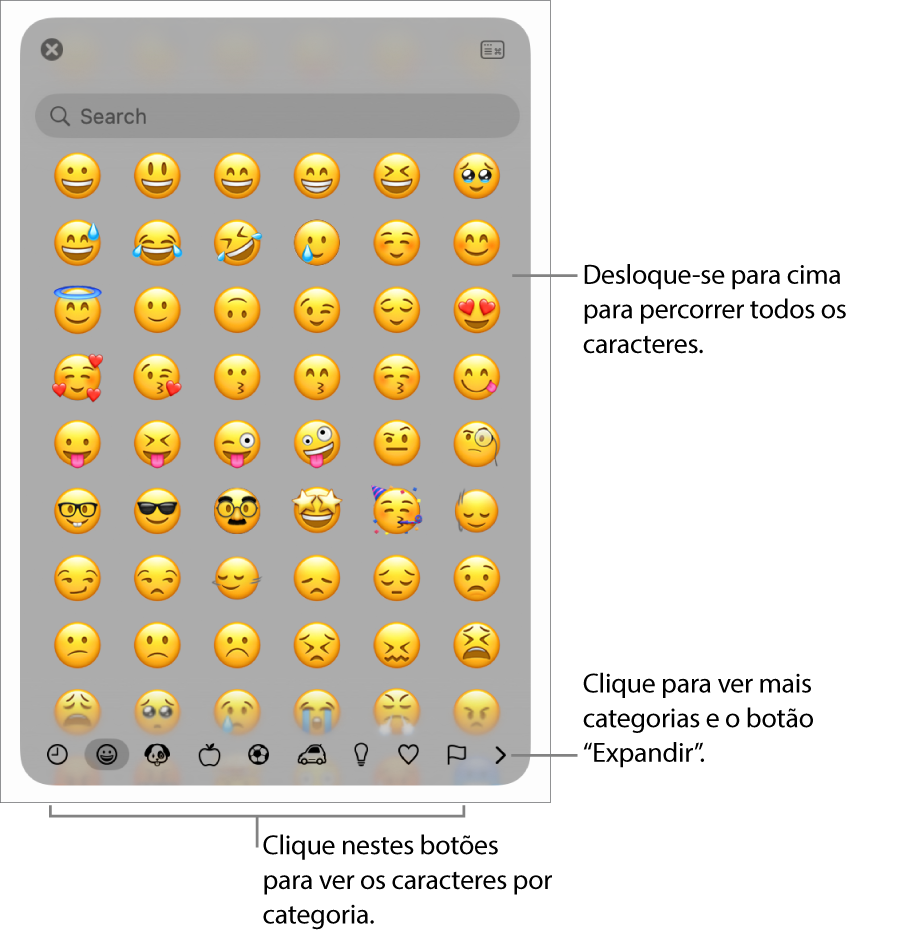
Para encontrar um carácter, proceda de uma das seguintes formas:
Desloque-se para ver mais caracteres ou clique nos botões que se encontram na parte inferior para ir para uma categoria.
Desloque-se para cima e, em seguida, digite no campo de pesquisa que se encontra na parte superior (por exemplo, digite “frações” para ver as frações disponíveis ou digite o código ou nome Unicode).
Desloque-se para cima e, em seguida, clique no botão no canto superior direito para abrir o visualizador de caracteres completo.
Clique num carácter para o inserir no texto.
Se o “Visualizador de caracteres” completo estiver aberto na secretária, pode ser necessário clicar duas vezes no carácter.

O visualizador de caracteres abre sempre no estado em que estava quando foi fechado pela última vez. Caso esteja expandido e pretenda que esteja na vista de pop-up da próxima vez que o abrir, clique no botão no canto superior direito para fechar a vista expandida.
Para obter informação adicional acerca da utilização do visualizador de caracteres, clique na secretária para mudar para o Finder, selecione Ajuda > Ajuda do macOS (o menu "Ajuda” encontra-se na parte superior do ecrã) e pesquise por “visualizador de caracteres”.