Manual do Utilizador do iPad
- Manual do Utilizador do iPad
- Novidades no iPadOS
- Modelos compatíveis
-
- Reativar e desbloquear
- Ajustar o volume
- Alterar ou desativar os sons
- Aceder a funcionalidades no ecrã bloqueado
- Abrir aplicações no ecrã principal
- Fazer uma captura ou gravação de ecrã
- Alterar ou bloquear a orientação do ecrã
- Alterar o papel de parede
- Ampliar uma aplicação para preencher o ecrã
- Arrastar e largar
- Pesquisar com o iPad
- Usar AirDrop para enviar elementos
- Ações rápidas
- Usar e personalizar a central de controlo
- Ver e organizar a vista Hoje
- Carregar e monitorizar a bateria
- Saber o significado dos ícones de estado
- Levar o iPad quando for de viagem
-
-
- Configurar o FaceTime
- Efetuar e receber chamadas
- Fazer uma Live Photo
- Fazer uma chamada FaceTime de grupo
- Usar outras aplicações durante uma chamada
- Adicionar efeitos da câmara
- Alterar as definições de áudio e vídeo
- Sair de uma chamada ou mudar para a aplicação Mensagens
- Bloquear números indesejados
-
- Descrição geral da aplicação Casa
- Adicionar e controlar acessórios
- Configurar acessórios
- Adicionar mais casas
- Configurar o HomePod
- Configurar câmaras
- Configurar um router
- Criar e usar cenários
- Controlar a casa com Siri
- Automatizações e acesso remoto
- Criar uma automatização
- Partilhar os controlos com outras pessoas
-
- Ver mapas
- Procurar locais
- Olhar à sua volta
- Marcar locais
- Obter informação acerca de um local
- Partilhar locais
- Guardar locais favoritos
- Criar coleções
- Obter informações de trânsito e meteorológicas
- Obter indicações
- Seguir as indicações passo a passo
- Fazer visitas guiadas com Flyover na aplicação Mapas
- Melhorar a aplicação Mapas
-
- Configurar a aplicação Mensagens
- Enviar e receber mensagens
- Partilhar fotografias, vídeos e áudio
- Animar mensagens
- Usar aplicações para iMessage
- Usar Animoji e Memoji
- Enviar um efeito Digital Touch
- Enviar e receber dinheiro com Apple Pay
- Alterar notificações
- Filtrar e bloquear mensagens
- Apagar mensagens
-
- Ver fotografias e vídeos
- Editar fotografias e vídeos
- Editar Live Photos
- Editar fotografias no modo Retrato
- Organizar fotografias em álbuns
- Pesquisar em Fotografias
- Partilhar fotografias e vídeos
- Ver Recordações
- Encontrar pessoas em Fotografias
- Procurar fotografias por localização
- Usar Fotografias em iCloud
- Partilhar fotografias com os “Álbuns partilhados” em iCloud
- Usar “A minha partilha”
- Importar fotografias e vídeos
- Imprimir fotografias
- Atalhos
- Bolsa
- Dicas
-
- Configurar a Partilha com a família
- Partilhar compras com membros da família
- Ativar o pedido de autorização para comprar
- Ocultar as compras
- Partilhar assinaturas
- Partilhar fotografias, um calendário e outros elementos com os membros da família
- Localizar o dispositivos perdido de um membro da família
- Configurar Tempo de ecrã para membros da família
-
- Partilhar a ligação à internet
- Efetuar e receber chamadas telefónicas
- Usar o iPad como um segundo monitor para o Mac
- Use alternadamente o iPad ou o Mac para completar uma tarefa, com a funcionalidade Handoff
- Cortar, copiar e colar entre o iPad e o Mac
- Ligar o iPad e o computador através de USB
- Sincronizar o iPad com o computador
- Transferir ficheiros entre o iPad e o computador
-
-
- Reiniciar o iPad
- Atualizar o iPadOS
- Efetuar cópias de segurança do seu iPad
- Restaurar as predefinições do iPad
- Restaurar todo o conteúdo a partir de uma cópia de segurança
- Restaurar elementos comprados e apagados
- Vender ou oferecer o seu iPad
- Apagar todo o conteúdo e definições
- Restaurar o iPad com as definições de fábrica
- Instalar ou remover perfis de configuração
-
- Começar a usar as funcionalidades de acessibilidade
-
-
- Ativar VoiceOver e praticar a sua utilização
- Alterar as definições do VoiceOver
- Aprender os gestos do VoiceOver
- Utilizar o iPad com gestos do VoiceOver
- Controlar o VoiceOver com o rotor
- Usar o teclado no ecrã
- Escrever com o dedo
- Usar o VoiceOver com um teclado externo da Apple
- Digitar braille no ecrã com o VoiceOver
- Usar uma linha braille
- Personalizar gestos e atalhos de teclado
- Usar VoiceOver com um dispositivo apontador
- Usar o VoiceOver em aplicações
- Ampliação
- Lupa
- Tamanho do texto e visualização
- Movimento
- Conteúdo enunciado
- Audiodescrições
-
-
- Informações importantes de segurança
- Informações importantes de manuseamento
- Obter informação acerca do iPad
- Ver ou alterar as definições de dados móveis
- Procurar mais recursos para software e assistência
- Declaração de conformidade da FCC
- Declaração de conformidade da ISED Canada
- Informação do Laser de Classe 1
- A Apple e o ambiente
- Informações sobre reciclagem e eliminação
- Declaração de conformidade da ENERGY STAR
- Copyright
Usar Animoji e Memoji na aplicação Mensagens no iPad
Use a aplicação Mensagens  para se exprimir com conjuntos de stickers Memoji personalizados a condizer com a sua personalidade e estado de espírito. Em modelos com uma câmara TrueDepth, pode enviar mensagens com Animoji ou Memoji animados que gravam a sua voz e imitam as suas expressões faciais.
Criar o seu próprio Memoji
Pode criar um Memoji personalizado para si: escolha uma cor de pele e sardas, penteado e cor de cabelo, características faciais, chapéus, óculos, etc. Pode criar vários Memoji para diferentes estados de espírito.
Numa conversa, toque em
 e, depois, toque em
  .
.Toque em cada característica e selecione as opções pretendidas. À medida que adiciona características ao seu Memoji, o seu personagem ganha vida.
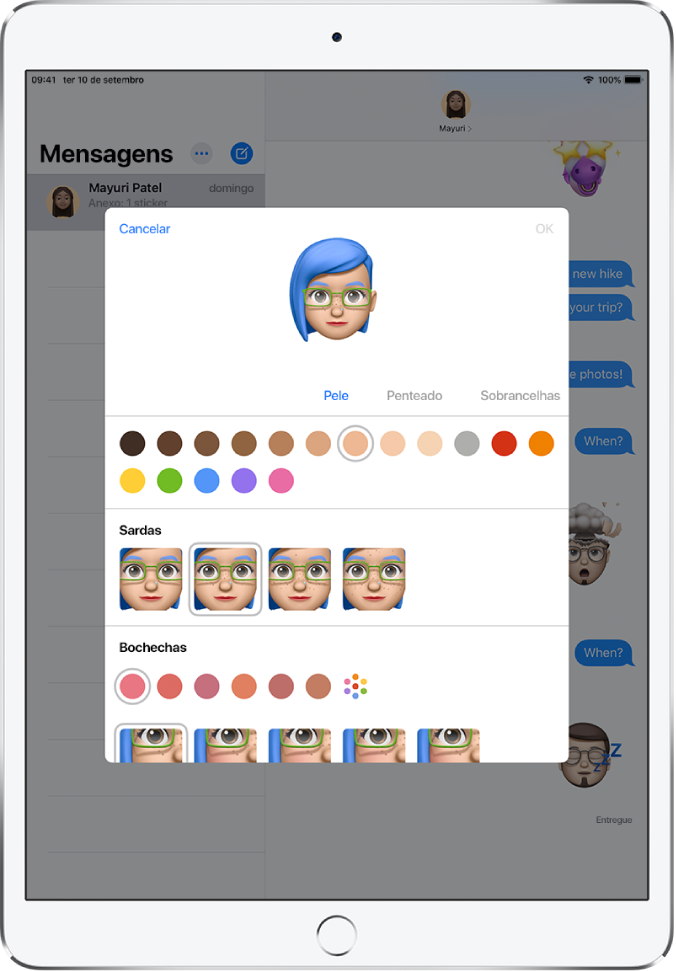
Toque em OK para adicionar o Memoji à sua coleção.
Para editar, duplicar ou apagar um Memoji, toque em
, toque no Memoji, toque em  .
.
Enviar stickers de Animoji e Memoji
A aplicação Mensagens gera automaticamente conjuntos de stickers baseados nas suas personagens de Memoji e Animoji. Pode usar stickers para exprimir várias emoções de formas novas.
Numa conversa, toque em
.Toque num Memoji ou Animoji na primeira linha para ver os stickers do conjunto.
Para enviar um sticker, proceda de uma das seguintes formas:
toque num sticker para o adicionar ao balão de mensagem. Adicione um comentário, se pretender, e, depois, toque em
 para enviar.
toque e mantenha o dedo num sticker e, depois, arraste‑o para uma mensagem na conversa. O sticker é enviado automaticamente quando o adiciona à mensagem.
Enviar gravações de Animoji ou Memoji animados
Em modelos com uma câmara TrueDepth, pode enviar mensagens com Animoji ou Memoji que usam a sua voz e imitam as suas expressões faciais.
Numa conversa, toque em
 e, depois, selecione um Animoji ou Memoji.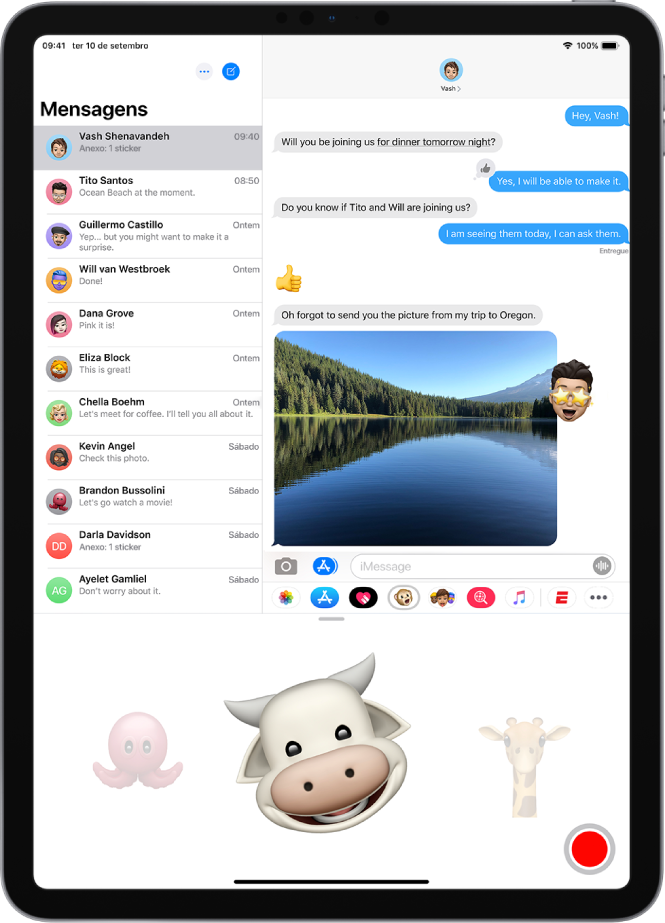
Toque em
 para gravar as suas expressões faciais e voz.
Toque Repetir para rever a sua mensagem.
Toque em
 para enviar a sua mensagem ou em
  para cancelar.
Também pode tirar uma fotografia ou fazer um vídeo de si como um Animoji ou Memoji, decorá‑lo com stickers e, depois, enviá‑lo; consulte Adicionar efeitos da câmara a uma fotografia ou um vídeo. Em alternativa, pode transformar‑se num Animoji ou Memoji numa conversa FaceTime.