Mover conteúdos manualmente de um dispositivo Android para o iPhone ou iPad
Transfira contactos, fotografias, músicas, documentos e muito mais de um dispositivo Android para o novo iPhone ou iPad.

Utilize a app Migrar para iOS para transferir automaticamente conteúdos do Android para o novo iPhone ou iPad. Se não conseguir utilizar a app, pode mover os conteúdos manualmente.
Mail, contactos e calendários
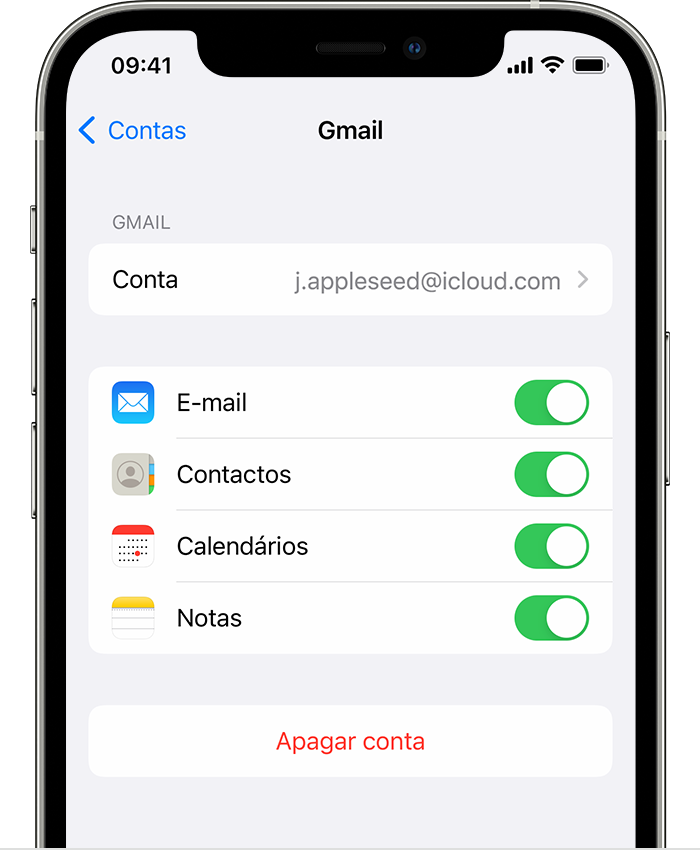
Dado que o software do iPhone ou iPad é compatível com fornecedores de e-mail (como o Google, Microsoft Exchange ou Yahoo, entre outros), é provável que possa manter os e-mails, contactos e calendários existentes. Para começar, adicione as suas contas de e-mail ao dispositivo.
Fotografias e vídeos
Para mover fotografias e vídeos do dispositivo Android para o iPhone ou iPad utilizando um computador:
Ligue o dispositivo Android ao computador e procure as fotografias e os vídeos. Na maioria dos dispositivos, pode encontrar estes ficheiros na pasta DCIM.
Selecione as fotografias e os vídeos que pretende mover e arraste-os para uma pasta no computador. Também pode utilizar uma app como a Captura de Imagem ou a app Fotografias para importar fotografias e vídeos de um dispositivo ligado.
Desligue o dispositivo Android e ligue o iPhone ou iPad ao computador.
Num Mac com o macOS Catalina, abra o Finder. Num Mac com o macOS Mojave ou anterior, abra o iTunes. Num PC, abra a app Dispositivos Apple. No computador, sincronize as fotografias com o iPhone ou iPad. Pode encontrar as suas fotografias e os seus vídeos no dispositivo na app Fotografias.
Música
Se utilizar uma app de streaming de música, aceda à App Store, obtenha a app e, em seguida, inicie sessão com o seu nome de utilizador e a respetiva palavra-passe. Se utilizar a Apple Music, basta iniciar sessão no iPhone ou iPad.
Para mover músicas do dispositivo Android para o iPhone ou iPad utilizando um computador:
Ligue o dispositivo Android ao computador e procure as músicas. Na maioria dos dispositivos, pode encontrar estes ficheiros em Música.
Selecione as músicas que pretende mover, arraste-as para uma pasta no computador e, em seguida, desligue o dispositivo Android.
Num Mac com o macOS Mojave ou anterior, abra o iTunes e clique em Músicas. Num Mac com o macOS Catalina ou posterior, abra a app Música. Num PC, abra a app Dispositivos Apple.
Abra a pasta onde colocou as músicas e arraste-as para a secção Músicas na app Música, a secção Músicas na app Apple Dispositivos ou a Biblioteca do iTunes.
Ligue o iPhone ou iPad. Em seguida, no Finder, na app Dispositivos Apple ou no iTunes, selecione o seu iPhone ou iPad e clique em Música. Pode optar por sincronizar toda a biblioteca ou selecionar apenas as músicas ou os intérpretes que acabou de adicionar.
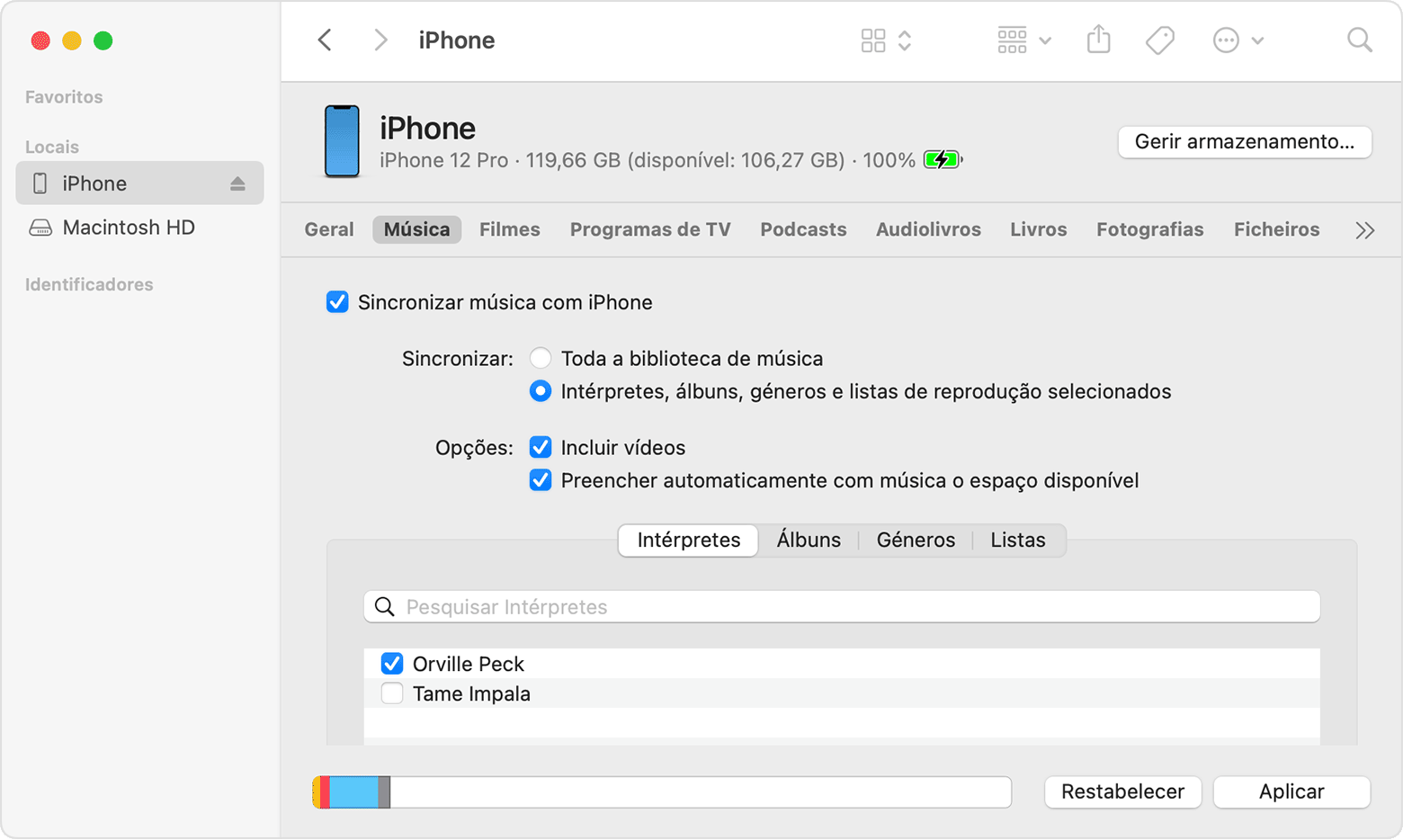
Clique em Sincronizar. Pode encontrar as músicas no iPhone ou iPad na app Música.
Livros e PDF
Para mover eBooks do dispositivo Android, pode importá-los para o iPhone ou iPad ou aceder-lhes através de apps como o Kindle, o Nook, ou o Google Play Books, entre outras. Para aceder a livros a partir de uma app, aceda à App Store, obtenha a app e, em seguida, inicie sessão com o seu nome de utilizador e a respetiva palavra-passe.
Para mover livros em formato ePub e ficheiros PDF do dispositivo Android para o iPhone ou iPad através de um computador:
Ligue o dispositivo Android ao computador e procure os livros e os PDF. Na maioria dos dispositivos, pode encontrar estes ficheiros em Documentos.
Selecione os livros e os PDF que deseja mover e arraste-os para uma pasta no computador.
Desligue o dispositivo Android e ligue o iPhone ao computador.
Num Mac, arraste os livros e ficheiros PDF para a app Livros. Num PC, arraste os livros e ficheiros PDF para a app Dispositivos Apple.
Num Mac com o macOS Catalina ou posterior, abra o Finder. Num Mac com o macOS Mojave ou anterior, abra o iTunes e sincronize os livros em formato ePub e os ficheiros PDF. Pode encontrar os livros em formato ePub e os ficheiros PDF no iPhone ou iPad na app Livros.
Documentos
Se armazenar documentos na nuvem ou noutro serviço como o Dropbox, o Google Drive ou o Microsoft OneDrive, poderá descarregar a app a partir da App Store e, em seguida, iniciar sessão. Também poderá reunir todos os ficheiros com a app Ficheiros.
Se não utilizar a nuvem para transferir documentos, obtenha as apps:
Aceda à App Store no iPhone ou iPad e instale o Pages, o Numbers e o Keynote.
Ligue o Android ao computador e procure os documentos. Na maioria dos dispositivos, pode encontrar estes ficheiros em Documentos.
Selecione os documentos que pretende mover e arraste-os para uma pasta no computador.
Num Mac com o macOS Catalina ou posterior, abra o Finder. Num PC, abra a app Dispositivos Apple. Num Mac com o macOS Mojave ou anterior, abra o iTunes e sincronize os documentos com o iPhone ou iPad.
Apps
A maioria das apps que utiliza no dispositivo Android está disponível na App Store. Aceda à App Store, procure as apps que tem agora e instale-as.
Se precisar de ajuda com apps e dados de terceiros, contacte o programador da app.
Para obter mais ajuda ao mover conteúdos de um dispositivo Android para o iOS, contacte o Suporte Apple.
As informações sobre os produtos não fabricados pela Apple ou os sites independentes não controlados ou testados pela Apple são disponibilizadas sem recomendações nem aprovação. A Apple não assume qualquer responsabilidade no que diz respeito à seleção, ao desempenho ou à utilização dos sites ou produtos de terceiros. A Apple não garante a precisão nem a fiabilidade dos sites de terceiros. Contacte o fornecedor para obter mais informações.
