Se não conseguir descarregar ou instalar o iCloud para Windows
Se não conseguir descarregar, instalar ou atualizar o iCloud para Windows no PC, certifique-se de que cumpre os requisitos de sistema e tem uma conta Microsoft e uma conta Apple. Em seguida, verifique se existem mensagens adicionais relacionadas com o servidor ou com conteúdos multimédia.
Se o iCloud para Windows não descarregar ou instalar a partir da Microsoft Store
Para instalar o iCloud para Windows 11 ou posterior, certifique-se de que:
Atualiza o Windows para a versão de maio de 2019 ou posterior. Saiba mais sobre os requisitos mínimos do sistema para o iCloud para Windows.
Configure uma conta Microsoft. Pode criar uma no site da Microsoft.
Saiba da sua Conta Apple e a palavra-passe da Conta Apple. Saiba o que fazer se se esqueceu da palavra-passe da Conta Apple ou precisar de encontrar o endereço de e-mail da Conta Apple.
Para obter correções gerais de atualização e instalação, aceda ao site de suporte da Microsoft.
Se for apresentada uma mensagem a indicar que o computador não tem determinadas funcionalidades de multimédia
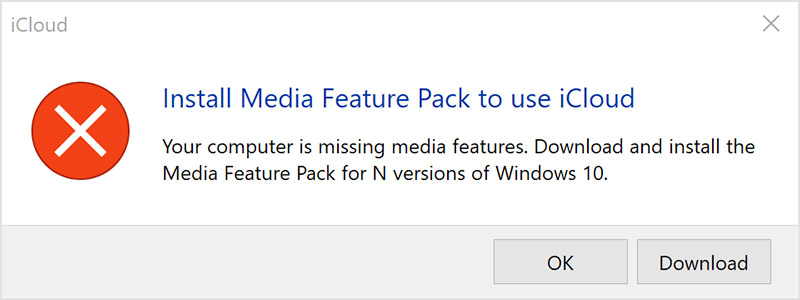
O Windows Media Player reproduz os ficheiros de vídeo e áudio no PC. É necessário o Media Player para instalar o iCloud para Windows. Se tentar descarregar o iCloud para Windows 11 ou posterior e receber uma mensagem a dizer que tem de instalar o Media Feature Pack (pacote de funcionalidades de multimédia) para utilizar o iCloud, selecione a opção Transferir. Em seguida, siga as instruções indicadas no ecrã seguinte.
Se tiver desativado as Funcionalidades de multimédia do Windows, ou se o seu PC não tiver sido fornecido com o Windows Media Player, não será possível instalar o iCloud para Windows.
Ativar o Windows Media Player
Aceda ao Painel de controlo.
Clique em Todos os itens do Painel de controlo e, em seguida, clique em Programas e funcionalidades.
Clique em "Ativar ou desativar funcionalidades do Windows".
Assinale a opção Funcionalidades de multimédia para ativá-las novamente.
Clique em OK.
Se vir uma mensagem a indicar que deve reiniciar o PC, reinicie o computador e instale o iCloud para Windows.
Se o seu PC não incluir o Windows Media Player
Caso se encontre na Europa ou na Coreia do Sul e o computador não inclua o Windows Media Player, pode descarregar o Media Feature Pack no site da Microsoft.
Se o iCloud para Windows 13 voltar a abrir quando clicar em Palavras-passe em iCloud
Se tiver afixado o atalho Palavras-passe em iCloud na barra de tarefas em versões anteriores do iCloud para Windows e, em seguida, tiver atualizado para o iCloud para Windows 13, desafixe o atalho Palavras-passe em iCloud e, em seguida, crie um novo atalho no menu Iniciar.
Se vir uma mensagem a indicar que "não é possível ligar ao servidor"
Verificar a ligação à Internet.
Consulte a página Estado do sistema para saber se existem problemas conhecidos.
Se existir uma interrupção ou manutenção, tente novamente mais tarde.
Descarregar a versão mais recente do iCloud para Windows
Para descarregar a atualização mais recente, aceda à Microsoft Store.
As informações sobre os produtos não fabricados pela Apple ou os sites independentes não controlados ou testados pela Apple são disponibilizadas sem recomendações nem aprovação. A Apple não assume qualquer responsabilidade no que diz respeito à seleção, ao desempenho ou à utilização dos sites ou produtos de terceiros. A Apple não garante a precisão nem a fiabilidade dos sites de terceiros. Contacte o fornecedor para obter mais informações.
