Controle o que está em reprodução na Apple TV
Não importa se você está assistindo a um programa de TV ou filme, ou ouvindo música ou um podcast; você está no controle.
Reproduza ou pause
Siri Remote (2ª geração): pressione o centro do clickpad ou pressione o botão Reproduzir/Pausar
 .
.Siri Remote (1ª geração): pressione a superfície de toque ou o botão Reproduzir/Pausar
.
Quando você pausa a reprodução, os controles de reprodução aparecem, mostrando o tempo decorrido e o tempo restante.
Mostre os controles de reprodução na tela
Quando um filme ou programa está em reprodução, você pode mostrar controles na tela que mostram o tempo decorrido, tempo restante e outras opções.
Siri Remote (2ª geração): pressione o anel do clickpad para cima ou apoie o dedo no clickpad.
Siri Remote (1ª geração): apoie o dedo na superfície de toque.
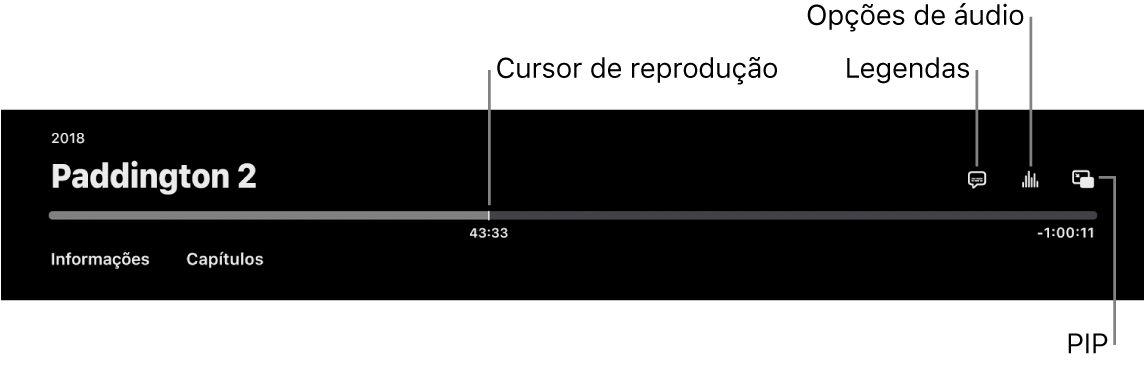
Para obter mais informações sobre as opções de reprodução mostradas, consulte Ative legendas e legendas ocultas (se disponíveis), Ative a visualização em PIP ou Altere as opções de áudio durante a reprodução.
Retroceda ou avance
Você pode avançar ou retroceder rapidamente por um vídeo de diversas maneiras. Durante a reprodução, use o Siri Remote para fazer o seguinte:
Retroceder ou avançar 10 segundos: pressione o anel do clickpad para a esquerda ou para a direita (Siri Remote de segunda geração) ou apoie o dedo na superfície de toque e pressione para a direita ou para a esquerda (Siri Remote de primeira geração). Pressione novamente para pular mais 10 segundos.
Retroceder ou avançar continuamente: mantenha o anel do clickpad (Siri Remote de segunda geração) ou a superfície de toque (Siri Remote de primeira geração) pressionada para a esquerda ou para a direita. Pressione para a esquerda ou para a direita repetidamente para alternar entre as opções de velocidade de retrocesso ou avanço rápido (2x, 3x, 4x). Pressione o centro do clickpad ou pressione o botão Reproduzir/Pausar
para retomar a reprodução.
Retroceda ou avance o vídeo na linha do tempo da reprodução
Você pode retroceder ou avançar usando as miniaturas de vídeo na linha do tempo da reprodução para encontrar uma cena.
Para pausar o vídeo, pressione o botão Reproduzir/Pausar
ou pressione o centro do clickpad (Siri Remote de segunda geração) ou a superfície de toque (Siri Remote de primeira geração).Uma miniatura de visualização aparece acima da linha do tempo de reprodução, na parte inferior da tela.
Faça o seguinte:
Siri Remote (2ª geração): passe o dedo à esquerda ou à direita para retroceder ou avançar no tempo. Para um controle mais preciso, faça círculos com o dedo no sentido horário ou anti-horário no anel do clickpad.
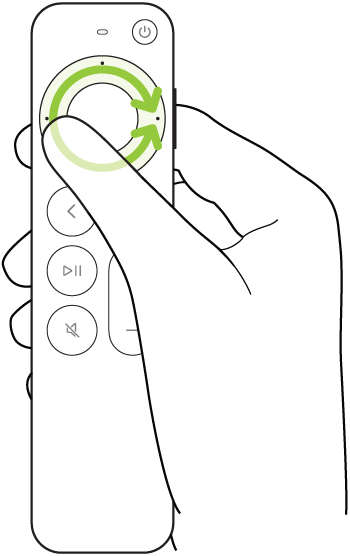
Siri Remote (1ª geração): passe o dedo à esquerda ou à direita para retroceder ou avançar no tempo.
Faça o seguinte:
Iniciar a reprodução na posição nova: pressione o centro do clickpad ou a superfície de toque.
Cancelar e retornar à posição inicial: pressione o botão Voltar
 (Siri Remote de segunda geração) ou o botão
  (Siri Remote de primeira geração).
Obtenha mais informações ou vá até Seguintes
Durante a reprodução, você pode obter mais informações sobre um filme ou programa de TV ou acessar diretamente a lista Seguintes.
Siri Remote (2ª geração): pressione o anel do clickpad para ir diretamente à aba Informações ou apoie o dedo no clickpad para mostrar os controles de reprodução e passe o dedo para baixo para mostrar as abas Informações e Seguintes.
Siri Remote (1ª geração): mostre os controles de reprodução e deslize para baixo para mostrar as abas Informações e Seguintes.
Alguns filmes contêm uma aba Capítulos, que aparece quando a aba Informações é exibida. Para pular para um capítulo, navegue até Capítulos e selecione um capítulo.
Ative legendas e legendas ocultas (se disponíveis)
Durante a reprodução, você pode ativar as legendas ou as legendas ocultas.
Siri Remote (2ª geração): mostre os controles de reprodução, selecione o botão Legendas
 e selecione a opção que preferir.
Siri Remote (1ª geração): mostre os controles de reprodução, selecione o botão Legendas
e selecione a opção que preferir.
Ative a visualização em PIP
Você pode reproduzir filmes ou programas de TV em um pequeno visualizador que é executado em primeiro plano enquanto você reproduz ou explora outros conteúdos na Apple TV.
Nota: a reprodução em PIP pode não estar disponível em todos os apps. Verifique com o desenvolvedor se o app é compatível.
No app Apple TV
 ou no app de sua escolha, selecione um filme ou programa de TV para começar a reproduzir.
Durante a reprodução, faça o seguinte:
Siri Remote (2ª geração): mostre os controles de reprodução e selecione o botão PIP
 .
.Siri Remote (1ª geração): mostre os controles de reprodução e selecione o botão PIP
.O filme ou programa de TV sendo reproduzido se desloca para um pequeno visualizador no canto da tela.
Na área principal da tela, navegue até outro programa de TV ou filme e selecione-o para reproduzir simultaneamente.
O novo vídeo é reproduzido em tela cheia, atrás do pequeno visualizador no canto.
Durante a reprodução, faça qualquer uma das ações seguintes para controlar o recurso PIP a partir de uma imagem menor:
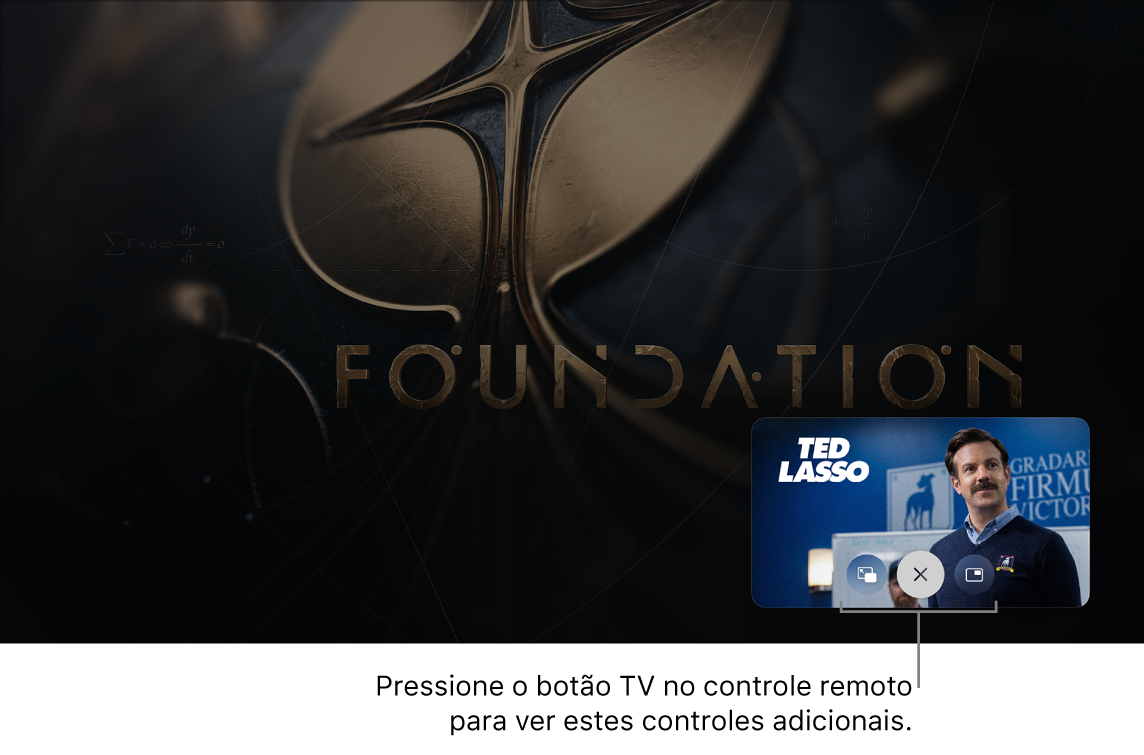
Assista a Fundação e Ted Lasso no app Apple TV Trocar o áudio da imagem maior pelo da menor: pressione o botão TV
 no Siri Remote. Para trocar o áudio de volta para o da imagem maior, pressione o botão Voltar (Siri Remote de segunda geração) ou o botão (Siri Remote de primeira geração).
 Mover o visualizador para qualquer canto da tela: pressione o botão TV
no Siri Remote e selecione o botão para mover na tela  para reposicionar o visualizador em um novo canto. Selecione-o novamente para movê-lo para o próximo canto e assim por diante.
Retornar para visualização em tela cheia: pressione o botão TV
no Siri Remote e selecione o botão de tela cheia  .
.Parar a reprodução e fechar o visualizador: pressione o botão TV
no Siri Remote e selecione o botão para fechar  .
.
Para controlar o PIP a partir da imagem maior, mostre os controles de reprodução, selecione o botão PIP
e faça o seguinte:Trocar a imagem maior pela menor: selecione Inverter
 no menu local.
Mover o visualizador para qualquer canto da tela: selecione Mover
no menu local para reposicionar o visualizador em um novo canto. Selecione-o novamente para movê-lo para o próximo canto e assim por diante.Fechar a imagem menor: selecione Fechar
 no menu local.
Para continuar assistindo no modo PIP, pressione o botão Voltar
(Siri Remote de segunda geração) ou o botão (Siri Remote de primeira geração).