Controle o que está em reprodução na Apple TV
Não importa se você está assistindo a um programa de TV ou filme, ou ouvindo música ou um podcast; você está no controle.
Reproduza ou pause
Siri Remote (2ª geração): pressione o centro do clickpad ou pressione o botão Reproduzir/Pausar
 .
.Siri Remote (1ª geração): pressione a superfície de toque ou o botão Reproduzir/Pausar
.
Ao pausar a reprodução, a linha do tempo de reprodução aparece, mostrando o tempo decorrido e o tempo restante. A barra sólida indica o quanto do item está armazenado em cache (transferido para a Apple TV temporariamente).

Retroceda ou avance
Você pode avançar ou retroceder rapidamente por um vídeo de diversas maneiras. Durante a reprodução, use o Siri Remote para fazer o seguinte:
Retroceder ou avançar 10 segundos: pressione à esquerda ou à direita no anel do clickpad (Siri Remote de segunda geração) ou a superfície de toque (Siri Remote de primeira geração). Pressione novamente para pular mais 10 segundos.
Retroceder ou avançar continuamente: mantenha pressionado à esquerda ou à direita o anel do clickpad (Siri Remote de segunda geração) ou a superfície de toque (Siri Remote de primeira geração). Pressione à esquerda ou à direita repetidamente para alternar entre as opções de velocidade de retrocesso ou avanço rápido (2x, 3x, 4x). Pressione o centro do clickpad ou pressione o botão Reproduzir/Pausar
para retomar a reprodução.
Retroceda ou avance o vídeo na linha do tempo da reprodução
Você pode retroceder ou avançar usando as miniaturas de vídeo na linha do tempo da reprodução para encontrar uma cena.
Pressione o botão Reproduzir/Pausar
, ou pressione o centro do clickpad (Siri Remote de segunda geração) ou a superfície de toque (Siri Remote de primeira geração), para pausar o vídeo.Uma miniatura de visualização aparece acima da linha do tempo de reprodução, na parte inferior da tela.
Faça o seguinte:
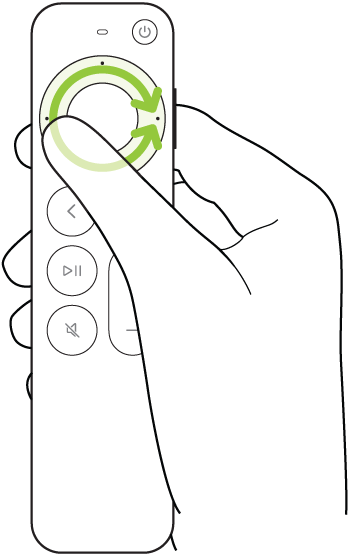
Siri Remote (2ª geração): passe o dedo à esquerda ou à direita para retroceder ou avançar no tempo. Para um controle mais preciso, posicione o dedo na borda externa do anel do clickpad até que um ícone de anel apareça na tela e circule o dedo no sentido anti-horário ou horário ao redor do anel do clickpad.
Siri Remote (1ª geração): passe o dedo à esquerda ou à direita para retroceder ou avançar no tempo.
Faça o seguinte:
Iniciar a reprodução na posição nova: pressione o centro do clickpad ou a superfície de toque.
Cancelar e retornar à posição inicial: pressione o botão Voltar
 (Siri Remote de segunda geração) ou o botão
  (Siri Remote de primeira geração).
Obtenha mais informações
Durante a reprodução, você pode obter mais informações sobre um filme ou programa de TV.
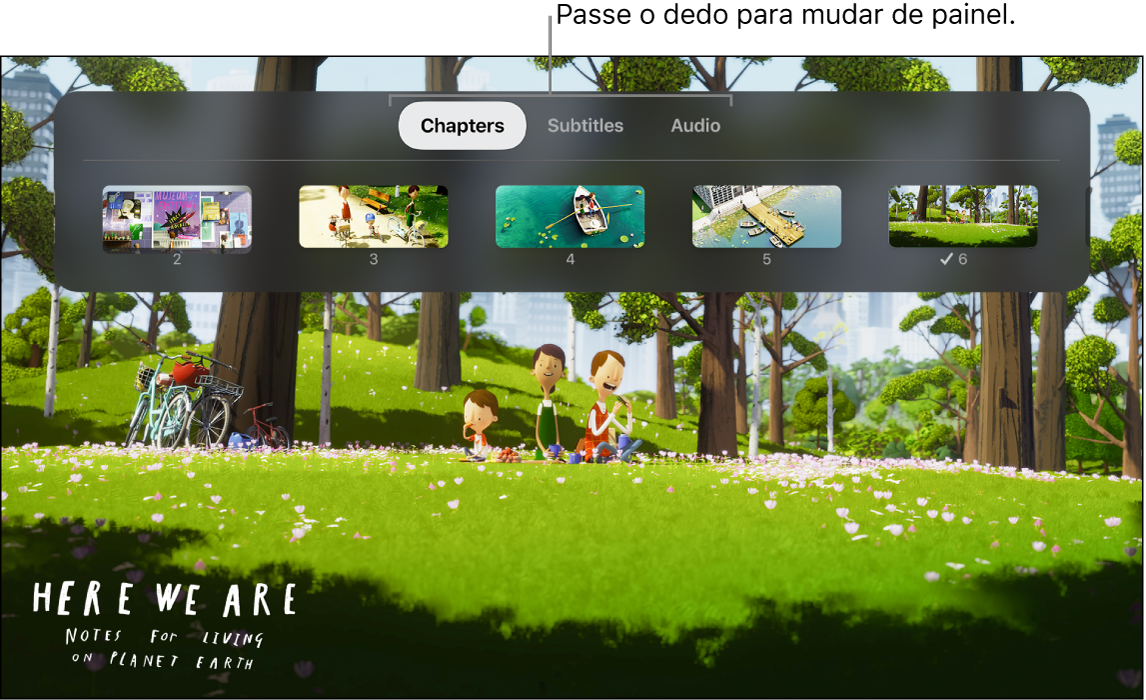
Siri Remote (2ª geração): pressione o anel do clickpad ou deslize para baixo no clickpad para mostrar o painel Informações.
Siri Remote (1ª geração): passe o dedo para baixo na superfície de toque para mostrar o painel Informações.
Ative legendas e legendas ocultas (se disponíveis)
Durante a reprodução, você pode ativar as legendas ou as legendas ocultas.
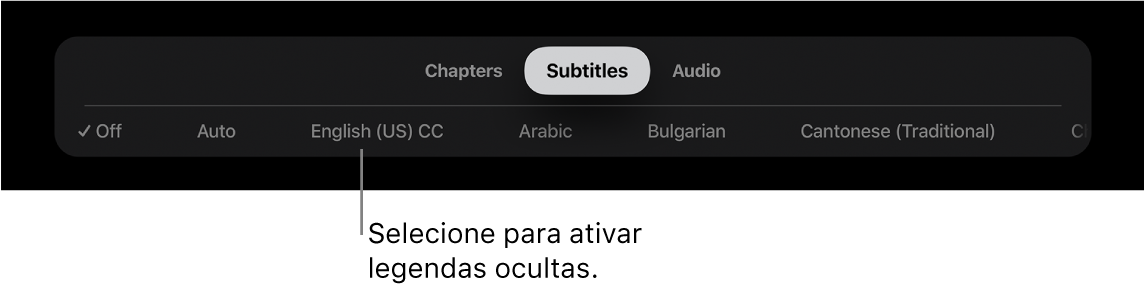
Siri Remote (2ª geração): pressione o anel do clickpad ou passe o dedo para baixo no clickpad para mostrar o painel Informações, pressione ou passe o dedo à direita para mostrar o painel Legendas e pressione ou passe o dedo para baixo e escolha a opção desejada.
Siri Remote (1ª geração): passe o dedo para baixo na superfície de toque para mostrar o painel Informações, passe o dedo à direita para mostrar o painel Legendas, passe o dedo para baixo e escolha a opção desejada.
Ative a visualização em PIP
Você pode reproduzir filmes ou programas de TV em um pequeno visualizador que é executado em primeiro plano enquanto você reproduz ou explora outros conteúdos na Apple TV.
Nota: a reprodução em PIP pode não estar disponível em todos os apps. Verifique com o desenvolvedor se o app é compatível.
No app Apple TV
 ou no app de sua escolha, selecione um filme ou programa de TV para começar a reproduzir.
Durante a reprodução, posicione o dedo no clickpad (Siri Remote de segunda geração) ou na superfície de toque (Siri Remote de primeira geração) para exibir a linha do tempo da reprodução.
Passe o dedo para cima no clickpad ou pressione-o para cima, ou passe o dedo para cima na superfície de toque, para destacar o botão PIP
 que aparece na tela. Em seguida, pressione o centro do clickpad ou a superfície de toque.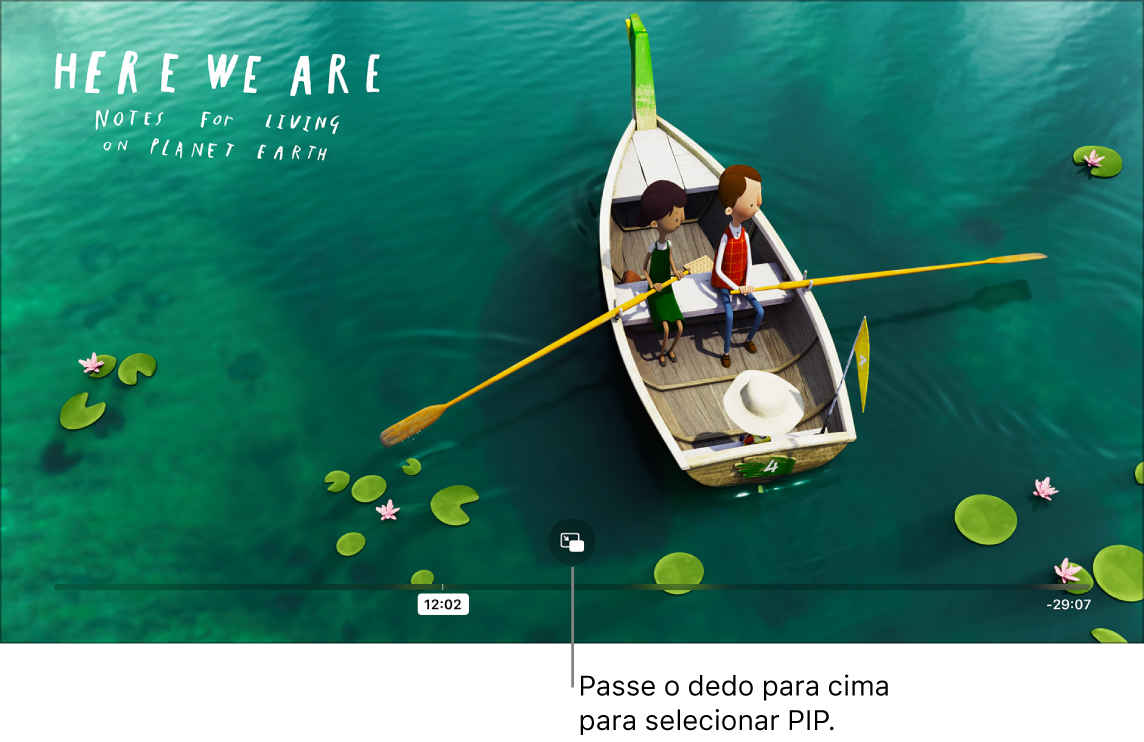
Assista a Aqui Estamos Nós: notas sobre como viver no planeta Terra no app Apple TV O filme ou programa de TV sendo reproduzido se desloca para um pequeno visualizador no canto da tela.
Na área principal da tela, navegue até outro programa de TV ou filme e selecione-o para reproduzir simultaneamente.
O novo vídeo é reproduzido em tela cheia, atrás do pequeno visualizador no canto.
Durante a reprodução em PIP, faça o seguinte:
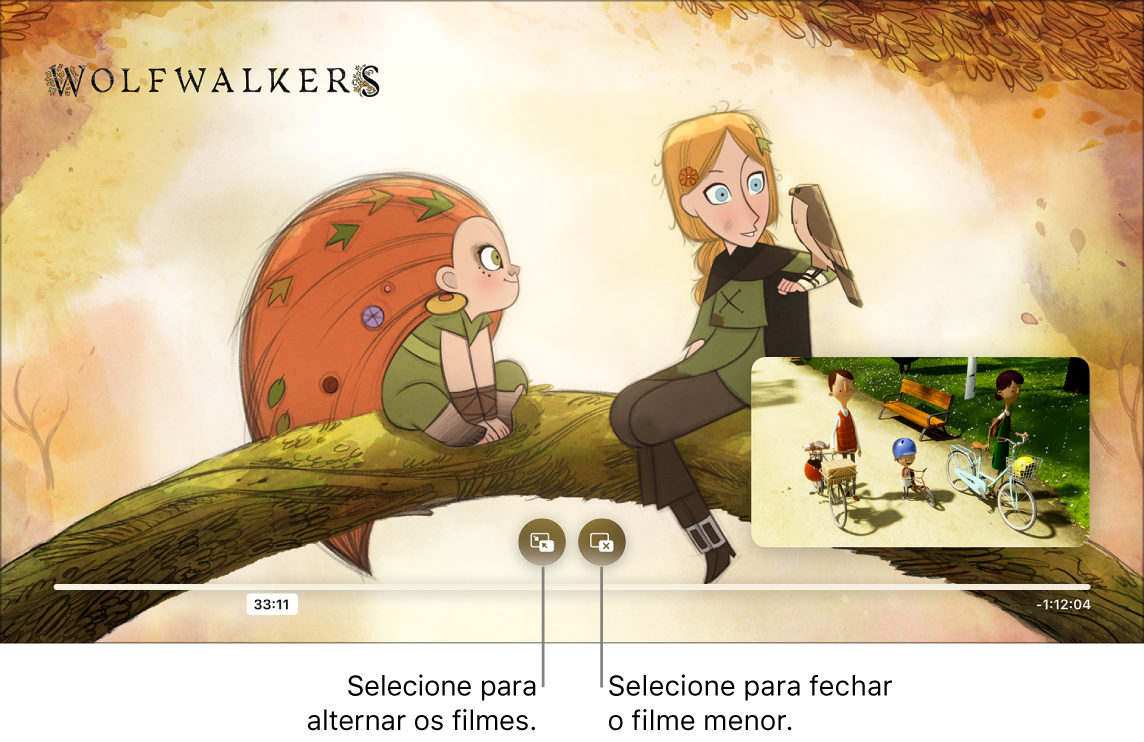
Assista a Wolfwalkers e Aqui Estamos Nós: notas sobre como viver no planeta Terra no app Apple TV Trocar a imagem maior pela menor: posicione o dedo no clickpad ou na superfície de toque do Siri Remote para mostrar a linha do tempo da reprodução e selecione o botão para trocar as imagens
 que aparece na tela.
Trocar o áudio da imagem maior pelo da menor: pressione o botão TV
 no Siri Remote. Para trocar o áudio de volta para o da imagem maior, pressione o botão Voltar (Siri Remote de segunda geração) ou o botão (Siri Remote de primeira geração).
 Fechar a imagem menor: posicione o dedo no clickpad ou na superfície de toque do Siri Remote para mostrar a linha do tempo da reprodução e selecione o botão fechar imagem
 .
.
Para ver mais opções, pressione o botão TV
no Siri Remote e faça o seguinte: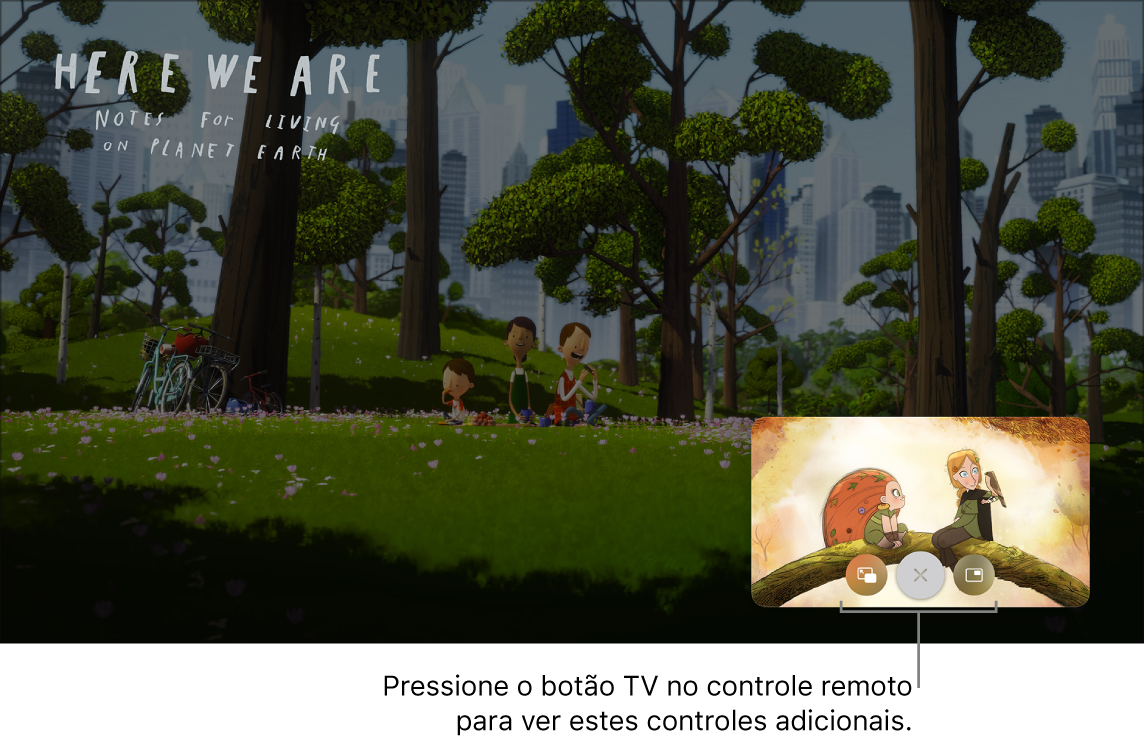
Assista a Aqui Estamos Nós: notas sobre como viver no planeta Terra e Wolfwalkers no app Apple TV Mover o visualizador para qualquer canto da tela: selecione o botão mover na tela
 para reposicionar o visualizador em um novo canto. Selecione-o novamente para movê-lo para o próximo canto e assim por diante.
Retornar para visualização em tela cheia: selecione o botão de tela cheia
 .
.Parar a reprodução e fechar o visualizador: selecione o botão de fechar
 .
.
pressione o botão Voltar
(Siri Remote de segunda geração) ou o botão (Siri Remote de primeira geração) para continuar assistindo no modo PIP.