Use a Central de Controle do tvOS na Apple TV
A Central de Controle oferece acesso rápido a ajustes e controles para alternar usuários, reproduzir músicas, acessar câmeras e cenas do HomeKit, colocar a Apple TV em repouso e muito mais. Você pode alternar rapidamente entre usuários na Central de Controle, de modo que cada pessoa tenha sua própria lista de vídeos Seguintes, coleções de vídeos e músicas, dados do Game Center e recomendações.
Abra a Central de Controle
No Siri Remote, mantenha pressionado o botão TV
 .
.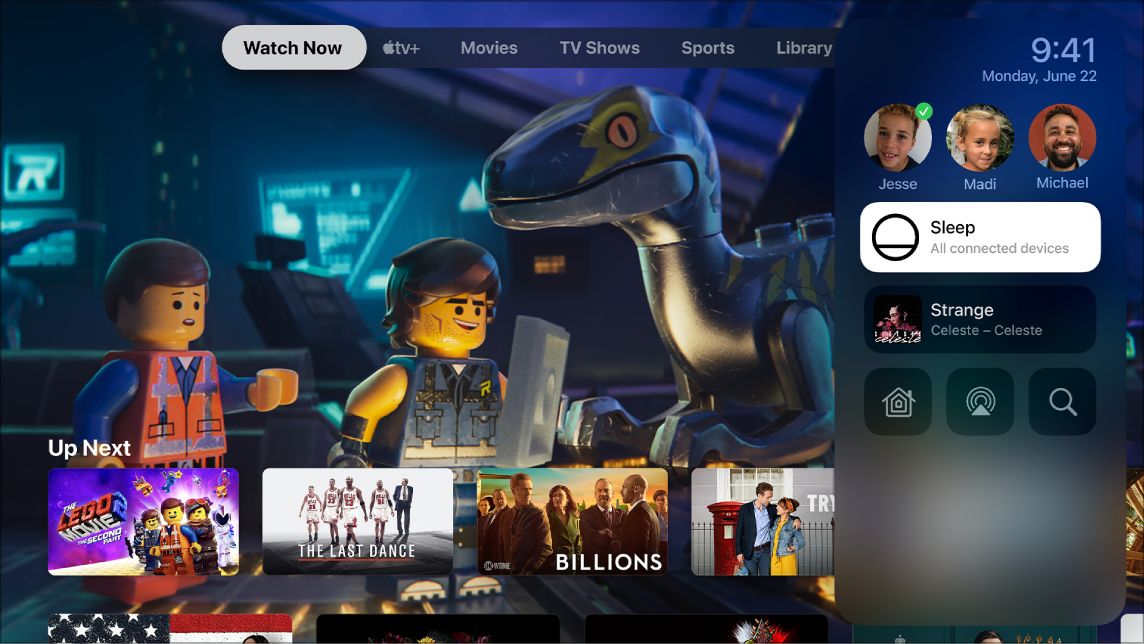
Uma Aventura LEGO 2 está disponível no app Apple TV
Troque de usuário
Mantenha pressionado o botão TV
no Siri Remote para abrir a Central de Controle.Selecione um usuário.
Quando você troca de usuário, a sessão do usuário anterior é finalizada e os apps de TV e Música são atualizados com as listas exclusivas Seguintes, as coleções de vídeos ou músicas e as recomendações do novo usuário.
Nota: a troca de usuários não altera o app Fotos ou outros ajustes associados a uma conta do iCloud.
Consulte Configure um ID Apple na Apple TV.
Coloque a Apple TV em repouso
Mantenha pressionado o botão TV
no Siri Remote para abrir a Central de Controle.Selecione Repousar.
Para obter informações sobre como alterar os ajustes de repouso, consulte Repouse ou desperte a Apple TV.
Acesse a música atual no Música
Quando uma música está sendo reproduzida ou está pausada no app Apple Music  da Apple TV, ela é mostrada na Central de Controle.
Mantenha pressionado o botão TV
no Siri Remote para abrir a Central de Controle.Selecione a música em reprodução.
O app Apple Music abre na tela Reproduzindo.
Consulte Reproduzindo: controle a reprodução de músicas na Apple TV.
Acesse controles de áudio
Mantenha pressionado o botão TV
no Siri Remote para abrir a Central de Controle.Selecione o botão “Controles de Áudio”
 e escolha fones de ouvido, ou um ou mais alto-falantes.
Para obter mais informações sobre o compartilhamento de áudio com fones de ouvido sem fio Apple ou a reprodução de áudio em vários alto-falantes, consulte Use a Apple TV para reproduzir áudio em toda a casa.
Controle cenas e câmeras do HomeKit
Na Central de Controle, você pode ativar acessórios do HomeKit e visualizar as câmeras domésticas que tiver configurado no app Casa em dispositivos iOS, iPadOS ou macOS (com Catalina ou posterior) com uma sessão iniciada com o mesmo ID Apple.
Por exemplo, você pode visualizar o vídeo de câmeras de segurança compatíveis e receber uma notificação quando uma campainha com câmera compatível detectar que alguém está na porta. Você recebe uma notificação pessoal se o HomeKit reconhecer a pessoa na Fototeca.
Você também pode executar cenas criadas no app Casa em um dispositivo iOS, iPadOS ou macOS (com Catalina ou posterior). As cenas permitem que você controle vários acessórios em casa. Por exemplo, você pode criar uma cena Assistir TV que escureça as luzes e defina a temperatura.
Mantenha pressionado o botão TV
no Siri Remote para abrir a Central de Controle.Selecione o botão HomeKit
 .
.Faça o seguinte:
Ver o vídeo de uma câmera de segurança em tempo real: selecione a câmera para ver uma imagem em tela cheia ou passe o dedo para trocar a câmera.
Executar uma cena favorita: selecione a cena.
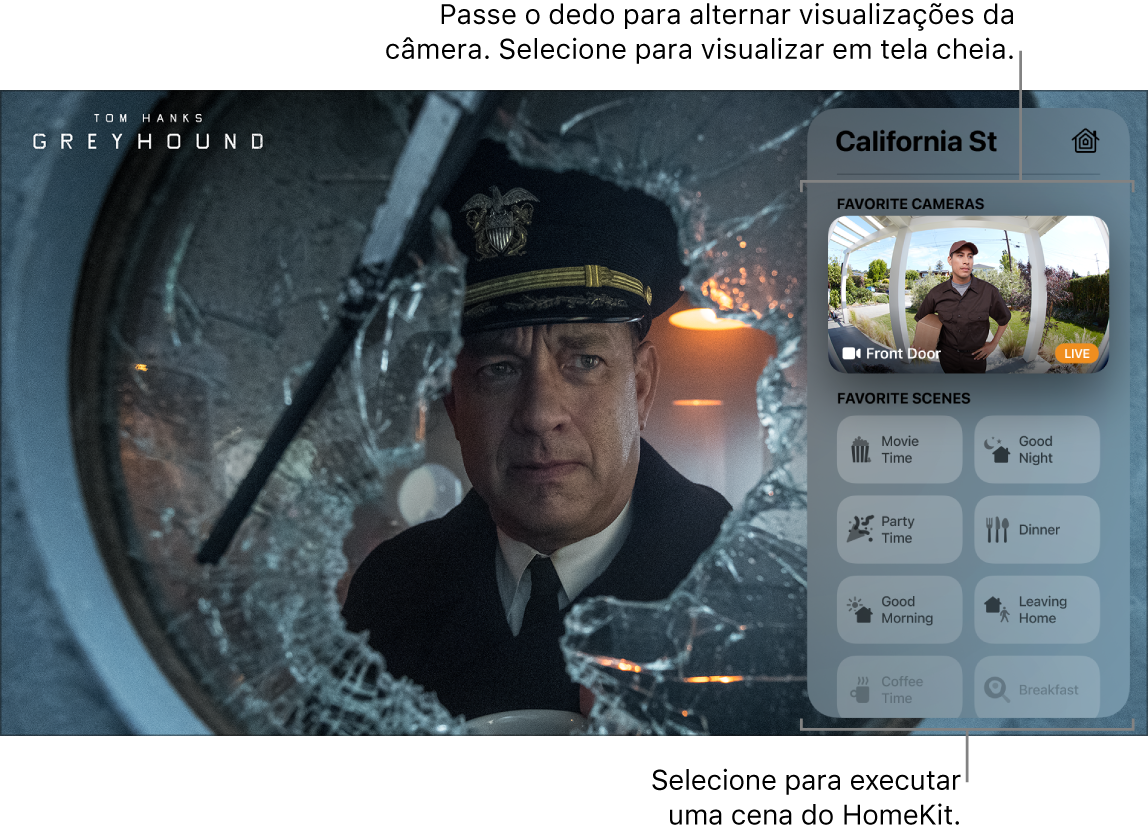
Assista a Greyhound – Na Mira do Inimigo no app Apple TV Pedir à Siri. no Siri Remote, mantenha pressionado o botão Siri
 e diga “Mostre” seguido do nome da câmera no app Casa:
“Mostre a câmera da varanda da frente”
Nota: as cenas que envolvem produtos de segurança compatíveis com o HomeKit, como fechaduras, portas ou janelas motorizadas, sistemas de segurança ou portões de garagem, não podem ser controladas a partir da Apple TV. Você deve usar um dispositivo iOS, iPadOS, macOS ou watchOS para controlar esses dispositivos.
Para saber mais sobre a criação de cenas e a configuração de câmeras no app Casa, consulte o Manual do Usuário do iPhone.
Acesse rapidamente o app Buscar
Mantenha pressionado o botão TV
no Siri Remote para abrir a Central de Controle.Selecione o botão Buscar
 .
.Consulte Busque na Apple TV.
Feche a Central de Controle
Pressione o botão Voltar
 (Siri Remote de segunda geração) ou o botão
  (Siri Remote de primeira geração).