Configure o Studio Display
Depois de desembalar o Studio Display, siga estas instruções para configurá‑lo.
Todas as embalagens da Apple são totalmente recicláveis. Desmonte as caixas conforme as instruções e coloque‑as na lixeira para papel reciclável.
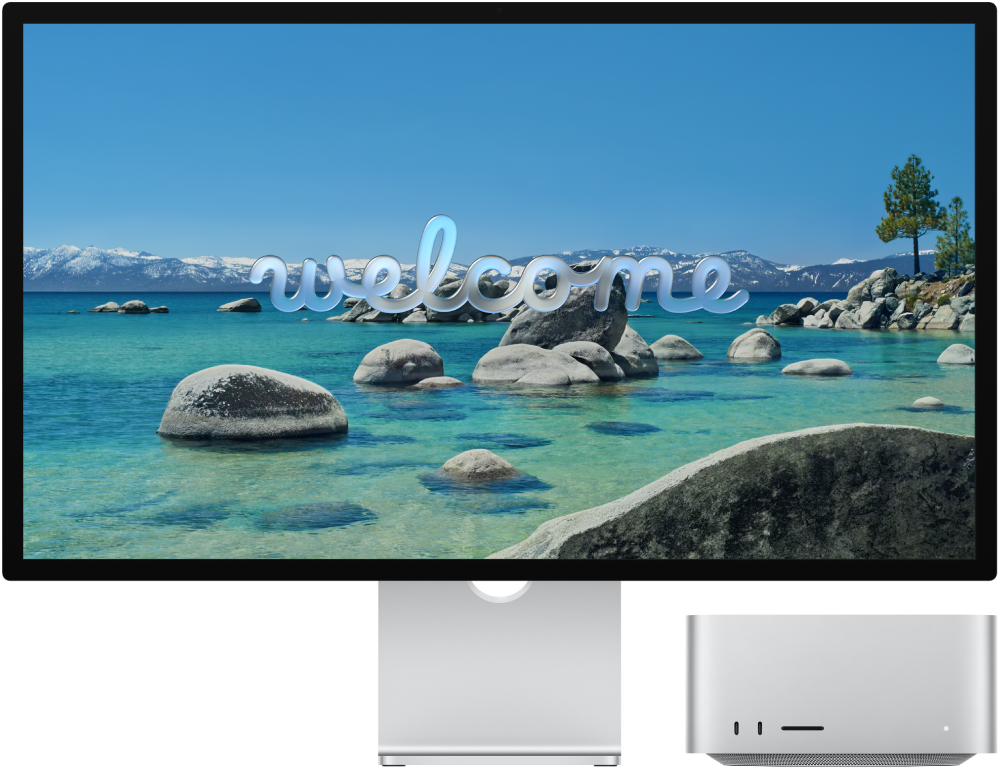
Antes de começar: escolha uma superfície de trabalho sólida e estável que permita uma circulação de ar adequada sob e ao redor da tela. Para obter mais informações sobre segurança e manuseio, consulte Informações importantes de segurança para o Studio Display da Apple e Informações importantes de manuseio para o Studio Display da Apple.
Passo 1: Conecte a tela à energia elétrica. Conecte o Studio Display a uma tomada com o cabo de energia que acompanha a tela.
Passo 2: conecte as telas ao Mac. Use o cabo Thunderbolt 5 fornecido com a tela para conectar o Mac à porta de envio Thunderbolt 5 (USB‑C) 
O Studio Display não tem nenhum botão. Ele é ligado automaticamente quando conectado à energia e ao Mac.

Passo 3: Ajuste a base. Ajuste a inclinação e a altura da base integrada da tela para que o terço superior da tela fique no nível dos olhos ou ligeiramente abaixo. Para obter mais informações, consulte Ajuste a base do Studio Display.
Se você escolheu configurar o Studio Display com um adaptador de montagem VESA no momento da compra, consulte o Manual de Configuração do Adaptador de Montagem VESA fornecido na caixa.
Passo 4: configure os ajustes de tela. Depois de conectar o Studio Display ao Mac, use o painel Tela nos Ajustes do Sistema para ativar ou desativar o espelhamento de tela, organizar e gerenciar várias telas, e muito mais.
Abra os Ajustes do Sistema no Mac, clique em Telas na barra lateral e faça as alterações. Para obter mais informações, consulte Ajustes de Tela no Manual de Uso do Mac.
Passo 5: Altere o modo de referência. O espaço de cores, ponto branco, gama e brilho do Studio Display são definidos para um modo padrão que é ideal para muitos casos de uso. O Studio Display também inclui vários modos de referência integrados (conhecidos como pré‑ajustes) que abrangem fluxos de trabalho típicos de criação de conteúdo em vários tipos de mídia. Você pode usar os modos de referência incluídos na tela para atender aos requisitos de produção de vídeo HDR, HD, SD e outros tipos de mídia. Cada modo de referência define o espaço de cores, ponto branco, gama e brilho na tela. Você também pode criar modos de referência personalizados para ajustá‑los às suas necessidades específicas de fluxo de trabalho, configurando as operações de gama de cores, ponto branco, luminância e função de transferência.
Usar um modo de referência: para escolher um modo de referência, abra os Ajustes do Sistema no Mac, clique em Telas
 na barra lateral, clique no menu Pré‑ajuste e escolha uma opção. Para obter mais informações, consulte Use o menu Pré‑ajuste nos ajustes de Telas no Manual de Uso do Mac.
Criar um modo de referência personalizado: para criar um modo de referência personalizado, abra os Ajustes do Sistema no Mac e clique em Telas
na barra lateral. Clique no menu pop‑up Pré‑ajuste, selecione Personalizar Pré‑ajustes e clique em 

O que vem por aí?
Depois de configurar o Studio Display, você pode Conectar uma tela adicional e acessórios ao Studio Display.