
Organize fotos em um calendário
Ao criar um calendário, o Fotos atribui automaticamente um layout a cada página e posiciona as fotos nas páginas do calendário. Você pode alterar o layout de uma página de calendário a qualquer momento. Você também pode escolher a cor de fundo da página.
Altere o layout de uma página de calendário
Clique em um calendário em Projetos na barra lateral.
Selecione a metade superior da página de um calendário ou clique duas vezes na página que deseja alterar.
Clique no botão Opções
 na barra de ferramentas.
Role através dos layouts de página disponíveis e clique em um layout de página para selecioná-lo.
O tema de calendário usado determina os layouts de página disponíveis.
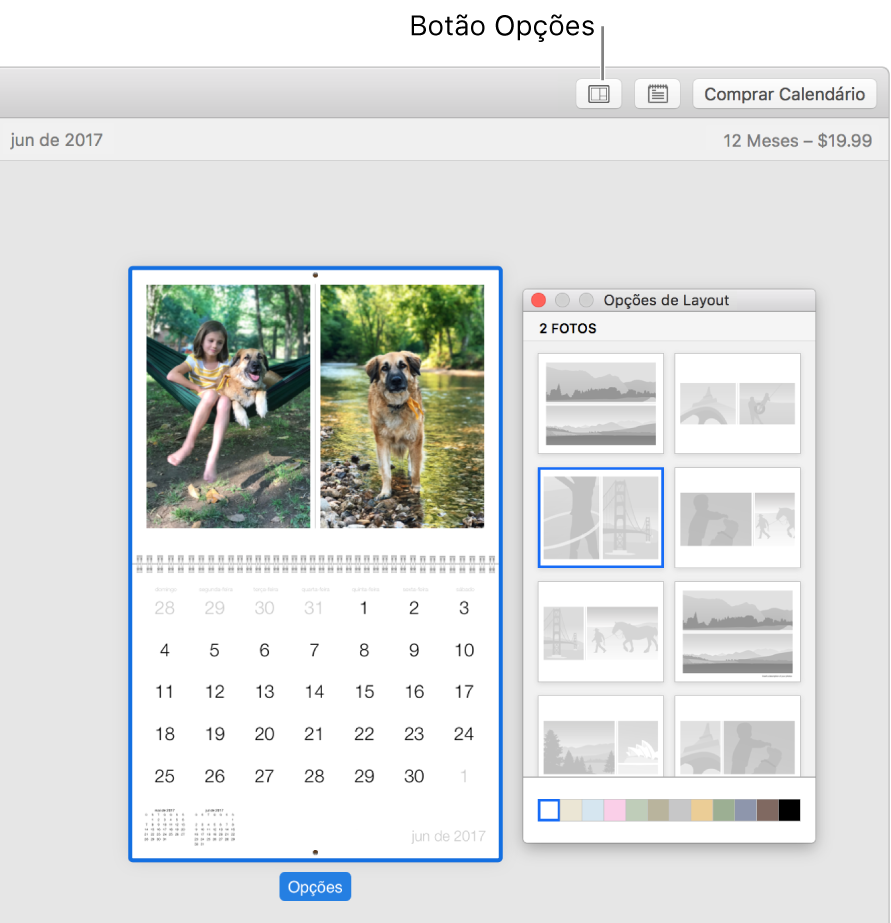
Para alterar a cor de fundo, clique em uma cor na barra de cores.
Altere o tamanho de uma foto ou adicione um filtro
Você pode alterar o tamanho de uma foto na moldura e ajustar seu posicionamento. Você também pode aplicar um filtro à foto, como mudar sua cor para preto e branco.
Clique em um calendário em Projetos na barra lateral.
Clique duas vezes no mês contendo a foto.
Siga uma das opções:
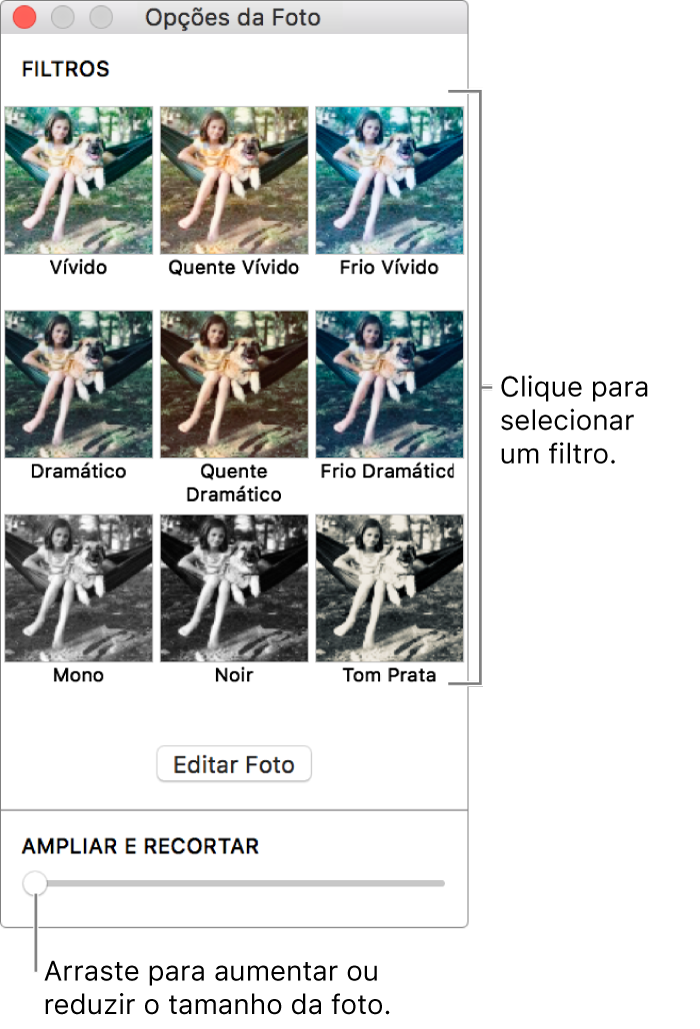
Redimensionar a foto: clique duas vezes na foto que deseja alterar. Arraste o controle “Ampliar e Recortar” para aumentar ou diminuir o tamanho da foto e arraste a foto para reposicioná-la na moldura.
Ajustar toda a foto dentro de uma moldura: pressione a tecla Controle, clique na foto e escolha “Ajustar Foto à Moldura” (este comando não está disponível em todos os temas).
Se você ajustar uma foto à moldura, bordas brancas podem aparecer nas laterais verticais da foto para que a porção mais larga da foto possa ajustar-se à moldura.
Virar uma foto dentro de uma moldura: pressione a tecla Controle e escolha Virar Foto.
Ao virar fotos, esteja ciente de que texto e logotipos da foto podem aparecer como uma imagem espelhada invertida.
Aplicar um filtro à foto: clique num filtro para aplicá-lo.
Mova uma foto para frente ou para o fundo em uma página
Alguns layouts de página de calendário usam molduras sobrepostas. Você pode organizar fotos sobrepostas ao movê-las para frente ou para o fundo.
Clique em um calendário em Projetos na barra lateral.
Clique duas vezes na página contendo a foto.
Controle + clique em uma foto e escolha “Mover para a Frente” ou “Enviar para o Fundo”.