
Gravar áudio no Utilitário de Resposta ao Impulso
Depois de atribuir o hardware e configurar os parâmetros do monitor e da varredura senoidal, você poderá começar a gravação das pistas de áudio. Se você estiver usando o gerador de varredura, ouvirá a onda senoidal percorrendo sua faixa de frequência. O Utilitário de Resposta ao Impulso grava o resultado em todas as pistas de áudio habilitadas para gravação. Se quiser gravar uma resposta ao impulso usando o método de transientes, desative o gerador de varredura, clique em Gravar e dispare a pistola de partida. O Utilitário de Resposta ao Impulso grava a resposta ao impulso resultante na pista selecionada.
O Utilitário de Resposta ao Impulso inicialmente grava na memória RAM do computador, não no disco rígido. Depois de gravar a primeira resposta ao impulso, uma caixa de diálogo Salvar é exibida, permitindo que você nomeie o projeto e escolha um local no disco rígido. Depois disso, o Utilitário de Resposta ao Impulso salva automaticamente o projeto no disco após cada gravação. Consulte Abrir, salvar e reverter projetos do Utilitário de Resposta ao Impulso salvos.
Selecionar uma pista de áudio
No Utilitário de Resposta ao Impulso, realize uma das seguintes ações:
Clique em uma pista na pista.
Use as teclas Seta Para Cima e Seta Para Baixo para navegar pela lista de pistas.
Gravar no Utilitário de Resposta ao Impulso
Se você estiver usando o gerador de varredura para gravar uma resposta ao impulso, o botão Sweep/Record será rotulado como Sweep. Se você estiver usando o método de transientes para gravar uma resposta ao impulso e tiver desativado a varredura no menu pop-up Modo, o botão será rotulado como Gravar.
No Utilitário de Resposta de Impulso, selecione uma pista de áudio na seção Entradas/Pistas.
Configure a pista de áudio para gravação.
Repita esse passo para cada pista necessária de acordo com o formato escolhido.
Clique no botão Varredura/Gravação para começar a gravar.
Se você clicar em Varredura: o processo de gravação é iniciado automaticamente e gera a varredura senoidal. O medidor VU muda automaticamente para exibir a saída do gerador de varredura.
Se você clicar em Gravar: o processo de gravação é iniciado automaticamente. Dispare a pistola de partida e o Utilitário de Resposta ao Impulso gravará o áudio.
Nota: o botão Sweep/Record só está disponível em uma pista habilitada para gravação.
A gravação continua até que todo o período de varredura senoidal (se você estiver usando o gerador de varredura) e de reverberação tenha chegado ao fim. A gravação termina automaticamente.
Você pode interromper o processo de gravação a qualquer momento clicando no botão Sweep/Record.
Gravar uma resposta ao impulso surround de cinco canais
Essa tarefa pressupõe que você tenha configurado seus alto‑falantes e microfones usando a abordagem de ouvinte virtual para o Utilitário de Resposta ao Impulso. Isso requer cinco alto‑falantes e pelo menos um microfone no meio, que pode ser direcionado para cada alto‑falante alternadamente. O ideal é que você tenha cinco monitores ligados e idênticos. Isso ajuda a ganhar tempo ao gravar o áudio e, tendo em vista que todos os cinco alto‑falantes ficam visíveis ao mesmo tempo, fica mais fácil garantir que eles estejam a uma mesma distância dos cantos e das paredes. Quando todos os alto‑falantes estiverem posicionados corretamente, instale o microfone no meio do ambiente. Certifique-se de que tudo esteja conectado corretamente a sua interface de áudio.
No Utilitário de Resposta ao Impulso, escolha "5 canais" no menu pop‑up Configuração na janela Novo Projeto e clique em OK.
Esse formato requer cinco posições de alto-falantes e cinco posições de microfones. Depois de clicar em OK, vinte e cinco pistas de áudio aparecem na seção Inputs/Track, uma para cada posição do alto-falante, de cada posição de microfone.
Posicione o microfone em direção ao alto-falante que você deseja gravar (como o alto-falante frontal esquerdo, por exemplo).
Configure os parâmetros Monitor, Sweep e Audio Input para a pista selecionada.
Habilite a gravação na pista selecionada e clique no botão Sweep.
O Utilitário de Resposta ao Impulso solicita que você dê um nome e salve o novo projeto em um local do seu disco rígido após a primeira gravação.
Gire o microfone para a segunda posição surround, ative a gravação da pista e clique no botão Sweep.
Assim que a gravação for concluída, o projeto será salvo automaticamente na localização do disco especificada na etapa 4.
Repita esse processo outras vinte e quatro vezes, até que você tenha gravado todas as vinte e cinco pistas de áudio necessárias para capturar todas as combinações possíveis de posição de microfone e alto-falante para a configuração de som surround de cinco canais.
Gravar uma resposta ao impulso mono ou omni para cinco canais
Na maioria dos casos, é suficiente gravar uma posição de alto-falante em vez de várias, criando assim uma resposta ao impulso mono ou omnidirecional. As respostas ao impulso mono e omnidirecionais são mais fáceis e rápidas de gravar e impõem menor carga à CPU quando reproduzidas. Projetos discretos mono e omni também requerem apenas um alto-falante. Porém, para melhores resultados, é recomendável usar um alto-falante omnidirecional para preencher o ambiente com som uniforme.
No Utilitário de Resposta ao Impulso, escolha "Mono/Omni para 5 canais" no menu pop‑up Configuração na janela Novo Projeto e clique em OK.
Aponte o alto-falante para o teto ou para uma parede de fundo.
Aponte o microfone para a primeira posição surround: para frente à esquerda, por exemplo.
Grave a varredura.
Repita o processo para todas as posições restantes do microfone.
Gravar uma resposta ao impulso de um alto-falante de guitarra
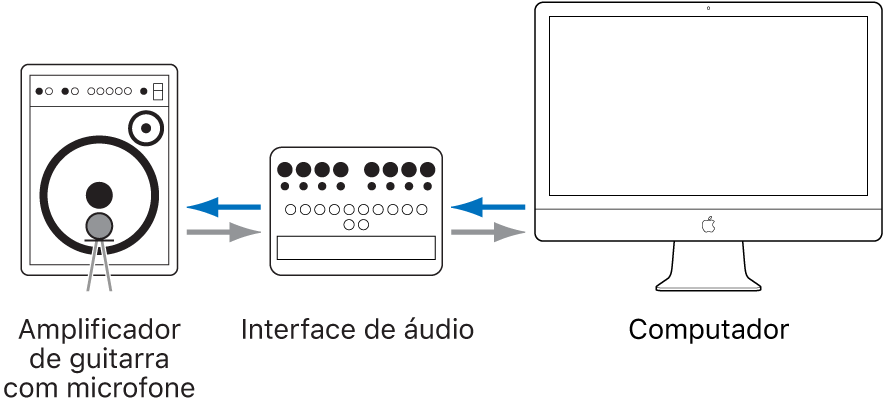
Você pode criar respostas a impulso de mais do que apenas ambientes e espaços. É possível criar uma resposta ao impulso de qualquer dispositivo em que você possa reproduzir um varredura senoidal de banda larga e gravar os resultados, como um alto-falante de guitarra. Se você criar uma resposta ao impulso a partir de um alto-falante de guitarra e depois passar um sinal direto de amplificador de guitarra por essa resposta ao impulso no Space Designer (ajustado para 100% processado), o sinal direto soará como se tivesse sido tocado por meio do alto-falante.
Conecte a saída da interface de áudio diretamente à entrada de retorno de efeitos do amplificador da guitarra. Se o amplificador da guitarra não tiver uma saída de efeitos, você pode usar uma caixa de "reamp" que aumenta a impedância da saída da interface de áudio para o nível necessário pelo amplificador da guitarra na entrada ou pode usar um amplificador de nível de linha no lugar do amplificador da guitarra para amplificar a varredura senoidal por meio do gabinete da guitarra.
Conecte a saída de retorno de efeitos do amplificador de guitarra diretamente à entrada da interface de áudio.
No Utilitário de Resposta ao Impulso, escolha a configuração Mono ou Estéreo no menu pop-up Configuração na janela Novo Projeto e clique em OK.
Posicione o microfone a aproximadamente 2,5 centímetros do centro do alto‑falante.
Se você tiver uma caixa com vários alto‑falantes, experimente posições diferentes.
Grave a varredura.
Gravar uma resposta ao impulso de uma unidade de efeitos de hardware
Você também pode criar uma resposta ao impulso de qualquer dispositivo no qual você possa reproduzir um varredura senoidal de banda larga e gravar os resultados, como equalizadores de válvula e unidades de efeitos de reverberação. Imagine que você deseja criar uma resposta ao impulso do pré-amplificador de seu microfone de válvulas favorito, permitindo a aplicação de suas características únicas ao áudio. Dessa forma, você pode passar um sinal por meio dessa resposta ao impulso no Space Designer (ajustado para 100% processado) e adicionar as características do pré‑amplificador do microfone ao sinal.
Conecte a saída da interface de áudio diretamente à entrada de uma unidade de efeitos.
Conecte a saída da unidade de efeitos diretamente à entrada da interface de áudio.
No Utilitário de Resposta ao Impulso, escolha a configuração Mono ou Estéreo no menu pop-up Configuração na janela Novo Projeto e clique em OK.
Grave a varredura.
Nota: cuidado ao criar respostas ao impulso de dispositivos de efeitos de hardware que incluam efeitos de modulação. Modulações, como defasagem, chorus e outras interferem com a varredura senoidal em si e não são preservadas após a desconvolução, causando resultados inconsistentes e possivelmente indesejados. O mesmo vale para algumas reverberações, como os clássicos dispositivos de reverberação de hardware Lexicon, nos quais as caudas de reverberação são moduladas. Nestes casos, pode ser mais eficaz usar o método de transientes e enviar um impulso gravado de um pico ou disparo pelo dispositivo de efeitos de hardware, em vez de um varredura senoidal.