
Editar a resposta ao impulso no Utilitário de Resposta ao Impulso
Depois de desconvoluir as pistas de áudio, talvez seja necessário remover o silêncio no início ou no final do arquivo, ajustar os tempos de atenuação e assim por diante. Com o Utility de Resposta ao Impulso, você pode remover ruídos, cortar, recortar e atenuar seus arquivos de áudio na área de Edição. É recomendável reduzir o ruído do arquivo de áudio antes de fazer mais edições.
Visualizar um arquivo de áudio na área de Edição
No Utilitário de Resposta ao Impulso, selecione uma pista de áudio na seção Entradas/Pistas.
O arquivo de áudio aparecerá automaticamente na área de Edição.
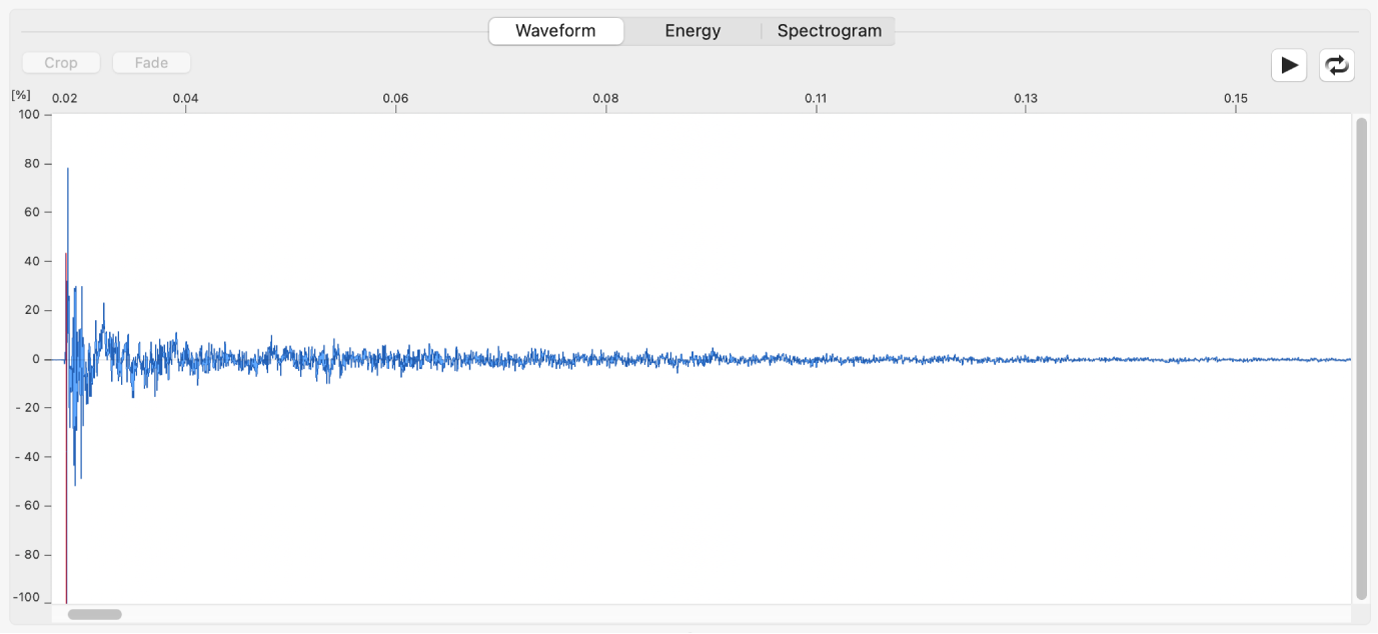
Você pode escolher entre três visualizações diferentes de tela com os botões na parte superior da área de Edição. Essas visualizações permitem analisar as formas de onda, facilitando a identificação do material a ser cortado, recortado ou atenuado. O modo Spectrogram, em particular, que mostra simultaneamente frequência, nível e tempo, permite uma análise de áudio muito detalhada.
Botão da Forma de onda: clique para mostrar o áudio gravado como uma forma de onda padrão. O eixo horizontal mostra o tempo decorrido. O eixo vertical exibe o nível de áudio como um percentual.
Botão Energia: clique para mostrar a distribuição de energia sonora ao longo do tempo. O eixo horizontal mostra o tempo decorrido. O eixo vertical exibe os níveis de áudio em decibéis.
Botão Spectrogram: Clique para mostrar a distribuição de frequência ao longo do tempo. O eixo horizontal mostra o tempo decorrido. O eixo vertical exibe frequências codificadas por cores de acordo com o intervalo de decibéis. Consulte a legenda de cores no canto superior direito da área de Edição.
Selecionar e reproduzir parte de um arquivo de áudio na área de Edição
No Utilitário de Resposta ao Impulso, arraste horizontalmente sobre uma seção de áudio.
Clique no botão Reproduzir
 para ouvir a seleção. Clique no botão Repetir
  para reproduzir a pista selecionada continuamente.
Dica: use a barra de espaço para ativar ou desativar a reprodução ou a tecla C para ativar ou desativar a reprodução repetidamente.
Remover ruído de um arquivo de áudio
No Utilitário de Resposta ao Impulso, certifique‑se de que o arquivo de áudio do qual você deseja remover o ruído esteja visível na área de Edição (a visualização Energia é ideal) e escolha Editar > Reduzir Ruído.
O ruído do arquivo é removido automaticamente. Isso é visivelmente refletido na tela atualizada do Espectrograma.
Editar a parte selecionada de um arquivo de áudio
No Utilitário de Resposta ao Impulso, execute uma das operações a seguir usando os dois botões de edição no canto superior esquerdo da área de Edição:
Botão Crop: clique para remover o áudio à direita e à esquerda da seleção, sem tocar no áudio selecionado. Você também pode escolher Editar > Recortar (ou pressionar Command + X) para fazer o recorte.
Nota: se você fizer uma seleção que não se estenda até o início ou o fim do áudio, o botão de edição à esquerda executará a função Recortar quando clicado.
Botão Cortar: clique para remover o áudio selecionado. Áudios não selecionados não são afetados. Você também pode escolher Editar > Cortar (ou pressionar Command + X) para cortar.
Nota: Se você fizer uma seleção que se estenda até o início ou o fim do áudio, o botão de edição à esquerda executará a função Cortar.
Botão Atenuação: clique para criar uma atenuação ao longo da área selecionada. Você também pode escolher Editar > Atenuar (ou pressionar Command + F) para atenuar. Se você fizer uma seleção que inclua o início ou o fim do áudio, poderá selecionar a função Atenuação.
Importante: Para manter a coerência de fase entre todas as pistas da resposta ao impulso, as edições são realizadas igualmente em todas as pistas. Para garantir que todas as pistas da resposta ao impulso sejam editadas igualmente, o Utilitário de Resposta ao Impulso interrompe a função de gravação de um projeto assim que você começa a editar.