Manual do Usuário do iPhone
- Bem-vindo(a)
- O que há de novo no iOS 12
-
- Desperte e desbloqueie
- Aprenda os gestos básicos
- Aprenda os gestos do iPhone X e posteriores
- Use o 3D Touch para pré-visualizações e atalhos
- Explore a tela de Início e os apps
- Altere os ajustes
- Capture a tela
- Ajuste o volume
- Altere os sons e vibração
- Busque um conteúdo
- Use e personalize a Central de Controle
- Visualize e organize a Visualização Hoje
- Acesse recursos a partir da tela Bloqueada
- Viaje com o iPhone
- Defina tempo de uso, concessões e limites
- Sincronize o iPhone usando o iTunes
- Carregue e monitore a bateria
- Aprenda o significado dos ícones de estado
-
- Calculadora
- Bússola
- Buscar Amigos
- Buscar iPhone
-
- Visualize fotos e vídeos
- Edite fotos e vídeos
- Organize fotos em álbuns
- Busque no Fotos
- Compartilhe fotos e vídeos
- Visualize Memórias
- Encontre pessoas no Fotos
- Explore fotos por local
- Use as Fotos do iCloud
- Compartilhe fotos com os Álbuns Compartilhados do iCloud
- Use o Meu Compartilhamento de Fotos
- Importe fotos e vídeos
- Imprima fotos
- Bolsa
- Dicas
- Tempo
-
- Acessórios fornecidos com o iPhone
- Conecte dispositivos Bluetooth
- Transmita áudio e vídeo para outros dispositivos
- Controle o áudio em vários dispositivos
- AirPrint
- Use os EarPods da Apple
- Apple Watch
- Use o Magic Keyboard
- Carga sem fio
- Handoff
- Use a Área de Transferência Universal
- Faça e receba ligações Wi‑Fi
- Use o iPhone como um ponto de acesso Wi-Fi
- Compartilhe a conexão à Internet do iPhone
- Transfira arquivos com o iTunes
-
-
- Comece a usar os recursos de acessibilidade
- Atalhos de acessibilidade
-
-
- Ative e treine o VoiceOver
- Altere os ajustes do VoiceOver
- Aprenda os gestos do VoiceOver
- Use gestos do VoiceOver para operar o iPhone
- Use o rotor para controlar o VoiceOver
- Use o teclado na tela
- Escreva com o dedo
- Controle o VoiceOver com o Magic Keyboard
- Use o VoiceOver para digitar braille na tela
- Use uma linha braille
- Use o VoiceOver em apps
- Fala de seleção, fala de conteúdo da tela, fala de digitação
- Amplie a tela
- Lupa
- Ajustes da tela
- Face ID e atenção
-
- Acesso Guiado
-
- Informações importantes sobre segurança
- Informações importantes sobre manuseio
- Obtenha informações sobre o iPhone
- Visualize ou altere os ajustes de celular
- Saiba mais sobre softwares e serviços para iPhone
- Declaração de conformidade com a FCC
- Declaração de conformidade com o ISED Canadá
- Informações do Laser de Classe 1
- A Apple e o meio ambiente
- Informações sobre descarte e reciclagem
- Copyright
Aprenda a tirar as melhores fotos
Use a câmera do iPhone para criar fotos incríveis com aparência profissional, e editá‑las e compartilhá‑las facilmente com amigos e familiares.
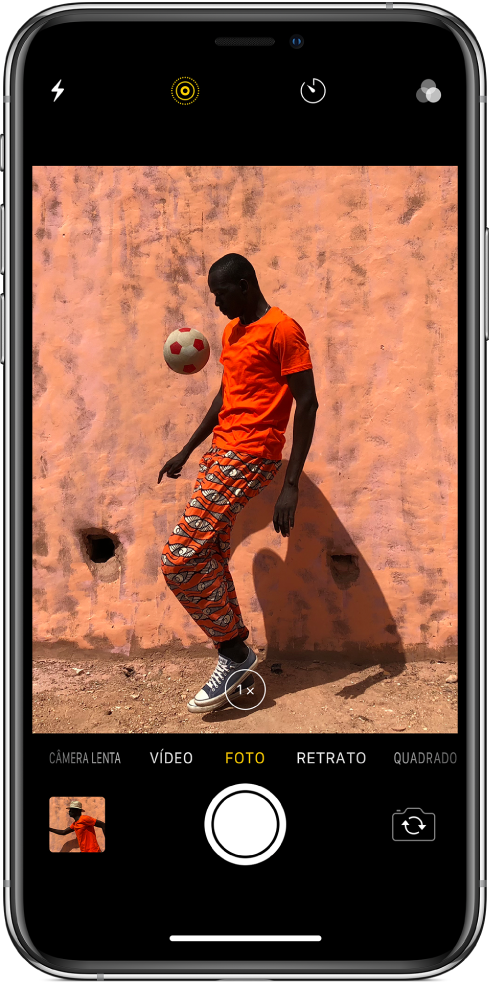
Não perca essa imagem!
Para abrir a Câmera rapidamente, passe o dedo à esquerda sobre a tela Bloqueada. Para capturar algo em movimento, use o recurso de Série para tirar várias fotos seguidas rapidamente. Mantenha o botão Obturador pressionado para ativar a Série e solte‑o para parar.
Para ver todas as fotos, toque na miniatura de foto no canto inferior esquerdo e escolha suas favoritas para salvá-las individualmente.
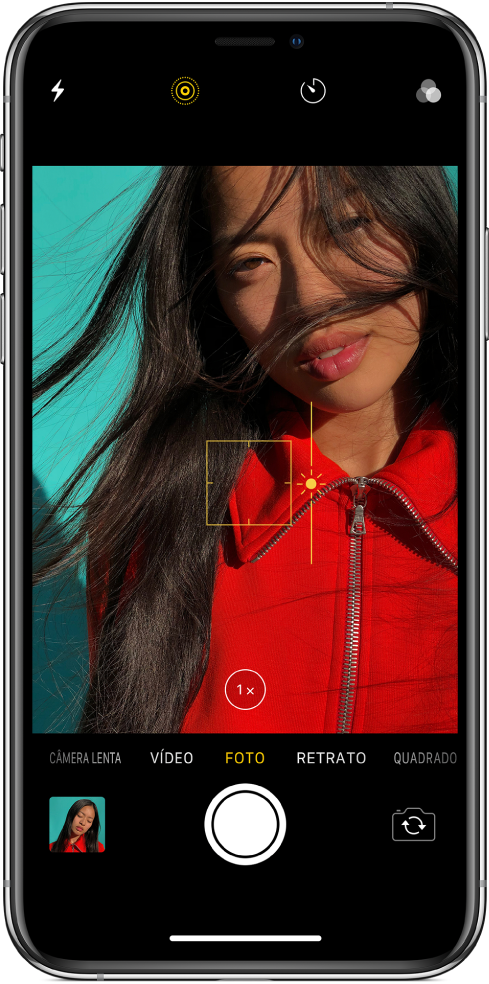
Ajuste para uma foto perfeita
Você pode ajustar o foco e a exposição manualmente para ter os ajustes perfeitos ao tirar uma foto. Toque onde quiser definir o foco, depois deslize o dedo para cima ou para baixo para alterar a exposição.
No iPhone XS, iPhone XS Max, iPhone X, iPhone 8 Plus e iPhone 7 Plus, toque em  para usar o zoom óptico e fazer com que um tema distante pareça estar perto. Ou arraste para ampliar ainda mais.
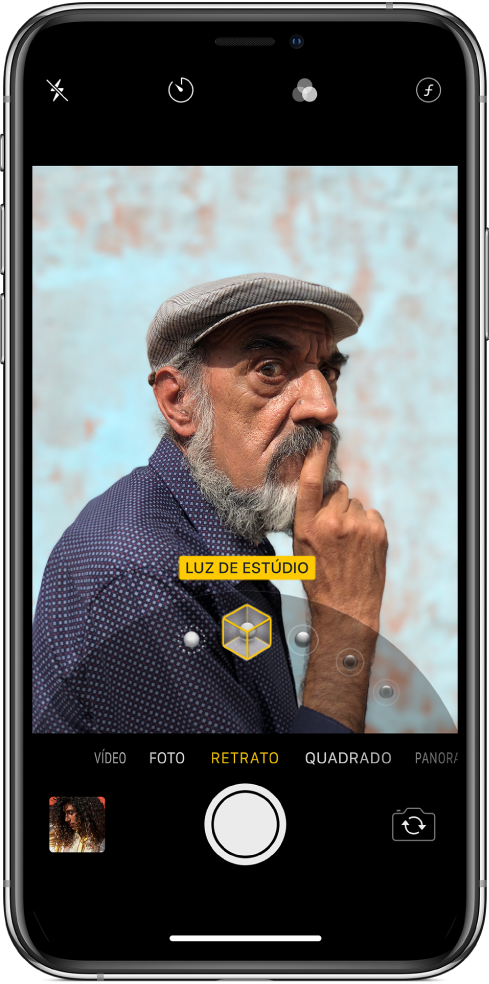
Faça retratos incríveis
No iPhone XS, iPhone XS Max, iPhone XR, iPhone X e iPhone 8 Plus, você pode adicionar efeitos de iluminação com qualidade de estúdio a retratos. Alterne para o modo Retrato, arraste  e escolha uma opção. Use “Luz de Estúdio” para clarear traços faciais ou “Luz de Contorno”para obter sombras dramáticas.
No iPhone XS, iPhone XS Max e iPhone XR, você também pode usar o Controle de Profundidade para ajustar o desfoque do fundo com precisão. No modo Retrato, toque em  e arraste o controle deslizante exibido abaixo da moldura.
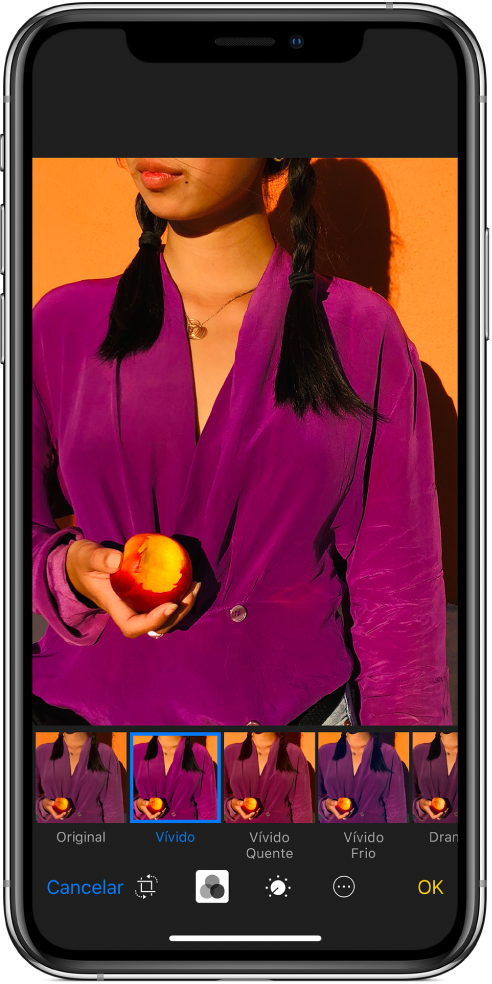
Dê os toques finais
Use as ferramentas de edição para fazer com que todas as fotos fiquem ótimas. Selecione uma foto e toque em Editar. Toque em  para endireitar e recortar, toque em
  para ajustar a cor e a iluminação, e toque em
  para aplicar um filtro.
Não consegue se decidir sobre as alterações? Mantenha a foto pressionada para espiar a original e compará-la à versão editada.
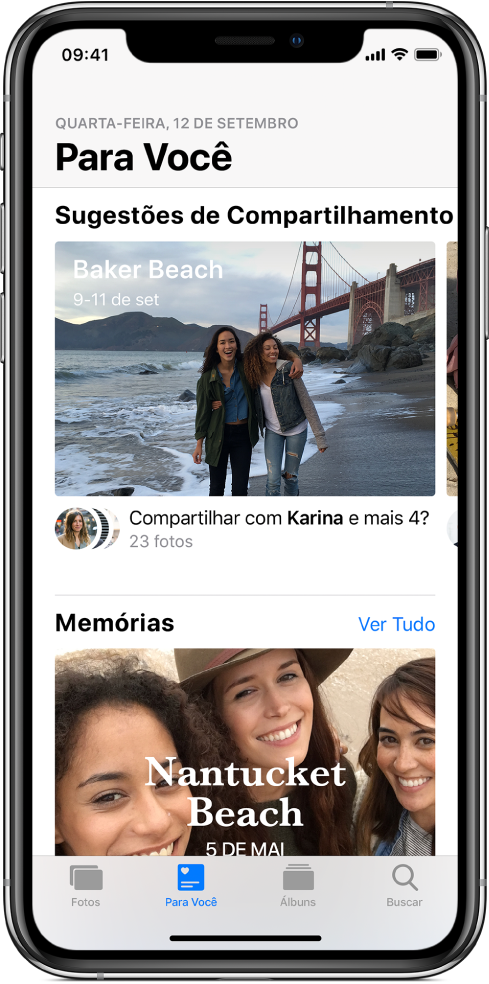
Visualize e compartilhe suas melhores fotos
Explore a seção Para Você do app Fotos para ver Memórias, Fotos em Destaque, Sugestões de Efeito e muito mais.
Com as Opções de Compartilhamento no app Fotos, as melhores fotos de um evento são selecionadas e você recebe recomendações de pessoas com as quais talvez deseje compartilhar. Depois de compartilhar, os destinatários são solicitados a compartilhar fotos do evento com você também.