Manual do Usuário do iPhone
- Bem-vindo(a)
- O que há de novo no iOS 12
-
- Desperte e desbloqueie
- Aprenda os gestos básicos
- Aprenda os gestos do iPhone X e posteriores
- Use o 3D Touch para pré-visualizações e atalhos
- Explore a tela de Início e os apps
- Altere os ajustes
- Capture a tela
- Ajuste o volume
- Altere os sons e vibração
- Busque um conteúdo
- Use e personalize a Central de Controle
- Visualize e organize a Visualização Hoje
- Acesse recursos a partir da tela Bloqueada
- Viaje com o iPhone
- Defina tempo de uso, concessões e limites
- Sincronize o iPhone usando o iTunes
- Carregue e monitore a bateria
- Aprenda o significado dos ícones de estado
-
- Calculadora
- Bússola
- Buscar Amigos
- Buscar iPhone
-
- Visualize fotos e vídeos
- Edite fotos e vídeos
- Organize fotos em álbuns
- Busque no Fotos
- Compartilhe fotos e vídeos
- Visualize Memórias
- Encontre pessoas no Fotos
- Explore fotos por local
- Use as Fotos do iCloud
- Compartilhe fotos com os Álbuns Compartilhados do iCloud
- Use o Meu Compartilhamento de Fotos
- Importe fotos e vídeos
- Imprima fotos
- Bolsa
- Dicas
- Tempo
-
- Acessórios fornecidos com o iPhone
- Conecte dispositivos Bluetooth
- Transmita áudio e vídeo para outros dispositivos
- Controle o áudio em vários dispositivos
- AirPrint
- Use os EarPods da Apple
- Apple Watch
- Use o Magic Keyboard
- Carga sem fio
- Handoff
- Use a Área de Transferência Universal
- Faça e receba ligações Wi‑Fi
- Use o iPhone como um ponto de acesso Wi-Fi
- Compartilhe a conexão à Internet do iPhone
- Transfira arquivos com o iTunes
-
-
- Comece a usar os recursos de acessibilidade
- Atalhos de acessibilidade
-
-
- Ative e treine o VoiceOver
- Altere os ajustes do VoiceOver
- Aprenda os gestos do VoiceOver
- Use gestos do VoiceOver para operar o iPhone
- Use o rotor para controlar o VoiceOver
- Use o teclado na tela
- Escreva com o dedo
- Controle o VoiceOver com o Magic Keyboard
- Use o VoiceOver para digitar braille na tela
- Use uma linha braille
- Use o VoiceOver em apps
- Fala de seleção, fala de conteúdo da tela, fala de digitação
- Amplie a tela
- Lupa
- Ajustes da tela
- Face ID e atenção
-
- Acesso Guiado
-
- Informações importantes sobre segurança
- Informações importantes sobre manuseio
- Obtenha informações sobre o iPhone
- Visualize ou altere os ajustes de celular
- Saiba mais sobre softwares e serviços para iPhone
- Declaração de conformidade com a FCC
- Declaração de conformidade com o ISED Canadá
- Informações do Laser de Classe 1
- A Apple e o meio ambiente
- Informações sobre descarte e reciclagem
- Copyright
Envie um efeito Digital Touch no Mensagens do iPhone
Em uma conversa do iMessage no app Mensagens  , você pode usar o Digital Touch para enviar desenhos, toques, beijos e batimentos animados, dentre outros. Você também pode adicionar efeitos Digital Touch a uma foto ou vídeo.
Envie um desenho
Toque em
 na gaveta de apps.
Toque no ponto colorido para escolher uma cor e desenhe com um dedo.
Você pode alterar a cor e desenhar novamente.
Toque em
 para enviar a mensagem ou toque em
  para apagá-la.
Expresse seus sentimentos
Toque em
na gaveta de apps.Use gestos na tela para enviar uma das animações a seguir. Suas expressões de emoção são enviadas automaticamente quando você encerra o gesto:
Tocar: toque com um dedo para criar uma explosão de cores. Você pode alterar a cor e tocar novamente.
Bola de fogo: toque e mantenha um dedo.
Beijo: toque com dois dedos.
Pulso: toque e mantenha dois dedos.
Coração partido: mantenha o toque com dois dedos até ver um batimento e arraste para baixo para partir o coração.
Nota: caso você tenha o Apple Watch ou outro sensor que grava dados de batimento cardíaco, o Mensagens pode usar os dados gravados quando você enviar uma pulsação de Digital Touch.
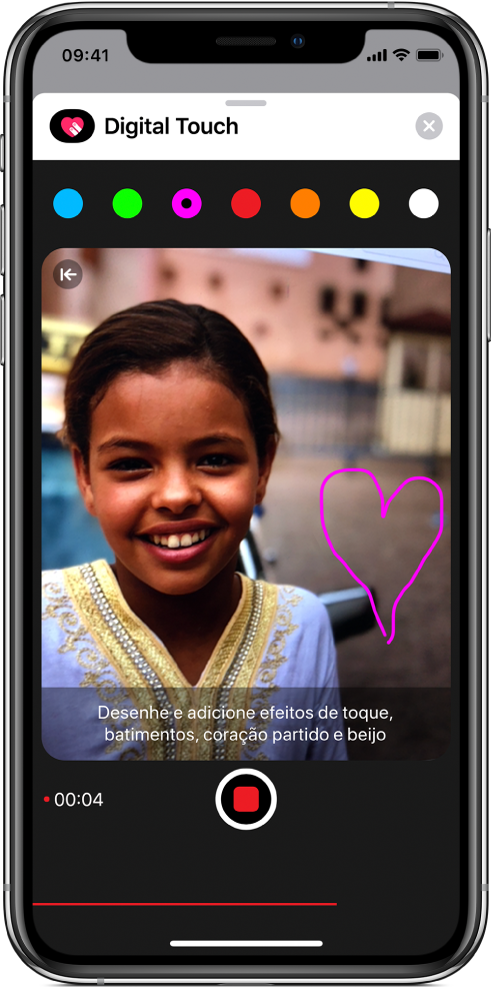
Adicione um efeito Digital Touch a uma foto ou vídeo
Toque em
na gaveta de apps.Toque em
 .
.Toque em
 para tirar uma foto ou em
  para gravar um vídeo.
Adicione um efeito Digital Touch, como um desenho ou beijo.
Toque em
para enviar a mensagem ou toque em para apagá-la.