Comece a usar o Gravador no iPad
No Gravador  do iPad, é fácil gravar palestras, ideias de músicas, reuniões e muito mais.
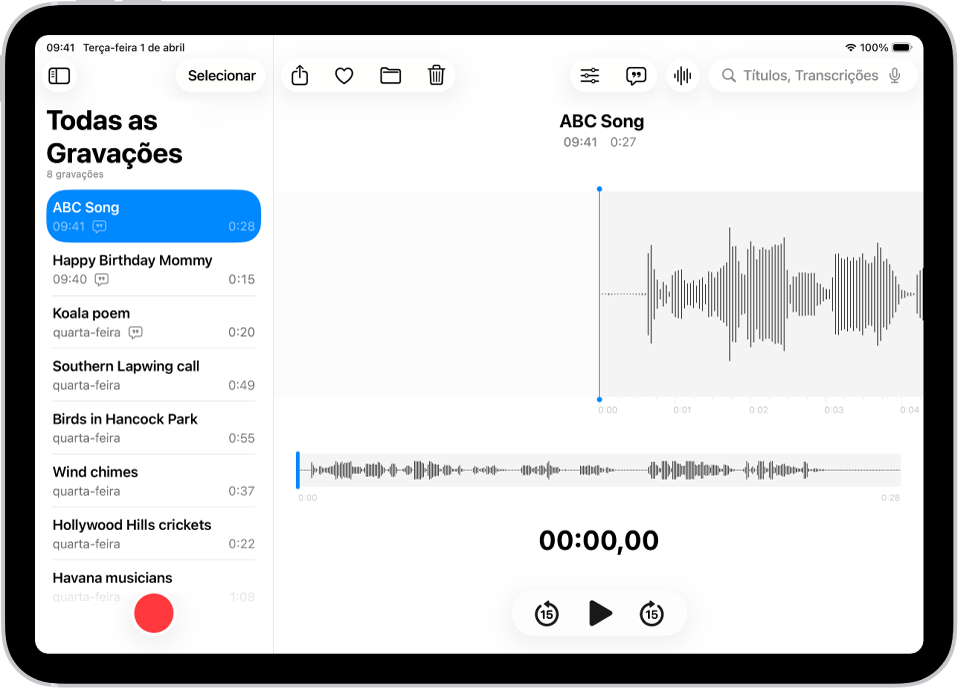
Grave com um toque
Para começar a gravar, toque em  .
.
As gravações de áudio aparecem automaticamente no iPhone, iPad, Mac e Apple Vision Pro que tenham iniciado uma sessão na mesma Conta Apple e com o Gravador ativado nos ajustes do iCloud.
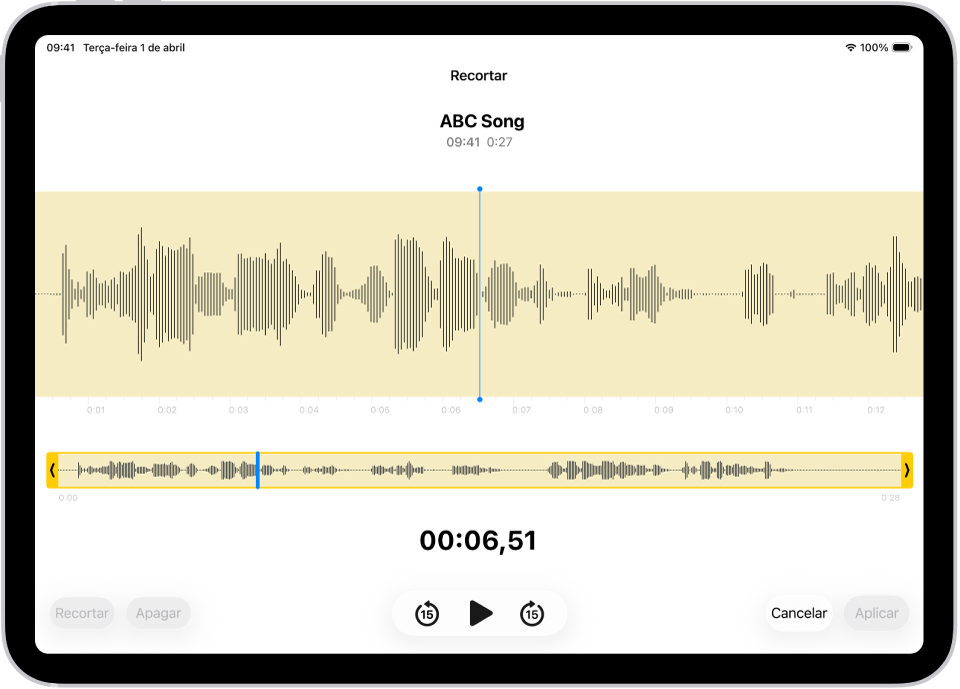
Ajuste gravações com precisão
Não importa onde capture uma gravação (no iPad, iPhone, Mac, Apple Watch ou Apple Vision Pro), você pode editá‑la facilmente direto no iPad. Selecione a gravação na lista de gravações, toque em  e toque em
  na parte superior direita para começar a editar.
Visualize e busque transcrições de áudio
Você pode ver as transcrições das gravações no Gravador, seja em tempo real enquanto grava ou depois disso. É possível pesquisar nas transcrições para encontrar o momento certo que você procura. Para ver a transcrição da gravação selecionada, toque em  na parte superior direita. Para buscar um texto específico, insira‑o no campo de busca acima da lista de gravações. A lista mostra apenas as gravações que contenham esse texto.
Compartilhe ou esporte uma gravação
Você pode compartilhar uma gravação com outras pessoas ou exportá‑la para o Logic Pro para aprimorá‑la com ferramentas de edição profissionais. Para compartilhar, toque na gravação e toque em  . Toque em Opções, escolha se deseja compartilhar como um arquivo renderizado ou editável e toque em
  . Escolha uma opção de compartilhamento ou, para exportar, passe o dedo para cima e toque em Salvar em Arquivos.
Quer saber mais?