Facilite a leitura de texto no iPad
Você pode aumentar o tamanho do texto e colocá-lo em negrito, dentre outras opções, para facilitar a leitura no iPad.
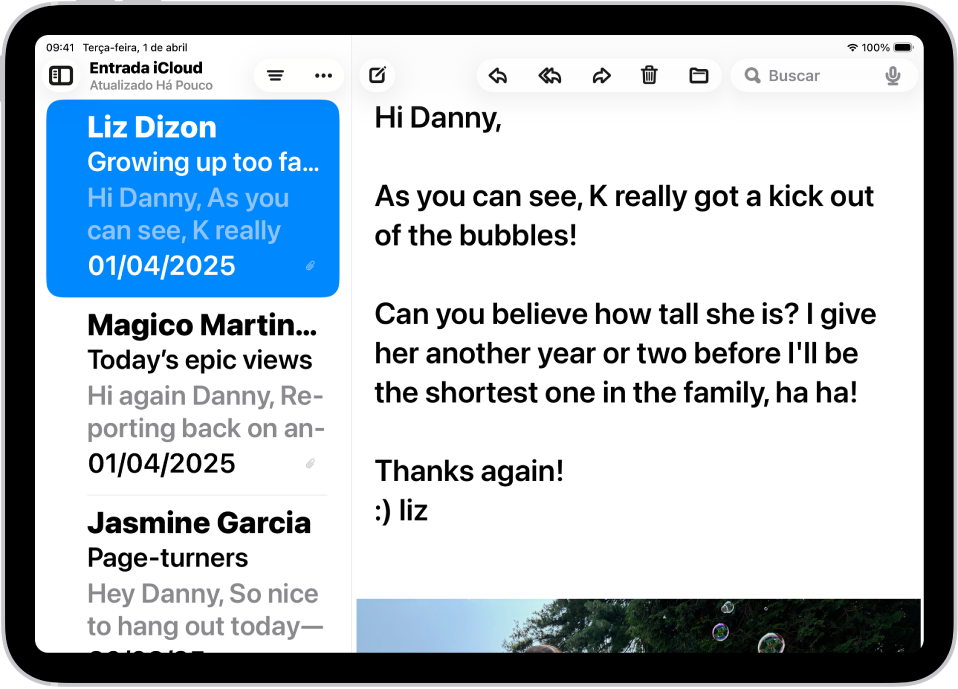
Aumente o tamanho do texto e deixe-o em negrito
Você pode definir um único tamanho de texto preferencial para todos os apps compatíveis (incluindo Calendário, Mail, Mensagens, Notas, Ajustes, dentre outros). Você também pode ativar o texto em negrito.
Acesse Ajustes
 > Acessibilidade > Tela e Tamanho do Texto.
Faça o seguinte:
Deixar o texto maior: toque em “Texto Maior” e arraste o controle deslizante para ajustar o tamanho do texto.
Para tamanhos de texto adicionais, ative “Tamanhos Maiores”.
Deixar o texto mais pesado: Ative “Texto em Negrito”.
Dica: altere o tamanho do texto enquanto estiver em um app. Abra a Central de Controle e ajuste o controle “Tamanho do Texto”  . Caso não veja o controle “Tamanho do Texto”, toque em
  no canto superior esquerdo, toque em “Adicionar um Controle” e toque no controle “Tamanho do Texto”.
Você também pode ativar o Zoom da Tela para aumentar o tamanho do texto, bem como elementos de interface, como ícones e botões.
Facilite a leitura dos itens na tela
Abra os Ajustes
no iPad.Toque em Acessibilidade e toque em Tela e Tamanho do Texto.
Ative a opção Mostrar Bordas.
Você também pode alterar as cores da tela do iPad para facilitar a visualização do conteúdo ou ampliar a tela.