Tire fotos com a câmera do iPad
Aprenda a tirar fotos com a câmera do iPad. Escolha entre modos de câmera como Foto, Vídeo Panorama e Quadrado, e use recursos como Séries e Live Photos.
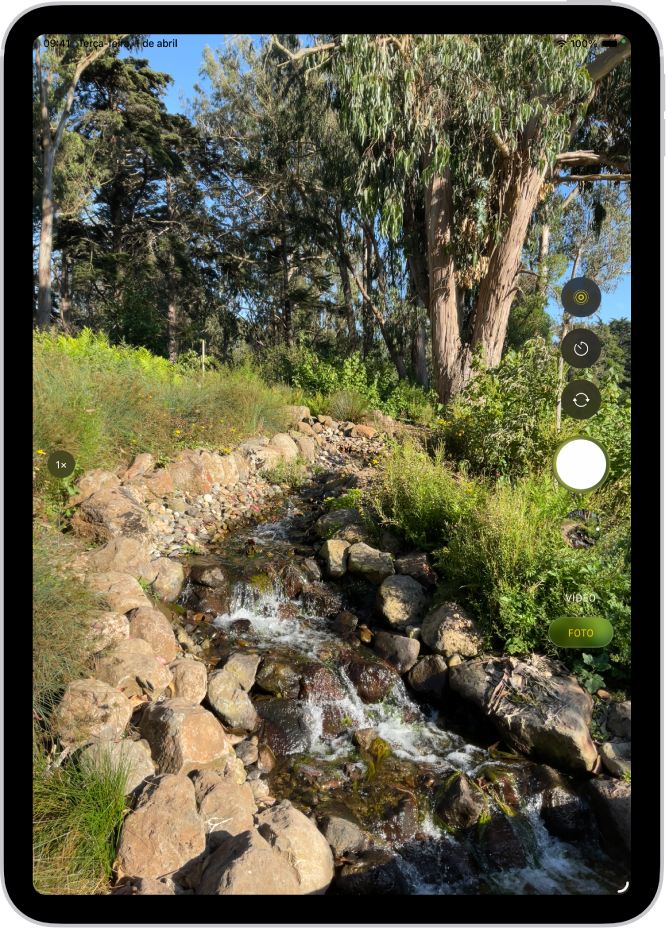
Tire uma foto
Abra o app Câmera
 no iPad.
Toque no botão Obturador ou pressione um dos botões de volume.
Em modelos compatíveis de AirPods e AirPods Pro, você pode pressionar a haste do AirPod para tirar uma foto. Consulte Use os AirPods ou AirPods Pro com apps de câmera compatíveis no Manual de Uso dos AirPods.
Nota: para a sua segurança, um ponto verde aparece na parte superior da tela quando a câmera está sendo usada. Consulte Controle o acesso aos recursos de hardware.
Alterne entre os modos da câmera
Quando você abre a Câmera pela primeira vez, o modo Foto é selecionado e os modos Foto e Vídeo aparecem na tela. Toque em Foto ou Vídeo para alternar entre os dois ou passe o dedo para cima ou para baixo para escolher outros modos.
Dependendo do modelo do iPad, você poderá selecionar entre os seguintes modos:
Foto: tire fotos estáticas e Live Photos.
Vídeo: grave um vídeo (consulte Grave um vídeo).
Time-lapse: crie um vídeo em time-lapse do movimento durante um certo período (consulte Grave um vídeo em time-lapse).
Câmera Lenta: grave um vídeo com efeito de câmera lenta (consulte Grave um vídeo em câmera lenta).
Retrato: aplique um efeito de profundidade de campo ao usar a câmera frontal (consulte Tire um retrato).
Panorama: capture uma vista panorâmica ou outra cena (consulte Tire uma foto panorâmica).
Quadrado: tire fotos com proporção quadrada.
Use o timer
É possível definir um timer na câmera do iPad para se permitir um tempo para entrar na foto.
Abra o app Câmera
no iPad.Toque em
 e toque em 3 s ou 10 s.
Toque no botão Obturador para iniciar o timer.
Ative e desative o flash
É possível controlar o flash nos modelos de iPad compatíveis com o Flash True Tone.
Abra o app Câmera
no iPad.Toque em
 e toque em Auto, Com ou Sem.
Amplie ou reduza
Abra o app Câmera
no iPad.Execute uma das seguintes ações:
Junte ou separe os dedos na tela para ampliar ou reduzir.
Toque em 1x no lado esquerdo da tela.
Arraste o controle deslizante no lado esquerdo da tela para cima ou para baixo.
Mantenha os controles de zoom pressionados no lado esquerdo da tela e arraste o controle deslizante para a direita ou para a esquerda.
Tire uma foto panorâmica
Abra o app Câmera
no iPad.Selecione o modo Panorama e toque no botão Obturador.
Vire‑se lentamente na direção da seta, mantendo‑a na linha central.
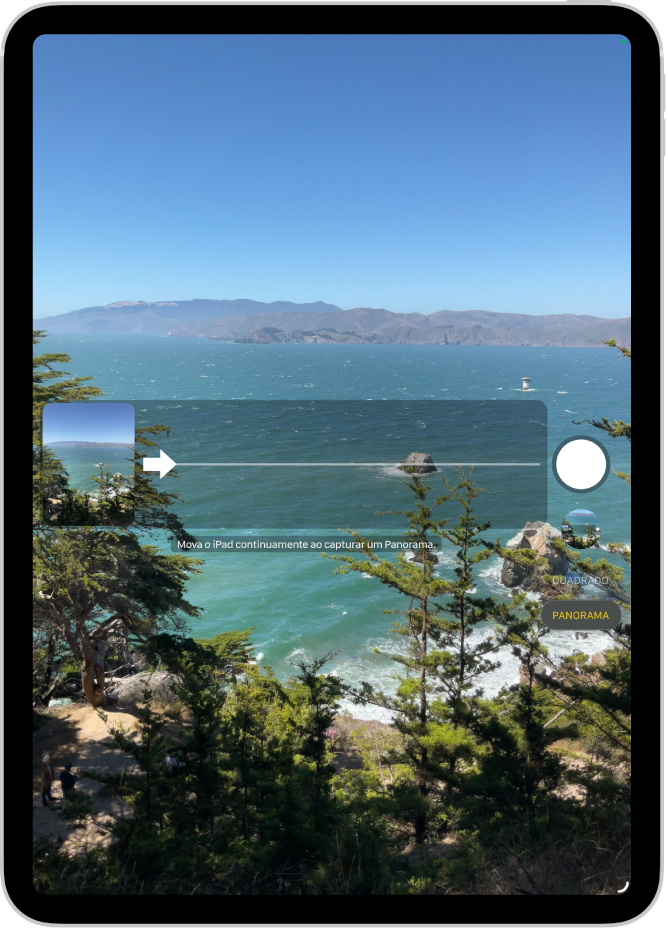
Para terminar, toque no botão Obturador novamente.
Toque na seta para virar na direção oposta. Para realizar uma panorâmica verticalmente, gire o iPad para a orientação horizontal. Você também pode inverter a direção de um panorama vertical.
Capture imagens em ação com o modo Série
Use o modo Série da câmera do iPad para capturar fotos de um objeto em movimento ou quando quiser tirar várias fotos rapidamente para diversas opções de escolha de fotos. Você pode tirar fotos em Série com as câmeras frontal e traseira.
Abra o app Câmera
no iPad.Selecione o modo Foto ou Quadrado.
Mantenha o botão Obturador pressionado para tirar fotos em sucessão rápida.
O contador mostra quantas fotos você tirou.
Solte o dedo para parar.
Para selecionar as fotos que deseja manter, toque na miniatura da Série e toque em Selecionar.
Pontos cinza abaixo das miniaturas marcam as sugestões de fotos para manter.
Toque no círculo no canto inferior direito de cada foto que deseja salvar como uma foto individual e toque em OK.
Para apagar todo o grupo de fotos da Série, toque na miniatura e toque em  .
.