Defina um código no iPad
Para aumentar a segurança, defina um código que precisa ser digitado para desbloquear o iPad quando você o liga ou o desperta. A definição de um código também ativa a proteção de dados, a qual criptografa os dados do iPad com criptografia AES de 256 bits (alguns apps podem optar por não usar proteção de dados).
Defina ou altere o código
Acesse Ajustes
 e, dependendo do modelo, toque em um dos seguintes:
Face ID e Código
Touch ID e Código
Toque em Ativar Código ou Alterar Código.
Para visualizar as opções para criação de um código, toque em “Opções de Código”. As opções mais seguras são “Código Alfanumérico Personalizado” e “Código Numérico Personalizado”.
Depois de definir um código, você pode usar o Face ID ou o Touch ID em modelos compatíveis para desbloquear o iPad (dependendo do modelo). Porém, para aumentar o nível de segurança, você sempre precisa digitar o código para desbloquear o iPad nas seguintes circunstâncias:
Ao ligar ou reiniciar o iPad.
Ao não ter desbloqueado o iPad por mais de 48 horas.
Ao não ter desbloqueado o iPad com o código nos últimos 6,5 dias e não tê-lo desbloqueado com o Face ID ou o Touch ID nas últimas 4 horas.
Quando o iPad tiver recebido um comando de bloqueio remoto.
Quando houver cinco tentativas malsucedidas de desbloquear o iPad com o Face ID ou o Touch ID.
Altere quando o iPad é bloqueado automaticamente
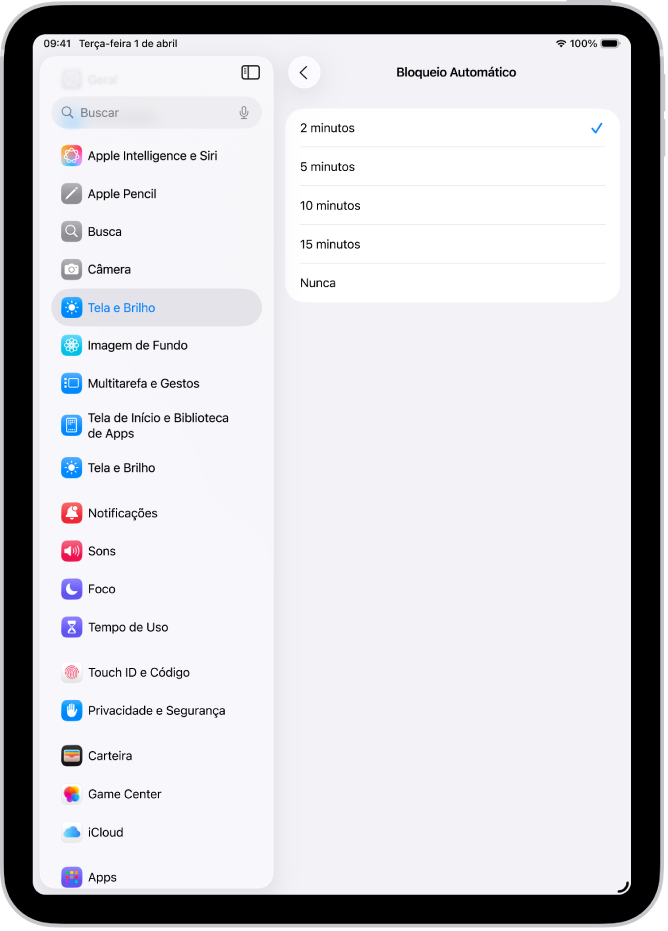
Acesse Ajustes > Tela e Brilho > Bloqueio Automático e defina uma duração.
Apague os dados após 10 códigos incorretos
Configure o iPad para apagar todas as informações, mídia e ajustes pessoais após 10 tentativas malsucedidas consecutivas de digitar o código.
Acesse Ajustes
e, dependendo do modelo, toque em um dos seguintes:Face ID e Código
Touch ID e Código
Código
Ative Apagar Dados.
Nota: se você mantiver o iPad na Tela de Início e não fizer nada, o tempo de Bloqueio Automático é reduzido pela metade.
Depois que todos os dados forem apagados, você precisará restaurar o iPad de um backup. Se você não tiver um backup do iPad, será necessário configurá‑lo novamente como um novo dispositivo.
Desative o código
Acesse Ajustes
e, dependendo do modelo, toque em um dos seguintes:Face ID e Código
Touch ID e Código
Código
Toque em Desativar Código.
Redefina o código
Caso digite um código incorreto quatro vezes seguidas, você não poderá acessar seu dispositivo e receberá uma mensagem dizendo que o iPad está desativado. Caso não consiga se lembrar do código, você pode apagar o iPad com um computador ou o modo de recuperação e definir um novo código. Consulte o artigo de Suporte da Apple Se você esqueceu o código do iPad, use o Mac ou PC para redefini-lo.
Nota: se você tiver feito um backup no iCloud ou no computador antes de esquecer o código, você poderá restaurar seus dados a partir do backup.