Faça ligações do FaceTime no iPad
Com uma conexão à internet e uma Conta Apple, você pode fazer e receber ligações no app FaceTime .
Nos modelos de iPad Wi-Fi + Celular, você também pode usar a conexão de dados celulares para fazer ligações do FaceTime. (Tarifas de ligações e dados podem ser aplicadas.) Para desativar esse recurso, abra os Ajustes  , toque em Celular e desative FaceTime. Consulte Visualize ou altere os ajustes de dados celulares.
Nota: as ligações de áudio do FaceTime não estão disponíveis em todos os países ou regiões.
Faça uma ligação do FaceTime
Abra o FaceTime
 no iPad.
Toque em Novo perto da parte superior da tela.
Insira o nome, número ou e‑mail da pessoa para quem você quer ligar e toque em FaceTime para fazer uma ligação de vídeo ou
 para fazer uma ligação de áudio do FaceTime.
Se preferir, você pode tocar em
 para abrir o app Contatos e iniciar a ligação a partir de lá; ou tocar em um contato sugerido para fazer uma ligação rapidamente.
Para ligar para várias pessoas, consulte Faça uma ligação FaceTime em Grupo no iPad.
Siri: Peça à Siri algo como “Ligar para o celular da Elisa”. Saiba como usar a Siri.
Dica: Para ver mais durante uma ligação FaceTime de vídeo, gire o iPad para usar a orientação horizontal. Consulte Altere ou bloqueie a orientação da tela.
Grave uma mensagem de vídeo
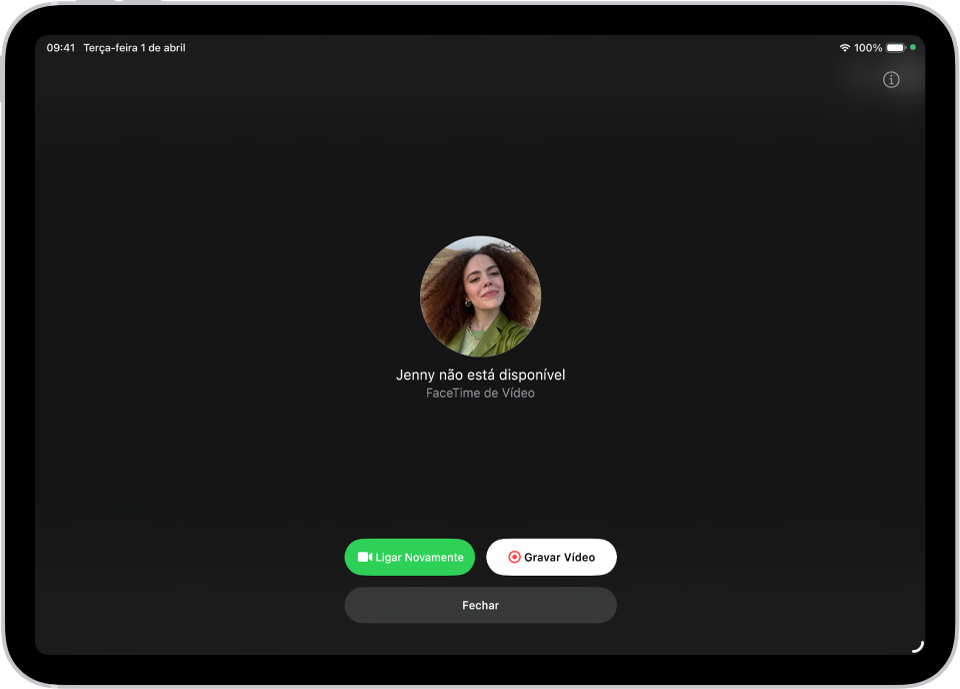
Caso uma pessoa não atenda a sua ligação de vídeo do FaceTime, você pode gravar uma mensagem de vídeo para transmitir exatamente o que você quer dizer.
Toque em Gravar Vídeo, espere a contagem regressiva (de 5 até 1) e grave a sua mensagem.
Toque em
 para enviar a mensagem gravada ou toque em Repetir para regravar a mensagem. Você também pode tocar em Salvar para salvar a mensagem de vídeo no app Fotos.
Depois de você enviar a mensagem de vídeo, o destinatário receberá uma notificação.
Nota: você pode receber mensagens de vídeo apenas de contatos salvos, de pessoas para quem você ligou e de pessoas sugeridas pela Siri.
Consulte Veja uma mensagem de vídeo ou escute um correio de voz.
Deixe um correio de voz
Se alguém não atender à sua ligação de áudio do FaceTime, você terá a opção de deixar um correio de voz se a pessoa para quem você ligou tiver o Correio de Voz ao Vivo ativado em Ajustes > Apps > Telefone em um iPhone com uma sessão iniciada na mesma Conta Apple do respectivo iPad.
Nota: o Correio de Voz ao Vivo não está disponível em todos os idiomas ou regiões. Consulte o site de Disponibilidade de recursos do iOS e do iPadOS.
Ligue novamente
Para ligar novamente para alguém por FaceTime, faça qualquer uma destas ações:
Toque em Ligar Novamente na tela Gravar Vídeo.
No histórico de ligações, toque no quadro com as informações de contato da pessoa (ou grupo) para quem você quer ligar novamente, toque em
 para fazer uma ligação de vídeo ou
  .
.
Inicie uma ligação do FaceTime a partir de uma conversa do app Mensagens
Em uma conversa do iMessage, você pode iniciar uma ligação do FaceTime para a pessoa com quem você está conversando.
Toque em
 no canto superior direito da conversa no app Mensagens.
Toque em FaceTime de Áudio ou FaceTime de Vídeo.
Use a Tradução ao Vivo
Se a Apple Intelligence* estiver ativada, você poderá usá‑la para ver as legendas ao vivo traduzidas no FaceTime. Consulte Traduza mensagens e ligações.
Importante: se você remover o app FaceTime do iPad ou o tiver removido em uma versão anterior do iPadOS, não será possível fazer ou receber ligações do FaceTime nem usar o SharePlay no iPad, a não ser que você baixe o app novamente. Os ajustes e cartões de contato não mostrarão opções de FaceTime.