Use o iPad como segunda tela do Mac
Use o recurso Sidecar para usar o iPad como segunda tela e estender o ambiente de trabalho do Mac. O espaço de trabalho estendido permite que você use apps diferentes em cada tela ou use o mesmo app nas duas telas, mas para controlar aspectos diferentes do app. Por exemplo, quando você usa o mesmo app em ambas as telas, pode visualizar uma ilustração no Mac enquanto usa o Apple Pencil com as ferramentas e paletas de um app no iPad.
Você pode usar o Sidecar com o Mac e o iPad.
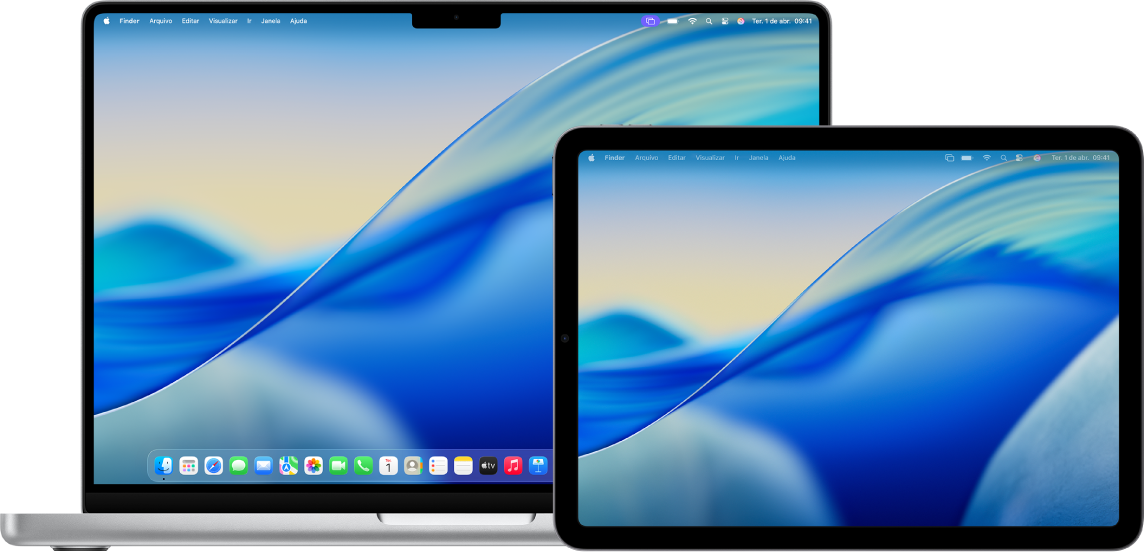
Antes de começar
Verifique se:
Os dois dispositivos estão com o Wi-Fi, o Bluetooth® e o Handoff ativados.
Você tem uma sessão iniciada na mesma Conta Apple nos dois dispositivos.
Os dois dispositivos atendem aos requisitos mínimos do sistema para o Sidecar.
Se você estiver usando uma VPN, certifique‑se de que as configurações não impeçam conexões à rede local, já que isso pode interferir com alguns recursos de Continuidade.
Configure o Sidecar
No Mac, abra os Ajustes do Sistema
 .
.Nota: se o sistema do Mac for o macOS 12.5 ou anterior, escolha o menu Apple

Na barra lateral, clique em Telas
 . (Talvez seja preciso rolar para baixo.)
Dica: Também é possível conectar o Mac e o iPad com um cabo USB. Você pode usar o cabo USB fornecido com o iPad ou outro cabo que corresponda às portas do Mac e do iPad.
Clique em
 à direita e escolha o iPad.
Para alterar as opções do Sidecar (por exemplo, para estender ou espelhar a tela do Mac), escolha o iPad em Telas e escolha entre as opções disponíveis.
Também é possível ajustar a organização das telas do Mac e do iPad. Clique em Organizar e arraste as telas para a posição desejada.
Dica: você também pode usar a Central de Controle para configurar o Sidecar. Clique em espelhamento de tela na barra de menus, clique em Espelhamento de Tela e escolha o iPad. Aqui você pode configurar alguns ajustes de Tela ou clique em Ajustes de Tela para ver mais opções.

Use o Sidecar com o Mac e o iPad
Realize uma das seguintes ações:
Mover janelas entre o Mac e o iPad: arraste uma janela para a borda da tela até que o cursor apareça no outro dispositivo. Ou, enquanto usa um app, escolha Janela > Mover para.
Usar a barra lateral no iPad: com o dedo ou o Apple Pencil, toque nos ícones na barra lateral para mostrar
 ou
ou  a Barra de Menus, mostrar
  ou ocultar
  o Dock ou mostrar o teclado na tela
  . Ou toque em uma ou mais teclas modificadoras, como Control
  , para usar atalhos de teclado.
Usar a Touch Bar no iPad: com o dedo ou o Apple Pencil, toque em qualquer botão na Touch Bar. Os botões disponíveis variam de acordo com o app e a tarefa.
Usar o Apple Pencil no iPad: com o Apple Pencil, toque para selecionar itens como comandos de menu, caixas de seleção ou arquivos. Se o seu Apple Pencil for compatível com isso (e se você selecionou a opção nos ajustes de Tela), você pode tocar duas vezes na seção inferior do Apple Pencil para alternar para as ferramentas de desenho em alguns apps. Consulte o artigo de Suporte da Apple Emparelhe o Apple Pencil com o iPad.
Usar gestos no iPad: use gestos básicos, como tocar, deslizar, rolar e ampliar, bem como gestos para inserir e editar texto. Consulte o artigo Aprenda os gestos básicos para interagir com o iPad.
No iPad, alternar entre a mesa do Mac e a Tela de Início do iPad: para mostrar a Tela de Início, passe o dedo para cima a partir da borda inferior do iPad. Para retornar à mesa do Mac, deslize para cima e toque em
 .
.
Desative o Sidecar
Quando desejar parar de usar o iPad como uma segunda tela para o Mac, faça o seguinte:
Em um Mac: clique em
 na barra de menus, clique em Espelhamento de Tela e desmarque o iPad na lista da seção “Espelhar ou estender para”.
Em um iPad: toque em
 na parte inferior da barra lateral.
Se o Sidecar não estiver funcionando
Verifique se você iniciou a sessão na mesma Conta Apple nos dois dispositivos.
Verifique se os dois dispositivos estão com o Wi-Fi, Bluetooth e Handoff ativados e na mesma rede Wi-Fi.
Para obter mais dicas de solução de problemas, consulte os requisitos do sistema para o Sidecar no artigo de Suporte da Apple Usar o iPad como segunda tela para Mac.