Use o Apple Pay em apps e na web no iPad
Você pode usar o Apple Pay para fazer compras em apps, Clipes de Apps e na web sempre que vir o botão Apple Pay.
Nota: o Apple Pay e seus recursos não estão disponíveis em todos os países ou regiões. Consulte o artigo de Suporte da Apple Países e regiões que aceitam o Apple Pay.
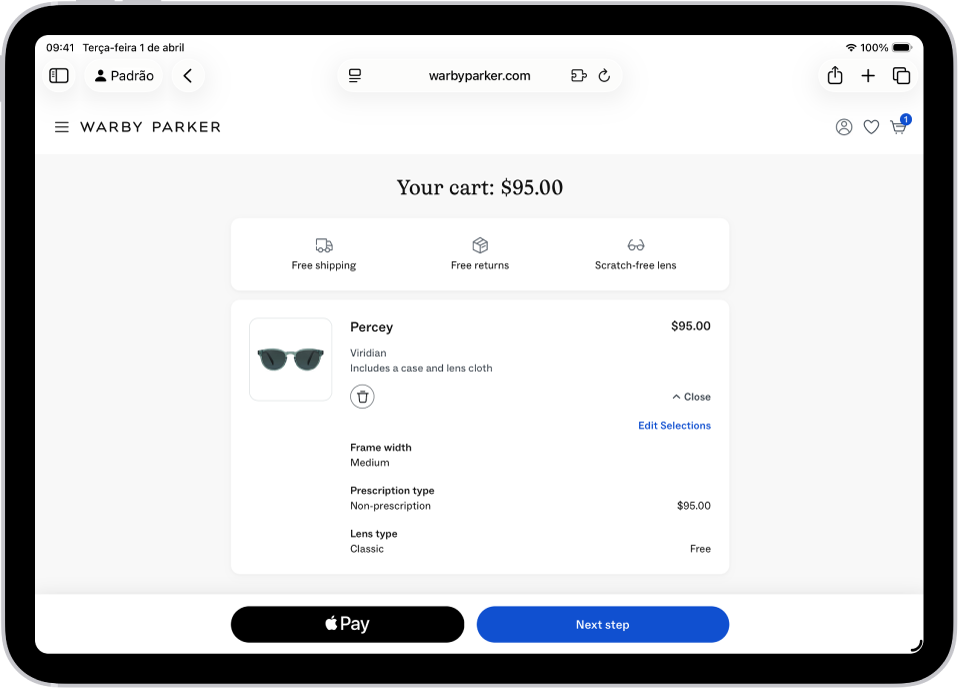
Pague em apps, Clipes de Apps ou no Safari
Ao finalizar a compra, toque no botão Apple Pay.
Revise as informações de pagamento e configure qualquer uma das opções a seguir:
Método de pagamento
Você pode escolher um cartão de pagamento diferente; você também pode pagar com recompensas ou de forma parcelada (disponível em cartões de bancos participantes e provedoras de cartões em certos mercados; sujeito à eligibilidade e aprovação).
Endereços de cobrança e envio
Informações de contato
Dica: se você assina o iCloud+, pode usar o recurso “Ocultar Meu E‑mail” para manter seu endereço de e‑mail verdadeiro privado.
Autentique com o Face ID, o Touch ID ou o código para concluir o pagamento.
Consulte os artigos de Suporte da Apple Use o Apple Pay para pagar com recompensas e Use o Apple Pay para pagar em parcelas.
Use o Apple Pay em navegadores de terceiros no Mac, dispositivos com Windows e outros dispositivos
Quando você faz compras em um navegador de terceiros compatível, é possível usar as informações de pagamento que estão no seu iPad para finalizar a compra com o Apple Pay (não disponível em todos os países ou regiões).
Na finalização da compra, clique em Apple Pay e escaneie o código com a câmera do iPad.
No iPad, revise as informações de pagamento e configure qualquer uma das opções a seguir:
Método de pagamento
Endereços de cobrança e envio
Informações de contato
Autentique com o Face ID, o Touch ID ou o código para concluir o pagamento.
Visualize pagamentos pré-autorizados
Você pode ver pagamentos pré-autorizados feitos com o Apple Pay para cobranças futuras e recorrentes, como assinaturas.
Abra os Ajustes
 no iPad.
Toque em Carteira e Apple Pay e toque em Pagamentos Pré‑autorizados.
Toque em um pagamento para ver os detalhes.
Para cancelar o serviço ou gerenciar os métodos de pagamento, entre em contato diretamente com o comerciante. (Para comerciantes participantes, toque em Gerenciar.)
Para evitar que um comerciante cobre automaticamente o cartão, toque em Revogar Autorização de Pagamento.
Nota: revogar a autorização de pagamento não cancela o serviço.