Alterar ou redefinir a senha de uma conta de usuário do macOS no macOS Mojave ou anterior
É possível alterar a senha usada para iniciar sessão no Mac ou redefini-la caso não se lembre dela.

A senha da conta de usuário do macOS também é conhecida como senha de início de sessão. É a senha que você usa para iniciar sessão no Mac e fazer determinadas alterações, como instalar software.
Antes de começar
Verifique se o Mac está conectado à Internet e executando o macOS Mojave ou anterior. No caso de uma versão mais recente do macOS, siga as etapas de redefinição de senha para macOS Catalina ou posterior.
Alterar a senha
Se você souber a senha e conseguir usá-la para iniciar sessão na conta, poderá alterá-la nas preferências de Usuários e Grupos:
No menu Apple, selecione "Preferências do Sistema" e clique em "Usuários e Grupos".
Na lista de usuários, selecione seu nome de usuário.
Clique no botão Alterar Senha e siga as instruções na tela.
Redefinir a senha
Se não se lembrar da senha ou se ela não estiver funcionando, você pode redefini-la usando um dos métodos descritos abaixo. Mas primeiro tente estas soluções mais simples:
Veja se você está digitando as letras maiúsculas ou minúsculas corretamente. Se o teclado estiver com o Caps Lock ativado, o campo de senha exibirá um símbolo do Caps Lock
 .
.Se um ponto de interrogação for exibido no campo de senha, clique nele para ver uma dica de senha que poderá ajudar você a se lembrar dela.
Tente iniciar sessão sem usar senha. Se funcionar, você poderá adicionar uma senha seguindo as etapas de alteração de senha.
Tente iniciar sessão com a senha do ID Apple que você usa para o iCloud. Se você acabou de alterar essa senha e a nova senha não estiver funcionando, tente primeiro a senha antiga. Se funcionar, você conseguirá usar a nova senha depois disso.
Redefinir usando o ID Apple
Em algumas versões do macOS, você pode usar o ID Apple para redefinir a senha de início de sessão. Na tela de início de sessão, fique inserindo uma senha até que seja exibida uma mensagem informando que você pode redefinir a senha usando o ID Apple. Se a mensagem não for exibida após a terceira tentativa, isso significa que a conta não está configurada para permitir a redefinição usando o ID Apple.
Clique em
 avançar ao lado da mensagem do ID Apple e siga as instruções na a tela para inserir o ID Apple e criar outra senha. Quando terminar, você precisará reiniciar o computador.
Inicie sessão usando a nova senha.
Verifique se é necessário criar outra chave de início de sessão.
Redefinir usando outra conta de administrador
Se você souber o nome e a senha de uma conta de administrador no seu Mac, poderá usar essa conta para redefinir a senha.
Inicie sessão com o nome e a senha da outra conta de administrador.
No menu Apple, selecione "Preferências do Sistema" e clique em "Usuários e Grupos".
Clique no
 e insira o nome e a senha de administrador novamente.
Na lista de usuários, selecione seu nome de usuário.
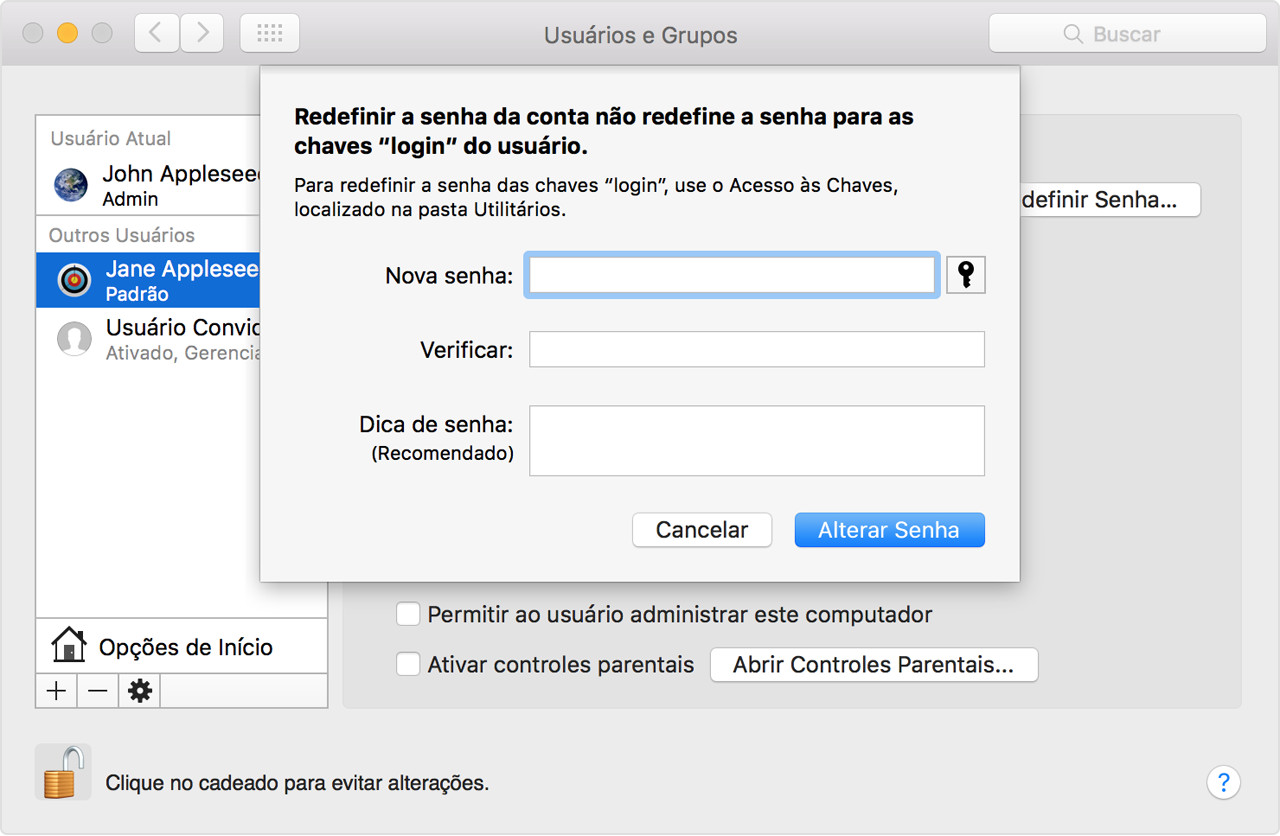
Clique no botão Redefinir Senha e siga as instruções na tela para criar uma nova senha:
Escolha Finalizar Sessão no menu Apple.
Inicie sessão na sua conta usando a nova senha.
Verifique se é necessário criar outra chave de início de sessão.
Redefinir usando o assistente Redefinir Senha (o FileVault deve estar ativado)
Se o FileVault estiver ativado, você poderá redefinir a senha usando o assistente Redefinir Senha:
Aguarde um minuto na tela de início de sessão até que seja exibida uma mensagem informando que você pode usar o botão liga/desliga do Mac para desligá-lo e reinicializá-lo no Sistema Operacional de Recuperação. Você só verá essa mensagem se o FileVault estiver ativado.
Mantenha pressionado o botão liga/desliga até o Mac desligar.
Pressione novamente o botão liga/desliga para ligar o Mac.
Quando a janela Redefinir Senha for exibida, siga as instruções na tela para criar uma nova senha.
Se precisar conectar ao Wi-Fi, mova o cursor do mouse para a parte superior da tela e use o menu Wi-Fi
 para conectar. Para sair sem redefinir a senha, selecione o menu Apple > Reiniciar.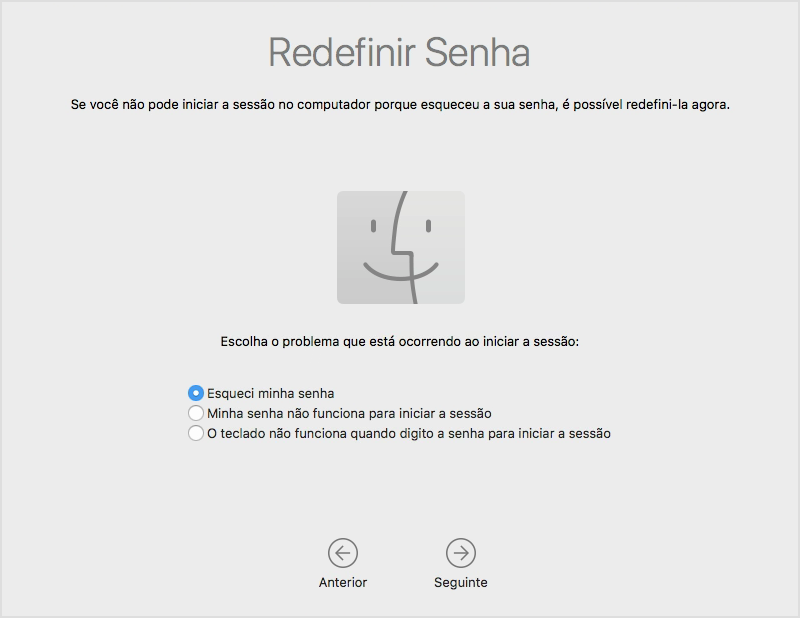
Quando terminar, clique em Reiniciar.
Se você conseguiu redefinir a senha com o assistente Redefinir Senha, inicie sessão na sua conta usando a nova senha.
Verifique se é necessário criar outra chave de início de sessão.
Redefinir usando a Chave Reserva (o FileVault deve estar ativado)
Se o FileVault estiver ativado e você tiver uma Chave Reserva do FileVault, poderá usá-la para redefinir a senha.
Na tela de início de sessão, fique inserindo uma senha até que seja exibida uma mensagem informando que você pode redefinir a senha usando a Chave Reserva. Se a mensagem não for exibida após três tentativas, isso indicará que o FileVault não está ativado.
Clique em
ao lado da mensagem. O campo de senha será alterado para o campo Chave Reserva.Insira a Chave Reserva. Use caracteres maiúsculos e inclua os hifens.
Siga as instruções na tela para criar outra senha e clique em Redefinir Senha quando terminar.
Verifique se é necessário criar outra chave de início de sessão.
Se você não conseguir iniciar uma sessão usando a nova senha após reiniciar o Mac, siga estas etapas:
Reinicie-o novamente e, logo em seguida, mantenha pressionadas as teclas Command + R ou uma das outras combinações de teclas da Recuperação do macOS até que o logotipo da Apple ou um globo giratório seja exibido.
Quando a janela "Utilitários do macOS" for exibida, selecione Utilitários > Terminal na barra de menus.
Na janela do Terminal, digite
resetpassworde pressione Return para abrir o assistente Redefinir Senha indicado na imagem acima.Selecione a opção "Minha senha não funciona para iniciar a sessão", clique em Seguinte e siga as instruções na tela referentes à conta de usuário.
Criar outras chaves de início de sessão (se necessário)
Após redefinir a senha e iniciar sessão novamente na conta, um alerta poderá ser exibido informando que o sistema não conseguiu desbloquear as chaves de início de sessão. Isso é normal, pois as senhas da conta de usuário e as chaves de início de sessão não são mais as mesmas. Basta clicar no botão "Criar Novas Chaves" no alerta.
Se você não vir um alerta sobre as chaves de início de sessão ou vir outras mensagens solicitando a senha antiga, redefina as chaves manualmente:
Abra o "Acesso às Chaves" na pasta Utilitários, que fica na pasta Aplicativos.
Selecione Preferências no menu "Acesso às Chaves" e clique no botão "Redefinir Minhas Chaves Padrão" na janela de preferências. Após inserir a nova senha, o "Acesso às Chaves" criará chaves de início de sessão vazias, sem senha. Clique em OK para confirmar.
Se você não vir o botão "Redefinir Minhas Chaves Padrão", feche a janela de preferências e selecione as chaves de "início de sessão" do lado esquerdo da janela "Acesso às Chaves". Pressione a tecla Delete e clique em Apagar Referências.
Escolha Finalizar Sessão no menu Apple para voltar à tela de início de sessão.
Inicie sessão na sua conta usando a nova senha. Agora, a senha da conta e a senha das chaves de início de sessão são novamente iguais.