Sobre as opções de roaming de dados celulares do iPhone e iPad
Desative o roaming de dados, prepare-se para viagens internacionais e muito mais.
Desativar o roaming de dados para se preparar para uma viagem
O roaming de dados permite o acesso à internet através de uma rede de dados celulares se você estiver em uma região não coberta pela rede da sua operadora. As operadoras podem incluir roaming internacional em planos de dados selecionados sem taxas adicionais. Entre em contato com a operadora para obter mais informações.
Se a sua operadora não oferece roaming de dados, você pode desativá-lo para evitar cobranças de roaming enquanto estiver viajando. Para isso:
No app Ajustes, toque em Celular ou em Dados Celulares. Em seguida:
Se o dispositivo tiver apenas um cartão SIM ou eSIM, ative a opção Dados Celulares e toque em Opções de Dados Celulares.
Se o dispositivo usar Dual SIM ou Dual eSIM, ative a opção Dados Celulares, toque no número que deseja modificar e, em seguida, toque em Opções de Dados Celulares.
Desative a opção Roaming de Dados.1,2
Está planejando uma viagem? Veja outras três maneiras de se preparar:
Comprar planos de roaming da operadora
Antes de ir: para evitar taxas extras e tarifas mais altas, entre em contato com sua operadora por telefone ou online para comprar planos de roaming internacional.
Depois que chegar: abra Ajustes. Toque em Celular ou em Dados Celulares. Em seguida:
Se o dispositivo tiver apenas um cartão SIM ou eSIM, ative a opção Dados Celulares, toque em Opções de Dados Celulares e ative Roaming de Dados e outros ajustes sugeridos pela operadora.
Se o dispositivo usar Dual SIM ou Dual eSIM, ative a opção Dados Celulares, toque no número que deseja modificar, toque em Opções de Dados Celulares e ative Roaming de Dados e outros ajustes sugeridos pela operadora.
Comprar planos de roaming com eSIM
Antes de ir: se você tiver um iPad com eSIM3, poderá conferir os planos de dados celulares de operadoras selecionadas. Esses planos permitem que você permaneça conectado em mais de 190 países, regiões e territórios quando viajar.
Depois que chegar: acesse Ajustes > Dados Celulares e compre um plano de roaming que atenda às suas necessidades.
Saiba como usar o eSIM enquanto viaja para o exterior
Desde 1º de outubro de 2022, a tecnologia Apple SIM não está mais disponível para ativar novos planos de dados celulares no iPad. Se você não tiver certeza se o iPad usa Apple SIM, encontre o modelo do iPad e clique no link das especificações técnicas.
Comprar ou alugar cartões SIM locais
Antes de ir: geralmente, é possível4 comprar ou alugar um cartão SIM de regiões ou países específicos. Obtenha informações em guias de viagem e sites relacionados ao país ou à região.
Depois que chegar: troque o cartão SIM atual do iPhone ou do iPad pelo novo. Você precisará do cartão SIM original quando voltar para casa, então guarde-o em um local seguro. Se você não estiver mais viajando, poderá ver uma notificação para trocar seu eSIM novamente para o do seu plano original.
Se o seu iPhone usa eSIM, você pode comprar um eSIM quando viajar.
Se o seu iPad usa eSIM, você também pode comprar um eSIM quando viajar.
Quando você desativar as opções Dados Celulares e Roaming de Dados, o ícone de dados celulares não deverá aparecer na barra de status. Saiba mais sobre o uso e os ajustes de dados celulares.
O Apple Watch Series 4 não é compatível com roaming de dados. Ao utilizar roaming de dados no iPhone, o Apple Watch Series 4 só poderá usar o Wi-Fi ou a conexão celular do iPhone.
Para usar o eSIM com seu iPad na China continental, você precisará de um iPad compatível com eSIM na China continental. Saiba mais sobre o uso do eSIM no iPad na China continental.
Para usar cartões SIM comprados ou alugados, você precisará de um iPad (Wi-Fi + Cellular), iPhone desbloqueado ou iPhone sem SIM compatível com cartão SIM físico.
Verificar o uso de dados
Caso ultrapasse os limites de uso do plano de dados internacional, talvez você fique sem dados ou perceba que a velocidade da rede está mais lenta. Para verificar o uso de dados, abra Ajustes e toque em Celular ou em Dados Celulares. Em seguida, procure a opção Dados Celulares.
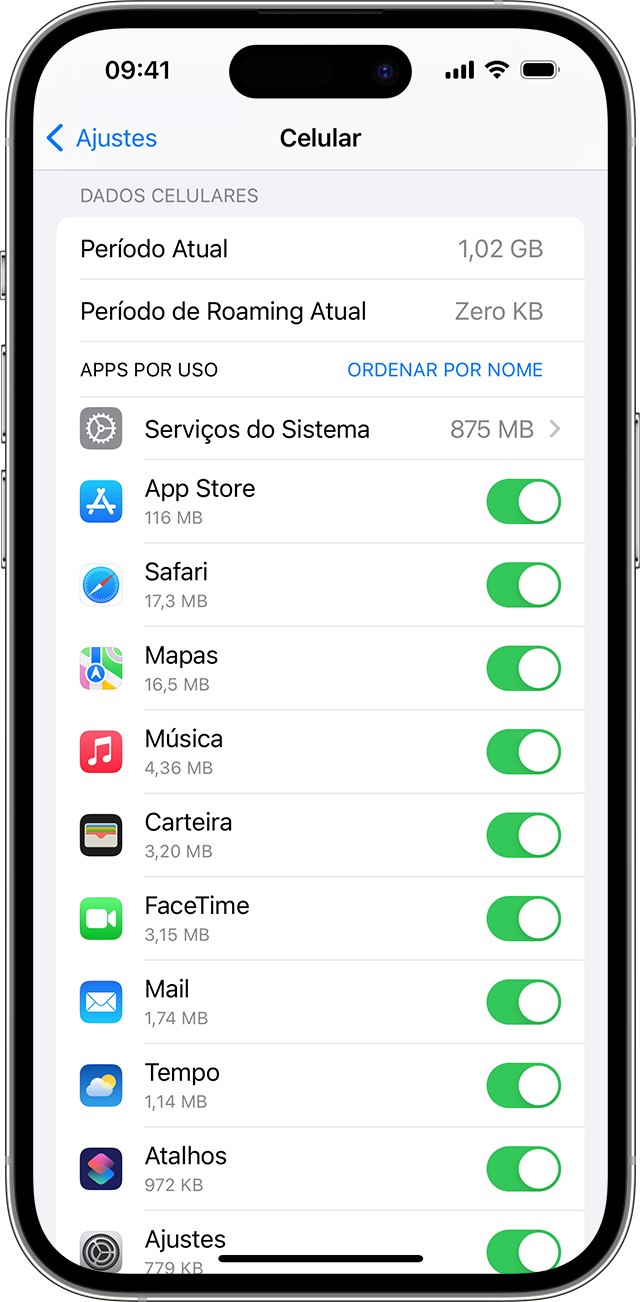
Saiba mais sobre o uso de dados celulares.
Se você tiver problemas no roaming durante viagens internacionais
Se a data e a hora estiverem erradas depois que você chegar, acesse Ajustes > Geral > Data e Hora. Confira se a opção Automaticamente está ativada.
Ative o Modo Avião por aproximadamente 30 segundos. Em seguida, desative-o e deixe o iPhone selecionar automaticamente a melhor rede.
Se você vir as mensagens Sem Serviço ou Apenas SOS na barra de status no iPhone, abra Ajustes e toque em Celular ou em Dados Celulares. Em seguida:
Se o dispositivo tiver apenas um cartão SIM ou eSIM, ative a opção Dados Celulares, toque em Opções de Dados Celulares e verifique se o ajuste Roaming de Dados está ativado.
Se o dispositivo usar Dual SIM ou Dual eSIM, ative a opção Dados Celulares, toque no número que deseja modificar e certifique-se de que a opção Roaming de Dados esteja ativada.
Se ainda precisar de ajuda, use outro cartão SIM ou entre em contato com a operadora para obter mais informações.
Se você usar um iPhone com um eSIM, saiba mais sobre as opções para viajar com eSIM.
