Alterar para um plano de assinatura diferente
Você pode alterar sua assinatura da Apple para um tipo diferente, como um plano mensal, anual ou estudantil.
Mudar o plano de assinatura
Alterar o plano de assinaturaMudar o plano de assinatura na web
Acesse account.apple.com e inicie sessão em sua Conta Apple.
Selecione a assinatura que você deseja alterar.
Selecione Ver Todos os Planos. Se a opção de gerenciar a assinatura na web não estiver disponível, selecione Continuar no Dispositivo.
Siga as instruções na tela para concluir a compra.
Você também pode cancelar a assinatura. Se a nova assinatura incluir o Compartilhamento Familiar, saiba como adicionar um membro da família à assinatura.
Mudar o plano de assinatura no iPhone, iPad ou Apple Vision Pro
Em Ajustes, toque no seu nome.
Toque em Assinaturas.
Toque na assinatura que você deseja alterar.
Toque em See All Plans (Ver todos os planos) e siga as instruções na tela para concluir a compra.

Você também pode cancelar a assinatura. Se a nova assinatura incluir o Compartilhamento Familiar, saiba como adicionar um membro da família à assinatura.
Mudar o plano de assinatura no Mac
Na App Store, clique em seu nome na parte inferior da barra lateral. Ou clique no botão Iniciar Sessão
 e inicie sessão em sua Conta Apple.
Na página que aparecer, clique em Assinaturas.

Clique na assinatura que deseja alterar.
Clique em "Ver Todos os Planos". Depois, siga as instruções na tela para concluir a compra.
Você também pode cancelar a assinatura. Se a nova assinatura incluir o Compartilhamento Familiar, saiba como adicionar um membro da família à assinatura.
Mudar o plano de assinatura em um PC com Windows
Abra o app Apple Music ou o app Apple TV.
Clique em seu nome na parte inferior da barra lateral. Ou clique em Iniciar Sessão e inicie sessão em sua Conta Apple.
Clique em Ver Minha Conta. Talvez você precise primeiro iniciar sessão em sua Conta Apple.
Role até Assinaturas e clique em Gerenciar.
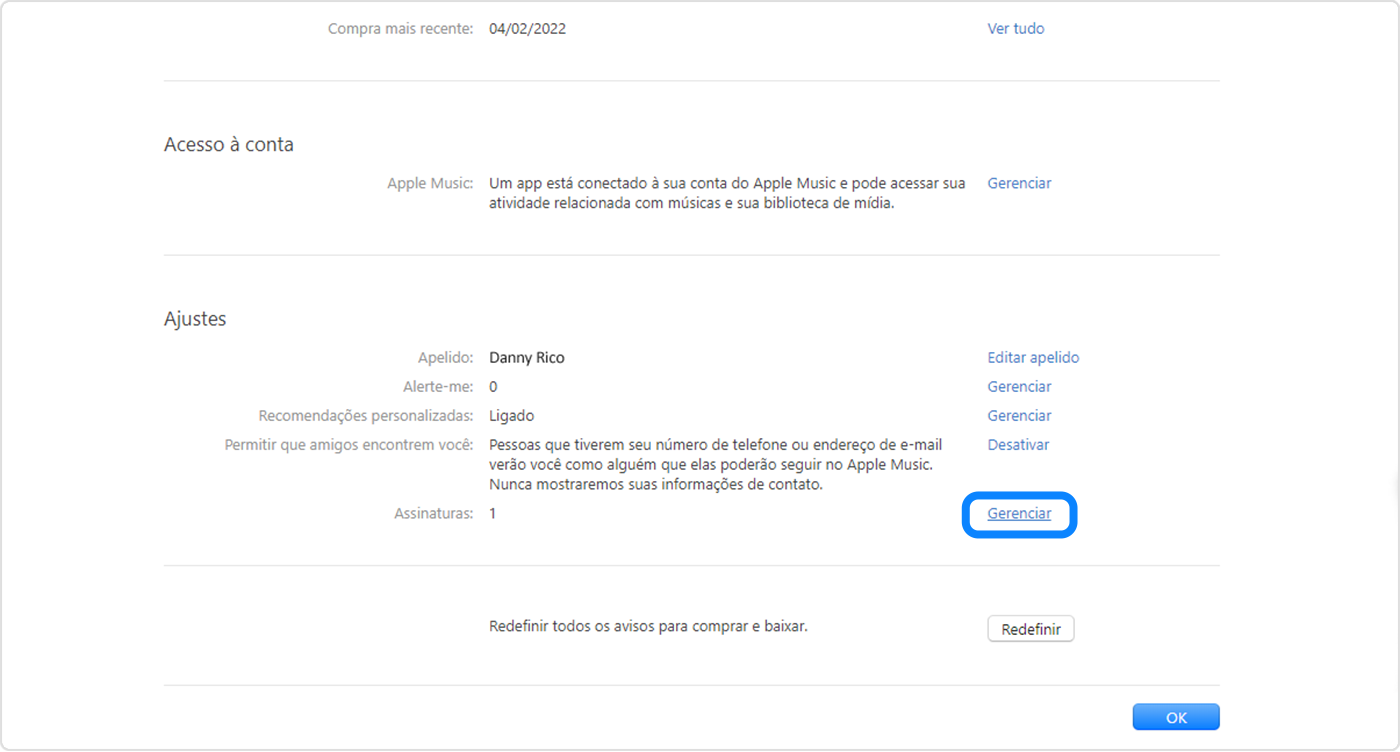
Ao lado da assinatura que você deseja alterar, clique em Editar.
Escolha um plano de assinatura diferente e siga as instruções na tela.
Você também pode cancelar a assinatura. Se a nova assinatura incluir o Compartilhamento Familiar, saiba como adicionar um membro da família à assinatura.
As informações sobre produtos não fabricados pela Apple, ou sites independentes não controlados nem testados pela Apple, são fornecidas sem recomendação ou endosso. A Apple não assume responsabilidade alguma com relação à escolha, ao desempenho ou ao uso de sites ou produtos de terceiros. A Apple não garante a precisão nem a confiabilidade de sites de terceiros. Entre em contato com o fornecedor para obter mais informações.
