Cancelar uma assinatura da Apple
Use a web ou seu dispositivo para cancelar uma assinatura da Apple ou uma assinatura que você fez em um app da App Store.
Cancelar uma assinatura da Apple na internet
Cancelar uma assinaturaSe você não conseguir encontrar a assinatura que deseja cancelar
Cancelar uma assinatura no dispositivo
Você pode usar seu dispositivo para cancelar uma assinatura da Apple.
Cancelar uma assinatura no iPhone

Em Ajustes, toque no seu nome.
Toque em Assinaturas.

Toque na assinatura.
Toque em Cancelar assinatura. Talvez seja necessário rolar para baixo para encontrar o botão Cancelar Assinatura. Se o botão de cancelamento ou a mensagem de expiração em texto vermelho não forem exibidos, isso significa que a assinatura já foi cancelada.
Cancelar uma assinatura no iPad
Em Ajustes, toque no seu nome.
Toque em Assinaturas.
Toque na assinatura.
Toque em Cancelar assinatura. Talvez seja necessário rolar para baixo para encontrar o botão Cancelar Assinatura. Se o botão de cancelamento ou a mensagem de expiração em texto vermelho não forem exibidos, isso significa que a assinatura já foi cancelada.
Cancelar uma assinatura no Apple Vision Pro
Em Ajustes, toque no seu nome.
Toque em Assinaturas.
Toque na assinatura.
Toque em Cancelar assinatura. Talvez seja necessário rolar para baixo para encontrar o botão Cancelar Assinatura. Se o botão de cancelamento ou a mensagem de expiração em texto vermelho não forem exibidos, isso significa que a assinatura já foi cancelada.
Cancelar uma assinatura no Mac
Na App Store, clique em seu nome na parte inferior da barra lateral. Ou clique em Iniciar Sessão
 e inicie sessão na sua Conta Apple.
Na página exibida, clique no seu nome. Você talvez precise iniciar sessão na Conta Apple.
Clique em Assinaturas.

Clique na assinatura que você deseja cancelar.
Clique em Cancelar Assinatura. Se o botão de cancelamento ou a mensagem de expiração em texto vermelho não forem exibidos, isso significa que a assinatura já foi cancelada.
Cancelar uma assinatura no PC com Windows
Você pode cancelar o Apple Music e o Apple TV na internet. Para cancelar qualquer assinatura cobrada pela Apple, use o app Apple Music ou o app Apple TV para Windows.
Usar o app Apple Music ou o app Apple TV para Windows
No PC com Windows, abra o app Apple Music ou Apple TV.
Clique no seu nome na parte inferior da barra lateral e selecione Visualizar Minha Conta. Talvez você precise iniciar sessão em sua Conta Apple.

Role a página até a seção Ajustes. Clique em Gerenciar ao lado de Assinaturas.

Encontre a assinatura que deseja cancelar e clique em Editar.
Clique em Cancelar Assinatura. Caso não veja o botão Cancelar ou Cancelar Assinatura, significa que a assinatura já foi cancelada.
Se você tem uma versão mais antiga do iTunes para Windows
No PC com Windows, abra o iTunes.
Na barra de menus na parte superior da janela do iTunes, selecione Conta > Exibir Minha Conta.
Role a página até a seção Ajustes. Clique em Gerenciar ao lado de Assinaturas.
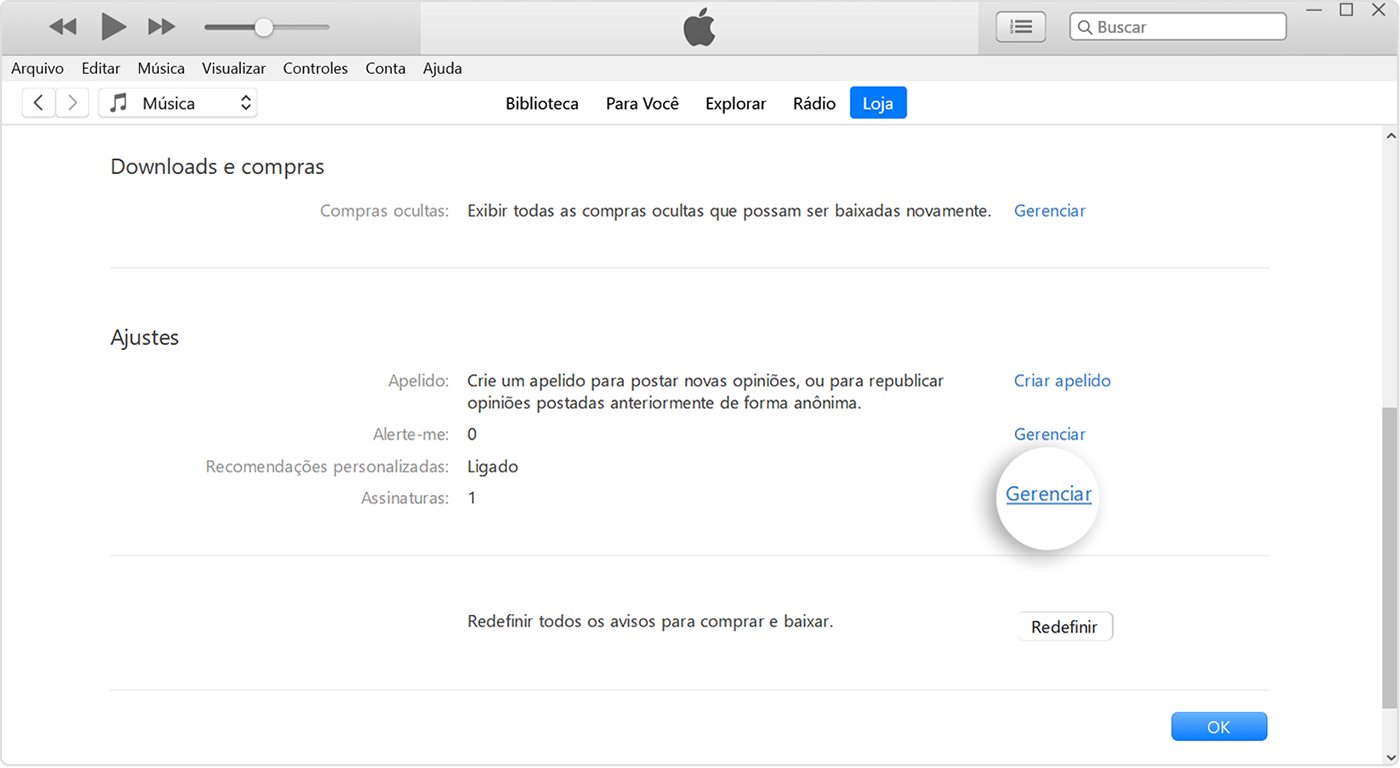
Encontre a assinatura que deseja cancelar e clique em Editar.
Clique em Cancelar Assinatura. Caso não veja o botão Cancelar ou Cancelar Assinatura, significa que a assinatura já foi cancelada.
Cancelar uma assinatura no dispositivo Android
Se você assina o Apple Music ou Apple TV no dispositivo Android e recebe as cobranças pelo Google Play, cancele a assinatura no app Google Play.
Para cancelar uma assinatura cobrada pela Apple:
Acesse account.apple.com.
Siga as instruções na tela. Você precisará iniciar sessão na sua Conta Apple.
Se você não conseguir encontrar a assinatura que deseja cancelar
Procure as palavras “recibo da Apple” ou “nota fiscal da Apple” no e-mail.
No recibo da assinatura, verifique qual Conta Apple foi usada.
Se a Conta Apple de um membro da família aparecer no recibo
Peça ao familiar cuja Conta Apple aparece no recibo para cancelar a assinatura. Você não pode cancelar a assinatura de um membro da família.
Se outra Conta Apple que você usa aparecer no recibo
Inicie sessão na Conta Apple que aparece no recibo para cancelar a assinatura.
Se você não encontrar um recibo da Apple referente à assinatura
Você pode ter feito a assinatura com outra empresa. Para descobrir qual empresa faz o seu faturamento, verifique o extrato do banco ou cartão de crédito. Para cancelar a assinatura, entre em contato com a empresa que cobra por ela.
Se você não encontrar uma assinatura do plano AppleCare
Se você estiver tentando cancelar uma assinatura do plano AppleCare, talvez seja necessário concluir a configuração do plano AppleCare e vincular o plano à sua Conta Apple.
Cancelar uma assinatura recebida por meio de sua operadora de celular ou outro provedor
Entre em contato com sua operadora de celular ou outro provedor para obter suporte.
Se você precisar alterar a Conta Apple vinculada à assinatura, entre em contato com o Suporte da Apple. Em seguida, entre em contato com a operadora de celular ou o outro provedor para configurar a assinatura novamente.
Saiba mais sobre o cancelamento de assinaturas
Se você iniciou um período de teste e não quiser renová-lo, cancele-o pelo menos 24 horas antes do término do período de teste.
Cancelar assinaturas é um pouco diferente em alguns países e regiões. Existem circunstâncias especiais para a África do Sul, Alemanha, Israel e Turquia.
As informações sobre produtos não fabricados pela Apple, ou sites independentes não controlados nem testados pela Apple, são fornecidas sem recomendação ou endosso. A Apple não assume responsabilidade alguma com relação à escolha, ao desempenho ou ao uso de sites ou produtos de terceiros. A Apple não garante a precisão nem a confiabilidade de sites de terceiros. Entre em contato com o fornecedor para obter mais informações.
