Se você precisar de ajuda com a senha do Wi-Fi
Se você não sabe ou não se lembra da senha de uma rede Wi-Fi, estas soluções podem ajudar.
Identificar uma rede protegida por senha
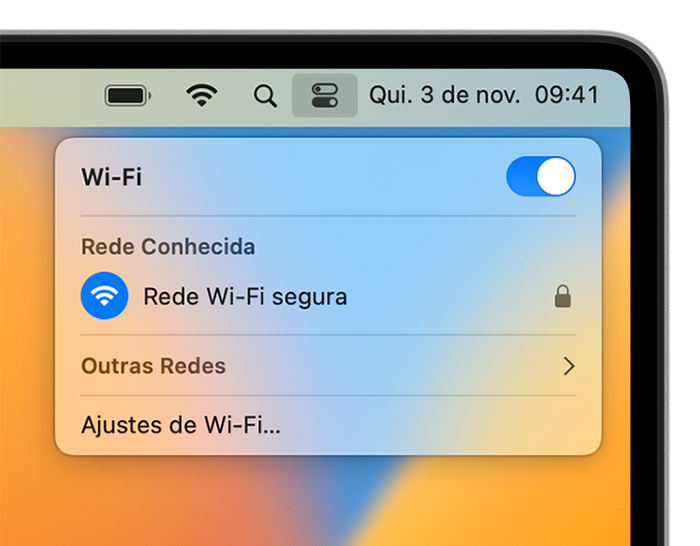
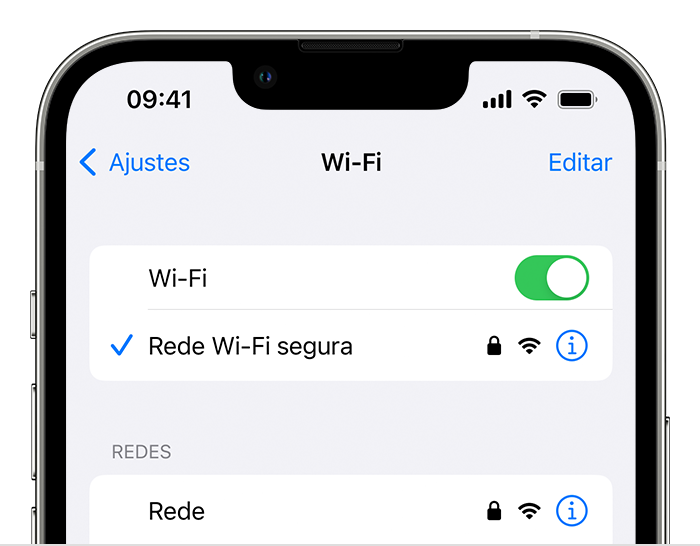
Se uma rede Wi-Fi tiver um bloqueio ao lado do nome, ela será uma rede protegida por senha. As senhas de Wi-Fi diferenciam maiúsculas de minúsculas, portanto, certifique-se de digitar os caracteres maiúsculas ou minúsculas corretos.
Obter a senha do Wi-Fi de outro dispositivo
Outros dispositivos Apple conectados à rede Wi-Fi podem compartilhar a senha da rede com você. Ou você pode usá-los para ver ou copiar a senha.
Obter a senha de outro iPhone ou iPad
Obter a senha de outro Mac
Você também poderá copiar a senha se o Mac estiver executando o macOS Ventura ou posterior:
No menu Apple , selecione Ajustes do Sistema.
Clique em Rede na barra lateral e, em seguida, clique em Wi-Fi à direita.
Role para baixo e clique em Avançado para abrir a lista de redes conhecidas.
Clique no botão Mais
 ao lado do nome da rede e selecione Copiar senha.
Cole a senha em outro lugar para vê-la. Se ambos os dispositivos forem seus, você poderá usar a Área de Transferência Universal para colar a senha diretamente no outro dispositivo.
Verifique a senha do Wi-Fi em outros lugares
Se você administrar o roteador Wi-Fi e puder fazer login em sua página ou app de administração, poderá visualizar ou alterar a senha da rede neles.
Se você estiver usando uma rede Wi-Fi pública em uma biblioteca, hotel, empresa ou outro espaço compartilhado, peça ajuda a um membro da equipe ou procure avisos ou folhas de informações que mostrem o nome e a senha da rede. Algumas redes Wi-Fi públicas podem solicitar que você inicie a sessão depois de estabelecer conexão com a rede.
Verifique se há uma etiqueta no roteador Wi-Fi, consulte a documentação do roteador ou veja se há uma folha de informações deixada pela pessoa ou provedor de internet que configurou o roteador. Esses locais podem mostrar o nome de rede padrão (ou SSID) e a senha (ou chave de rede), que ainda podem estar em uso.
Verifique com a pessoa ou provedor de internet que configurou o roteador. Ou verifique com o fabricante do roteador. Eles podem ser capazes de ajudá-lo a recuperar ou redefinir a senha.
Esqueça a rede Wi-Fi e, em seguida, conecte a ela novamente
Se o dispositivo conectou anteriormente à rede usando a senha antiga da rede e agora você deseja que conecte com uma nova senha, esqueça a rede Wi-Fi e ingresse nela novamente. Quando você conectar de novo à rede, será solicitado que insira a senha atual. Como esquecer uma rede Wi-Fi.
Precisa de mais ajuda?
Fale mais sobre o que está acontecendo para sugerirmos o que você pode fazer em seguida.
