Criar um instalador inicializável para o macOS
Você pode usar uma unidade flash USB ou outro volume secundário como um disco de inicialização para instalar o sistema operacional Mac. Essas etapas são principalmente para administradores de sistemas e outros usuários experientes.
Você precisa de um instalador inicializável?
Não é necessário usar um instalador inicializável para fazer upgrade do macOS ou reinstalar o macOS. No entanto, ele poderá ser útil quando esses ou outros métodos de instalação do macOS não forem bem-sucedidos ou quando você desejar instalar o macOS em vários computadores ter de baixar o instalador todas as vezes.
Criar um instalador inicializável não é o mesmo que preparar um dispositivo de armazenamento externo para uso como disco de inicialização.
Baixar o instalador completo do macOS
Baixe o instalador completo pelo app Terminal, pela App Store ou pelo navegador: Como baixar e instalar o macOS.
Na maioria dos casos, o download deve ser feito em um Mac compatível com o macOS que você está baixando.
Se o instalador abrir automaticamente após o download, encerre-o.
Administradores corporativos: baixe o instalador da Apple, não de um servidor de atualização hospedado localmente.
Verifique o nome do instalador depois de baixá-lo. Ele deve ser um app chamado Install [nome da versão], como Install macOS Tahoe. Se for um arquivo de imagem de disco (.dmg) ou pacote (.pkg), confira as instruções de download para saber como obter o instalador desses arquivos.
Verifique a localização do instalador. Ele deve estar localizado na pasta Aplicativos, que é aberta ao selecionar Ir > > Aplicativos na barra de menus do Finder. Mova o instalador para essa pasta, se necessário.
Conectar e renomear uma unidade flash USB
Conecte uma unidade flash USB ou outro volume secundário diretamente ao Mac. Quando você criar o instalador inicializável, a unidade flash será apagada automaticamente usando o formato apropriado: Mac OS Expandido (Journaled).
Verifique a capacidade de armazenamento da unidade flash. Uma unidade flash de 32 GB tem espaço de armazenamento mais do que suficiente para qualquer instalador do macOS, e 16 GB é suficiente para a maioria das versões anteriores do macOS. Se for necessário mais espaço, o Terminal informará.
Renomeie a unidade flash para MyVolume, que é o nome esperado pelos comandos do Terminal abaixo.
Copiar o comando apropriado
Dependendo do macOS que você baixou, clique três vezes e arraste para dentro da área de rolagem de um desses comandos para selecionar o comando completo. Pressione Command + C para copiar o caractere para a área de transferência.
macOS 27 Golden Gate
sudo /Applications/Install\ macOS\ 27\ Golden\ Gate.app/Contents/Resources/createinstallmedia --volume /Volumes/MyVolume
macOS Tahoe 26
sudo /Applications/Install\ macOS\ Tahoe.app/Contents/Resources/createinstallmedia --volume /Volumes/MyVolume
macOS Sequoia 15
sudo /Applications/Install\ macOS\ Sequoia.app/Contents/Resources/createinstallmedia --volume /Volumes/MyVolume
macOS Sonoma 14
sudo /Applications/Install\ macOS\ Sonoma.app/Contents/Resources/createinstallmedia --volume /Volumes/MyVolume
macOS Ventura 13
sudo /Applications/Install\ macOS\ Ventura.app/Contents/Resources/createinstallmedia --volume /Volumes/MyVolume
macOS Monterey 12
sudo /Applications/Install\ macOS\ Monterey.app/Contents/Resources/createinstallmedia --volume /Volumes/MyVolume
macOS Big Sur 11
sudo /Applications/Install\ macOS\ Big\ Sur.app/Contents/Resources/createinstallmedia --volume /Volumes/MyVolume
macOS Catalina 10.15
sudo /Applications/Install\ macOS\ Catalina.app/Contents/Resources/createinstallmedia --volume /Volumes/MyVolume
macOS Mojave 10.14
sudo /Applications/Install\ macOS\ Mojave.app/Contents/Resources/createinstallmedia --volume /Volumes/MyVolume
macOS High Sierra 10.13
sudo /Applications/Install\ macOS\ High\ Sierra.app/Contents/Resources/createinstallmedia --volume /Volumes/MyVolume
OS X El Capitan 10.11
sudo /Applications/Install\ OS\ X\ El\ Capitan.app/Contents/Resources/createinstallmedia --volume /Volumes/MyVolume --applicationpath /Applications/Install\ OS\ X\ El\ Capitan.app
Digitar o comando no Terminal
Abra o Terminal, que fica na pasta Utilitários, dentro da pasta Aplicativos. Outra opção é usar o Spotlight
 ou a Siri AI
 para encontrá-lo e abri-lo.
Cole o comando que você copiou acima no Terminal ou digite o comando. Pressione Return para inserir o comando.
Quando receber a solicitação, digite sua senha de administrador e pressione Return. O Terminal não mostra nenhum caractere enquanto você digita.
Se você receber uma mensagem informando que o instalador não parece ser um app de instalação válido, apague o instalador, use o Utilitário de Disco para reparar o disco de inicialização e baixe o instalador novamente.
Se receber uma mensagem informando que o comando não foi encontrado, verifique se você está usando o comando certo e se o instalador está na pasta Aplicativos com o nome Install [nome da versão]. Se estiver criando o instalador inicializável em um Mac executando o macOS Sierra 10.12.6 ou anterior, inclua
--applicationpathno comando, seguido pelo caminho correto do instalador, semelhante ao que é mostrado no final do comando para El Capitan.
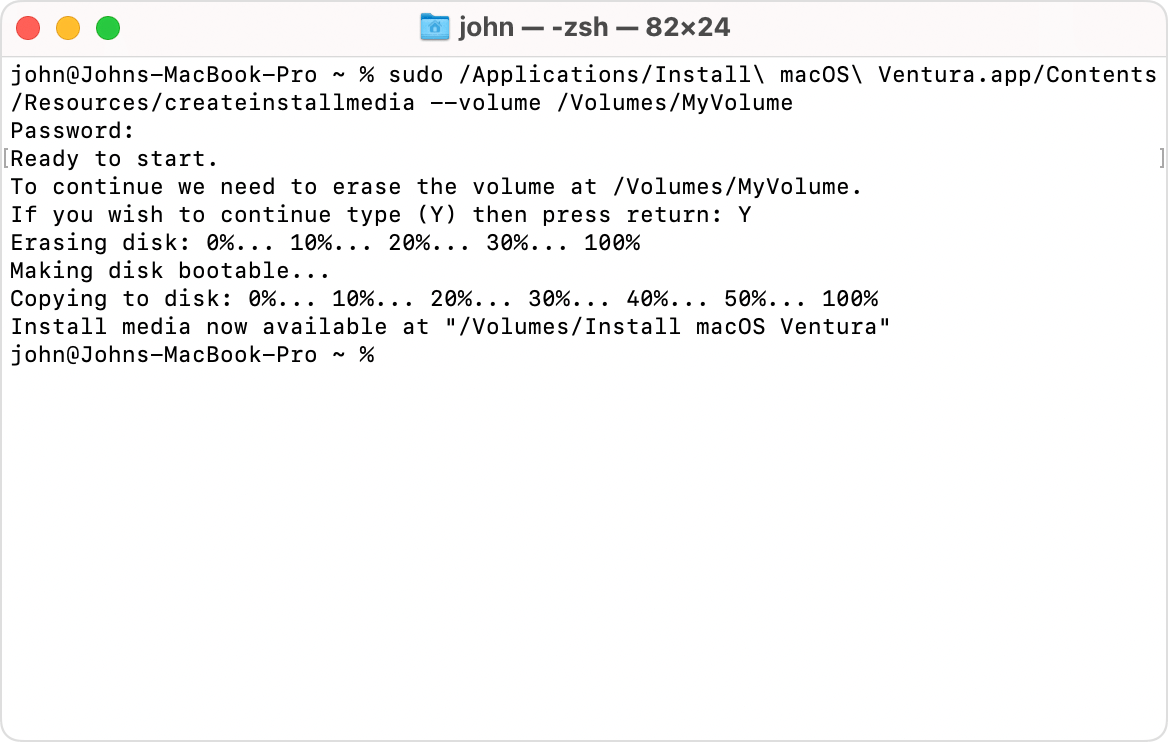
Quando solicitado, digite Y para confirmar que deseja apagar o volume e pressione Return. O Terminal mostra o progresso conforme o volume é apagado.
Se você receber um alerta informando que o Terminal gostaria de acessar arquivos em um volume removível, clique em OK para permitir que o Terminal continue o processo.
Se o Terminal não conseguir apagar o volume, utilize o Utilitário de Disco para apagar o volume usando o formato Mac OS Expandido (Journaled) e, em seguida, tente novamente.
Quando o Terminal informar que a mídia de instalação já está disponível, a unidade flash USB deverá ter o mesmo nome do instalador, como Install macOS Tahoe.
Saia do Terminal, ejete a unidade flash e desconecte-a do Mac. Agora você pode apagar o instalador da pasta Aplicativos.
Este exemplo mostra como criar um instalador inicializável para o macOS Ventura 13:
Usar o instalador inicializável
Siga as etapas apropriadas caso você esteja usando o instalador inicializável em um Mac com Apple Silicon.
Importante: o Mac precisa estar conectado à Internet para que o instalador possa obter o firmware e outras informações específicas para o modelo de Mac em questão. Se o macOS que você está instalando não for compatível com o Mac, a instalação poderá não ser concluída, ou o Mac poderá inicializar exibindo um círculo com uma linha atravessada.
Mac com Apple Silicon
Encerre ou desligue o Mac.
Conecte a unidade flash contendo o instalador inicializável diretamente ao Mac.
Mantenha pressionado o botão liga/desliga do Mac. Enquanto mantém o botão pressionado, o Mac inicializa e carrega as opções de inicialização, com os volumes inicializáveis, incluindo o instalador inicializável.
Selecione o instalador inicializável e clique em Continuar.
Quando o instalador do macOS abrir, siga as instruções de instalação na tela.
Outros computadores Mac
Encerre ou desligue o Mac.
Conecte a unidade flash contendo o instalador inicializável diretamente ao Mac.
Ligue o Mac e, imediatamente, pressione a tecla Option (Alt) e mantenha-a pressionada.
Solte a tecla Option quando aparecer uma tela escura mostrando os volumes inicializáveis, incluindo o instalador inicializável.
Selecione o instalador inicializável e clique na seta na tela ou pressione Return.
Se você estiver usando um Mac com o chip Apple T2 Security e não conseguir inicializar usando o instalador inicializável, verifique se o Utilitário de Segurança da Inicialização está configurado para permitir a inicialização a partir de mídia externa ou removível.
Selecione seu idioma, se solicitado.
Selecione Instalar o macOS (ou Instalar o OS X) na janela Utilitários, clique em Continuar e siga as instruções de instalação na tela.