Oglądanie Formuły 1 w aplikacji Apple TV
Ekran Formuła 1 (F1) w aplikacji Apple TV zapewnia dostęp do wszystkich wydarzeń Formuły 1® po wykupieniu subskrypcji Apple TV (tylko w Stanach Zjednoczonych).
Możesz dodawać nadchodzące wydarzenia do listy rzeczy do obejrzenia oraz oglądać na żądanie pełne lub skrócone powtórki wcześniejszych wydarzeń. Oglądaj programy przed wydarzeniem i po nim w dowolnym momencie. Podczas wydarzeń na żywo oraz retransmisji* można wybierać spośród wielu kanałów wideo, w tym 22 kamer pokładowych kierowców, danych na żywo, mapy pozycji zawodników i nie tylko.
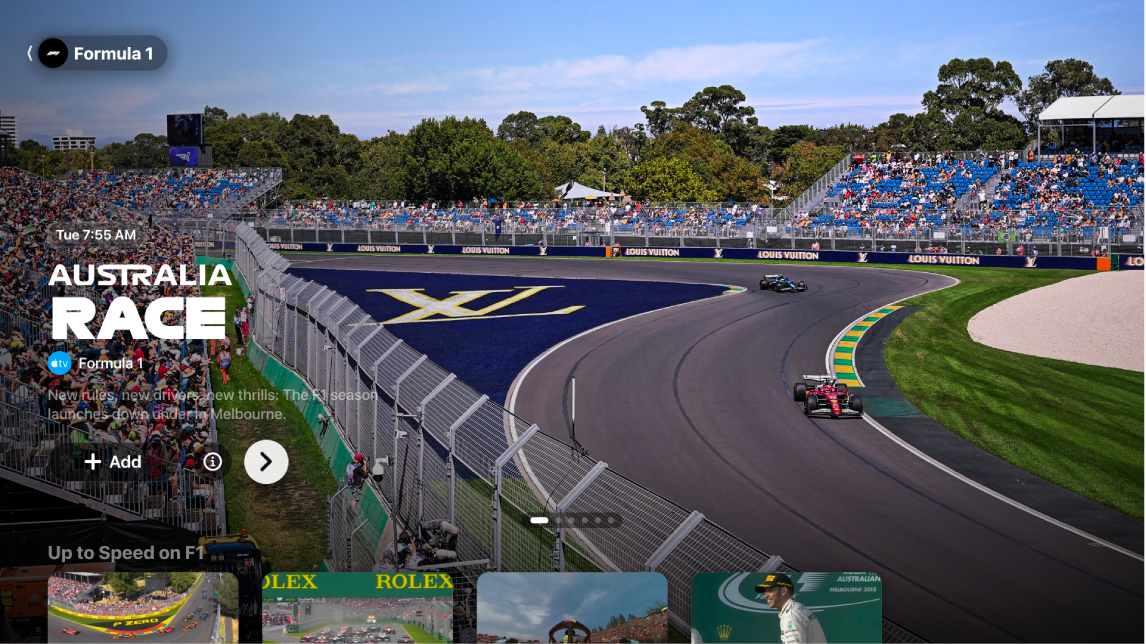
Uwaga: Niektóre wydarzenia Formuły 1 mogą być dostępne do oglądania w ramach promocji, ale pełny dostęp do wszystkich wydarzeń, programów i materiałów wymaga subskrypcji Apple TV.
Oglądanie wyścigów Formuły 1
Przejdź do aplikacji Apple TV
 na urządzeniu.
Wykonaj jedną z następujących czynności:
Telewizor lub urządzenie w salonie: Otwórz pasek boczny i wybierz opcję Formuła 1.
iPhone lub urządzenie Android: Stuknij w Ekran główny, a następnie przewiń w dół, aby uzyskać dostęp do treści dotyczących Formuły 1.
iPad, Mac lub komputer Windows: Wybierz Formuła 1 na pasku bocznym.
Wykonaj dowolne z następujących czynności:
Przeglądanie polecanych wydarzeń: Aby wyświetlić polecane mecze na górze ekranu F1, wybierz
 , aby przejść przez elementy, lub przesuń palcem w lewo lub w prawo na iPhonie, iPadzie lub urządzeniu Android.
Wybierz
 , aby uzyskać więcej szczegółów na temat wydarzenia lub wybierz
  , aby dodać je do listy rzeczy do obejrzenia.
Przeglądanie dostępnych wydarzeń, programów i innych materiałów: Przejdź w dół do wiersza kategorii, a następnie przejdź w lewo lub w prawo, aby wyświetlić dostępne opcje.
Porada: Podczas przeglądania wiersza wybierz jego tytuł, aby wyświetlić wszystkie rzeczy w danej kategorii lub wyświetlić więcej informacji o zbiorze.
Wybór transmisji na żywo, którą chcesz oglądać: Gdy wydarzenie jest transmitowane na żywo, wybierz wyścig, a następnie wybierz opcję oglądania.
Oglądanie powtórek wcześniejszych wydarzeń: Przejdź w dół do sekcji Wcześniejsze wyścigi F1, wybierz wyścig, a następnie wybierz opcję powtórki.
Obserwowanie Formuły 1: Wybierz polecenie Obserwuj F1. Zobacz: Obserwowanie drużyn sportowych i wyników w aplikacji Apple TV na telewizorze lub urządzeniu w salonie.
Uwaga: Jeśli obserwujesz Formułę 1, wydarzenia na żywo będą się automatycznie pojawiać się w wierszu Oglądaj dalej.
Aby rozpocząć oglądanie, wybierz wydarzenie. Jeśli nie masz subskrypcji Apple TV, postępuj zgodnie z instrukcjami wyświetlanymi na ekranie.
Jeśli trwa wydarzenie, jest ono automatycznie odtwarzane jako podgląd na ekranie F1. Wybierz opcję Oglądaj na żywo lub naciśnij i przytrzymaj przycisk wyboru na pilocie (lub stuknij i przytrzymaj na iPhonie, iPadzie lub urządzeniu Android), a następnie wybierz opcje: Oglądaj na żywo, Od początku lub wybierz inny język komentarza. Wszystkie wydarzenia są dostępne z komentarzem w języku angielskim i hiszpańskim.
W przypadku wcześniejszych wydarzeń możesz od razu wybrać opcję Pełna powtórka po zakończeniu wyścigu na żywo lub opcję Skrót wyścigu, aby obejrzeć skróconą wersję, gdy będzie dostępna (zwykle w ciągu kilku godzin od zakończenia wyścigu).
Podczas oglądania transmisji na żywo wyświetl narzędzia odtwarzania, aby wykonać dowolną z następujących czynności:
Uzyskiwanie dodatkowych informacji o wydarzeniu: Wybierz opcję Informacje.
Wybieranie transmisji F1: Wybierz opcję Kanały, a następnie wybierz opcję. *
Przeglądanie innych transmisji sportowych na żywo: Wybierz opcję Sport na żywo.
Przejście bezpośrednio do swojej listy rzeczy do obejrzenia: Wybierz opcję Oglądaj dalej.
Uwaga: Aby wyłączyć wyniki na żywo, zobacz: Obserwowanie drużyn sportowych i wyników w aplikacji Apple TV na telewizorze lub urządzeniu w salonie.
Zmiana opcji dźwięku podczas wydarzeń
Podczas oglądania wydarzenia F1® wykonaj jedną z poniższych czynności, aby wyświetlić na ekranie narzędzia odtwarzania:
Telewizor lub urządzenie w salonie: Naciśnij przycisk w górę lub środkowy na pilocie, a następnie wybierz
 .
.iPhone, iPad lub urządzenie Android: Stuknij w ekran, a następnie stuknij w
 .
.Komputer Mac lub Windows: Przesuń wskaźnik nad wideo, a następnie wybierz
.
Wybierz opcję:
Redukowanie głośnych dźwięków: Obniż ogólny poziom dźwięku poprzez zmniejszenie zakresu dynamiki, dzięki czemu głośna muzyka i efekty dźwiękowe nie będą tak głośne jak inne dźwięki.
Ścieżka audio: Wybierz inny język transmisji.