Konfiguracja wyświetlacza Studio Display
Po rozpakowaniu Studio Display wykonaj poniższe instrukcje, aby go skonfigurować.
Wszystkie opakowania produktów Apple w całości nadają się do recyklingu. Prosimy o posegregowanie opakowań zgodnie z instrukcjami i wrzucenie do odpowiednich pojemników na odpady recyklingowane.
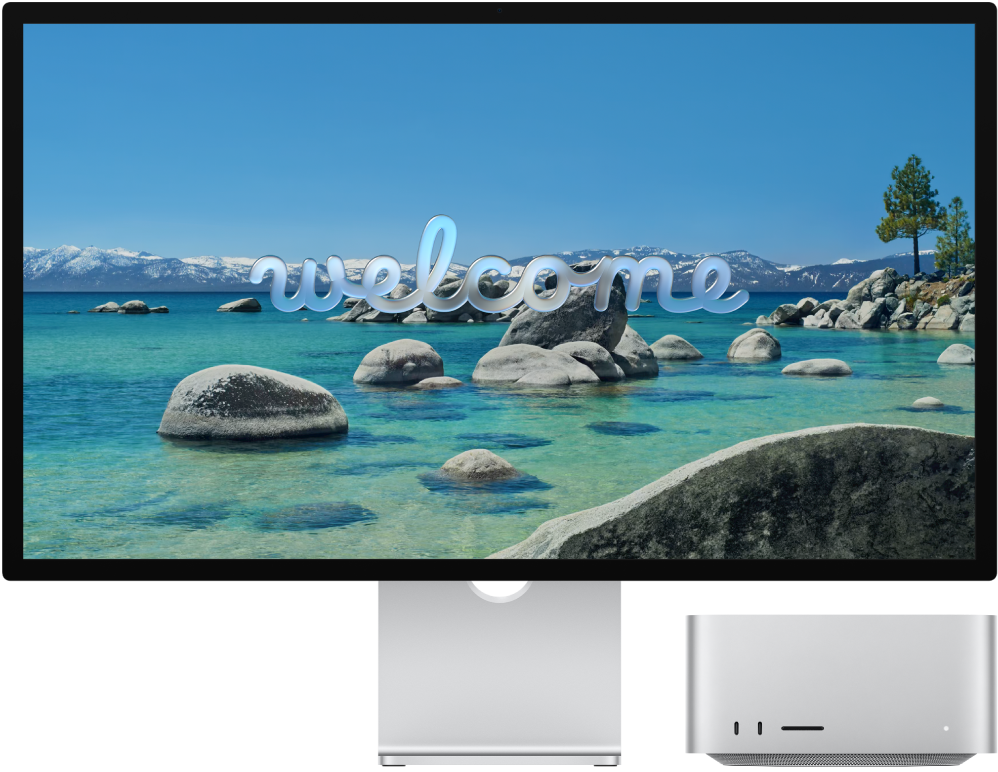
Zanim zaczniesz: Wybierz twardą, stabilną powierzchnię roboczą z odpowiednią cyrkulacją powietrza wokół niej. Aby uzyskać więcej informacji na temat bezpieczeństwa i obsługi, zobacz: Ważne informacje dotyczące bezpieczeństwa podczas używania wyświetlacza Apple Studio Display oraz Ważne informacje dotyczące obsługi wyświetlacza Apple Studio Display.
Krok 1: Podłączanie wyświetlacza do gniazdka sieciowego Podłącz Studio Display do gniazdka sieciowego, używając dołączonego kabla zasilającego.
Krok 2: Podłączanie wyświetlacza do Maca Użyj dołączonego kabla Thunderbolt 5, aby podłączyć Maca do gniazda Thunderbolt 5 (USB‑C) do hosta 
Studio Display nie ma żadnych przycisków i włącza się automatycznie po podłączeniu do zasilania i Maca.

Krok 3: Dostosowywanie podstawki Dostosuj nachylenie lub nachylenie i wysokość wbudowanej podstawki wyświetlacza tak, aby poziom Twoich oczu znajdował się na poziomie dwóch trzecich wysokości ekranu lub nieco wyżej. Aby uzyskać więcej informacji, zobacz: Dostosowywanie podstawki wyświetlacza Studio Display.
Jeśli kupiony Studio Display ma adapter VESA, zapoznaj się z jego instrukcją, którą znajdziesz w opakowaniu.
Krok 4: Dostosowywanie ustawień wyświetlacza Po podłączeniu Studio Display do Maca możesz używać panelu Wyświetlacz w Ustawieniach systemowych, aby włączać lub wyłączać klonowanie ekranu, porządkować i zarządzać wieloma wyświetlaczami oraz dostosowywać inne ustawienia.
Otwórz Ustawienia systemowe na Macu, kliknij w Wyświetlacze na pasku bocznym, a następnie wprowadź zmiany. Aby uzyskać więcej informacji, zobacz: Ustawienia wyświetlacza w Podręczniku użytkownika Maca.
Krok 5: Zmienianie trybu referencyjnego Studio Display ma ustawioną domyślną przestrzeń kolorów, punkt bieli, gammę i jasność. Te ustawienia są idealne do wielu zastosowań. Studio Display oferuje także szereg wbudowanych trybów referencyjnych (znanych jako ustawienia wstępne), które obejmują typowe procesy tworzenia treści w kilku typach mediów. Używając wbudowanych trybów referencyjnych, możesz dopasowywać ustawienia wyświetlacza do wymagań produkcji wideo HDR, HD i SD oraz innych typów treści. Każdy tryb referencyjny ustawia przestrzeń kolorów, punkt bielu, gammę i jasność. Możesz również tworzyć własne tryby referencyjne, odpowiednie dla specyficznych potrzeb produkcyjnych, ustawiając gamę kolorów, punkt bieli, jasność i operacje funkcji przenoszenia.
Użycie trybu referencyjnego: Aby wybrać gotowy tryb referencyjny, przejdź do Ustawień systemowych na Macu, kliknij w Wyświetlacze
 na pasku bocznym, kliknij w menu Ustawienie wstępne, a następnie wybierz opcję. Aby uzyskać więcej informacji, zobacz: Używanie menu Ustawienia w ustawieniach wyświetlaczy w Podręczniku użytkownika Maca.
Tworzenie własnego trybu referencyjnego: Aby utworzyć własny tryb referencyjny, otwórz Ustawienia systemowe na Macu, a następnie kliknij w Wyświetlacze
na pasku bocznym. Kliknij w menu podręczne Ustawienie wstępne, wybierz opcję dostosowania ustawienia wstępnego, a następnie kliknij w 

Co dalej?
Po skonfigurowaniu wyświetlacza Studio Display możesz podłączyć do niego dodatkowy wyświetlacz i akcesoria.