
Zarządzanie funkcją Klonowanie iPhone’a na iPhonie lub Macu
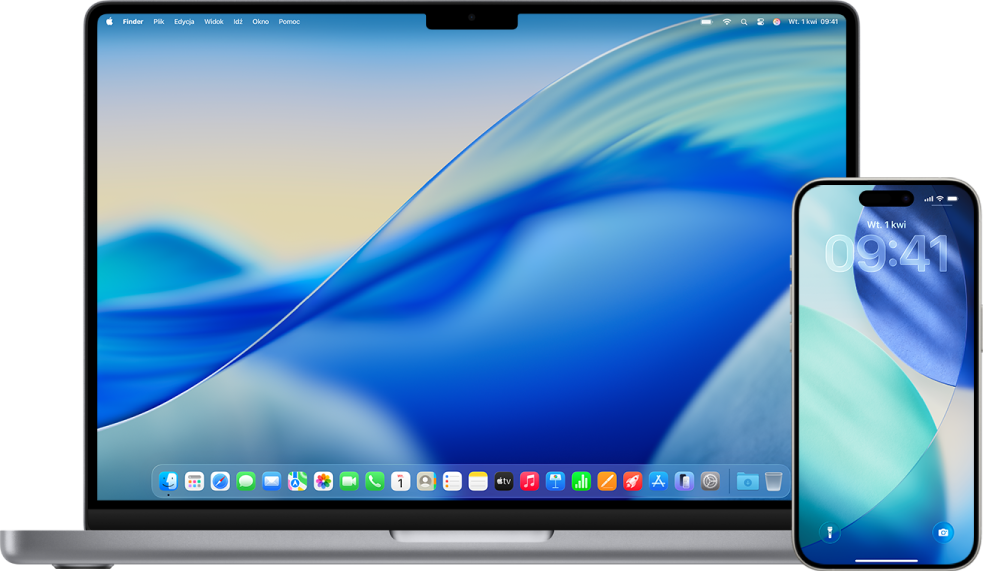
Klonowanie iPhone’a umożliwia dostęp do iPhone’a i sterowanie nim bezpośrednio z Maca, a także wysyłanie powiadomień z iPhone’a bezpośrednio na Maca.
Klonowanie iPhone’a działa tylko wtedy, gdy iPhone i Mac są zalogowane na tym samym koncie Apple, a iPhone znajduje się w pobliżu i jest zablokowany. Po rozpoczęciu bezpośredniego korzystania z iPhone’a Klonowanie iPhone’a zostanie automatycznie wyłączone.
Dostęp do funkcji Klonowanie iPhone’a można unieważnić z dowolnego urządzenia, w tym po otrzymaniu powiadomienia o uruchomieniu funkcji Klonowanie iPhone’a. Unieważnienie dostępu resetuje funkcję Klonowanie iPhone’a, więc jeśli chcesz z niej korzystać, musisz ponownie przejść przez proces konfiguracji.
 WAŻNE:
Po połączeniu urządzeń Mac automatycznie odbiera powiadomienia i wydarzenia na żywo z Twojego iPhone’a, gdy ten jest włączony — nawet jeśli nie korzystasz z funkcji Klonowanie iPhone’a. Wyświetlanie na Macu powiadomień z iPhone’a nie wymaga, aby iPhone znajdował się w pobliżu Maca.
Zobacz poniżej, jak to zrobić: Aby wyświetlić zadanie poniżej, wybierz przycisk plusa  obok jego tytułu.
Wyświetlanie i unieważnianie dostępu do funkcji Klonowanie iPhone’a po otrzymaniu powiadomienia
Jeśli funkcja Klonowanie iPhone’a działa lub działała niedawno, na iPhonie zostanie wyświetlone powiadomienie. Możesz stuknąć w powiadomienie, aby przejrzeć historię sesji i unieważnić dostęp dla określonego Maca.
Stuknij w powiadomienie na iPhonie.
Zostanie wyświetlona lista komputerów Mac ze skonfigurowaną funkcją Klonowanie iPhone’a. Widoczne są również informacje o ostatnich sesjach, w tym o tym, kiedy sesja się rozpoczęła i jak długo trwała.
Stuknij w Edytuj w prawym górnym rogu, a następnie wybierz Maca, którego chcesz usunąć.
Wyświetlanie i unieważnianie dostępu do funkcji Klonowanie iPhone’a na iPhonie
Porada: Możesz także użyć funkcji Kontrola bezpieczeństwa, aby wyświetlić informacje i usunąć komputery Mac. Zobacz: Kontrola bezpieczeństwa na iPhonie z systemem iOS 16 lub nowszym.
Przejdź na iPhonie do Ustawień
 i stuknij w Ogólne
Stuknij w AirPlay i Continuity, a następnie stuknij w Klonowanie iPhone’a.
Zostanie wyświetlona lista komputerów Mac ze skonfigurowaną funkcją Klonowanie iPhone’a. Widoczne są również informacje o ostatnich sesjach, w tym o tym, kiedy sesja się rozpoczęła i jak długo trwała.
Stuknij w Edytuj w prawym górnym rogu, a następnie wybierz Maca, którego chcesz usunąć.
Unieważnianie dostępu do funkcji Klonowanie iPhone’a na Macu
Przejdź do aplikacji Klonowanie iPhone’a na Macu.
Wybierz polecenie Klonowanie iPhone’a > Ustawienia na pasku menu u góry ekranu.
Wybierz Unieważnij dostęp do [nazwa iPhone’a].
Wymaganie Touch ID lub kodu dla funkcji Klonowanie iPhone’a
Niektóre ustawienia funkcji Klonowanie iPhone’a umożliwiają automatyczne łączenie urządzeń. Zamiast tego możesz wymagać uwierzytelnienia, takiego jak Touch ID lub kod urządzenia.
Przejdź do aplikacji Klonowanie iPhone’a na Macu.
Wybierz polecenie Klonowanie iPhone’a > Ustawienia na pasku menu u góry ekranu.
Wybierz zawsze.
Zatrzymanie wysyłania powiadomień przez aplikację
Gdy włączona jest funkcja Klonowanie iPhone’a, powiadomienia z iPhone’a są wysyłane bezpośrednio na Maca. Tę opcję możesz wyłączyć dla określonych aplikacji.
Przejdź na iPhonie do Ustawień
i stuknij w Powiadomienia.Wybierz dowolną aplikację, a następnie wyłącz Pokaż na Macu.