
Wyświetlanie zdjęć, wideo i wiadomości audio w Wiadomościach na Macu
Gdy prowadzisz rozmowę w aplikacji Wiadomości, możesz otrzymywać rzeczy takie jak zdjęcia (w tym zdjęcia Live Photo), wideo i wiadomości audio. Możesz wyświetlać te rzeczy bezpośrednio w rozmowie lub w widoku informacji.
Aby dowiedzieć się, jak wysyłać różne rzeczy w wiadomościach, zobacz: Wysyłanie wiadomości.
Porada: Kliknij dwukrotnie w rozmowę na pasku bocznym, aby otworzyć ją w osobnym oknie.
Wyświetlanie i zachowywanie zdjęć i wideo
Przejdź do aplikacji Wiadomości
na Macu.Zaznacz rozmowę.
Wykonaj jedną z poniższych czynności:
Wyświetlanie zdjęć lub wideo w rozmowie: Pozwala wyświetlić zdjęcie, odtworzyć wideo lub kliknąć dwukrotnie w plik. Plik pojawia się w oknie szybkiego przeglądu.
Wyświetlanie zdjęć i filmów w widoku szczegółów rozmowy: Kliknij w ikonę kontaktu lub grupy u góry, kliknij w Zdjęcia, a następnie kliknij dwukrotnie w plik, aby go otworzyć.
Uwaga: Aby obejrzeć film lub odtworzyć zdjęcie Live Photo, otwórz je w rozmowie lub kliknij w nie z klawiszem Control, a następnie wybierz opcję Dodaj do biblioteki zdjęć.
Wyświetlanie rzeczy na stosie zdjęć: Gdy otrzymasz cztery lub więcej zdjęć, są one wyświetlane jako stos. Jeśli masz gładzik lub mysz Magic Mouse, przesuwaj dwoma palcami w lewo lub w prawo na stosie, aby obejrzeć każde zdjęcie bez otwierania go. Kliknij z klawiszem Control w zdjęcie na stosie, aby je otworzyć, odpowiedzieć na nie, dodać do niego reakcję Tapback i nie tylko.
Porada: Aby zobaczyć każde zdjęcie na siatce, kliknij z klawiszem Control w stos, a następnie wybierz Pokaż siatkę. Kliknij w
 , aby powrócić do rozmowy.
Zachowywanie zdjęć lub wideo: Kliknij w
 obok zdjęcia, stosu zdjęć lub wideo, aby zachować daną rzecz w swojej bibliotece zdjęć. Możesz także przeciągnąć je z widoku szczegółów rozmowy na biurko. Zobacz: Importowanie zdjęć do aplikacji Zdjęcia na Macu z aplikacji Poczta, Safari i innych.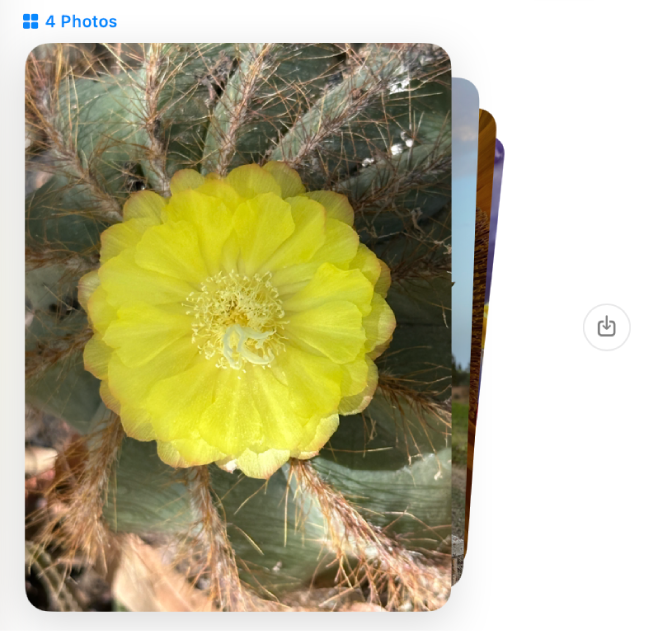
Jeśli włączysz funkcję Wiadomości w iCloud, wszystkie wysyłane i odbierane zdjęcia oraz wideo będą przechowywane w iCloud.
Uwaga: Twój Mac oraz inne urządzenia Apple (a także Mac oraz inne urządzenia Apple członków Twojej rodziny) mogą wykrywać treści wymagające dyskrecji i ostrzegać przed ich wysłaniem lub odebraniem. Zobacz: Włączanie lub wyłączanie funkcji Bezpieczeństwo komunikacji w ustawieniach Czasu przed ekranem oraz Unikanie wyświetlania niechcianych zdjęć i wideo wymagających dyskrecji.
Słuchanie wiadomości audio
Gdy otrzymasz wiadomość audio, jest ona wyświetlana w rozmowie razem z transkrypcją nagrania oraz czasem trwania.
Uwaga: Wiadomości audio są automatycznie transkrybowane w języku używanym w systemie nadawcy. Aby przełączyć język, zobacz: Zmienianie ustawień języka i regionu. Aby uzyskać więcej informacji, odwiedź stronę: macOS — Dostępność funkcji.
Przejdź do aplikacji Wiadomości
na Macu.Zaznacz rozmowę.
Kliknij w
 w wiadomości.
Wiadomość jest usuwana z rozmowy 2 minuty po jej odtworzeniu. Aby zachować ją w rozmowie, kliknij w Pozostaw.
Porada: Aby wyświetlić czas wysłania wiadomości, kliknij w nią z klawiszem Control w zapisie rozmowy i wybierz Pokaż czas. Jeśli masz gładzik lub mysz Magic Mouse, możesz także przesunąć dwoma palcami w lewo na tej wiadomości.