
Szukanie wiadomości email w Poczcie na Macu
Możesz wyszukiwać, sortować lub filtrować wiadomości e‑mail, aby łatwo znaleźć żądaną wiadomość.
Porada: Aby szybko znaleźć potwierdzenia rezerwacji podróży, wprowadź trzyliterowy kod lotniska.

Wyszukiwanie wiadomości email
Możesz wyszukiwać wiadomości e‑mail w dowolnych lub wszystkich skrzynkach. Najcelniejsze trafienia wyświetlane są jako pierwsze w wynikach i odzwierciedlają wiadomości, które zostały ostatnio przeczytane i na nie odpowiedziano, nadawców i kontaktów należących do VIP i inne czynniki.
Przejdź do aplikacji Poczta
na Macu.Zacznij pisać szukaną frazę w polu wyszukiwania na pasku narzędzi Poczty (jeśli pole wyszukiwania nie jest widoczne, kliknij w
 na pasku narzędzi), a następnie wybierz sugestię.
Poczta utworzy filtr wyszukiwania w polu wyszukiwania oraz wyświetli listę pasujących wiadomości (jeśli zostały znalezione).
Jeśli w bieżącej skrzynce pocztowej nie ma żadnych wyników, kliknij w Przeszukaj wszystkie skrzynki poniżej pola wyszukiwania.
Możesz zawęzić wyniki wyszukiwania w każdy z poniższych sposobów:
Zmiana filtrów wyszukiwania: Jeśli filtr wyszukiwania zawiera strzałkę w dół, możesz w nią kliknąć, aby zmodyfikować ten filtr. Na przykład, możesz zmodyfikować filtr wyszukiwania, aby szukać wiadomości do lub od określonej osoby, lub przeszukiwać tematy bądź całe wiadomości.
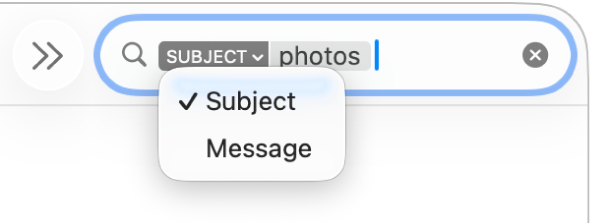
Używanie wielu filtrów: Umieść kursor tekstowy za pierwszym filtrem wyszukiwania, zacznij wpisywać tekst, a następnie wybierz sugerowany wynik. Powtórz tę czynność tyle razy, ile trzeba. Zawartość pola wyszukiwania jest przewijana w miarę dodawania kolejnych filtrów wyszukiwania.
Poczta szuka wiadomości, które spełniają wszystkie filtry wyszukiwania; im więcej ich dodasz, tym dokładniejsze będzie wyszukiwanie. Jeśli nie widzisz spodziewanych wyników, usuń niektóre filtry wyszukiwania.
Szukanie w nagłówkach wiadomości: Wpisz nazwę pola nagłówka wiadomości zakończoną dwukropkiem, a następnie szukaną wartość. Na przykład: „od: Adela Ryszka” lub „priorytet: wysoki”, a następnie wybierz jeden z sugerowanych wyników.
Szukanie w ramach czasowych lub zakresie dat: Wpisz zakres dat, na przykład „02.04.23–19.04.23”.
Szukanie według atrybutów wiadomości email: Wpisz „z flagą” i wybierz „Wiadomość ma flagę”, aby znaleźć wszystkie wiadomości oznaczone flagą. Wpisz „nieprzeczytana” i wybierz „Wiadomość jest nieprzeczytana”, aby znaleźć wszystkie nieprzeczytane wiadomości. Wpisz „załącznik” i wybierz „Wiadomości z załącznikami”, aby wyszukać wszystkie wiadomości email zawierające załączniki.
Szukanie za pomocą operatorów logicznych AND, OR, NOT (operatory Boole’a): Wpisz szukany tekst używając operatorów logicznych (używaj wielkich liter).
Na przykład, aby wyszukać wiadomości zawierające słowa „zamek” i „królewski”, ale nie słowo „warszawa”, wpisz „zamek AND królewski NOT warszawa” lub „królewski AND zamek -warszawa”.
Szukanie w innych skrzynkach pocztowych: Zaznacz jedną lub więcej skrzynek pocztowych na pasku bocznym Poczty lub na pasku ulubionych.
Gdy skończysz, kliknij w
 w polu wyszukiwania.
Sortowanie wiadomości email
Możesz sortować wiadomości email na liście wiadomości, na przykład według osób lub dat, aby łatwiej je znajdować.
Przejdź do aplikacji Poczta
na Macu.Wybierz polecenie menu Widok > Sortuj wg, a następnie wybierz atrybut sortowania, na przykład „nadawcy” lub „wielkości”, oraz porządek sortowania.
Ustawianie filtrów
Możesz używać filtrów, aby wyświetlać tylko określone wiadomości w skrzynce pocztowej — na przykład z załącznikiem.

Przejdź do aplikacji Poczta
na Macu.Wybierz polecenie menu Widok > Filtruj lub kliknij i przytrzymaj
 .
.Wykonaj jedną z następujących czynności:
Ustawianie filtra: Wybierz w menu żądany filtr (na przykład Tylko z listy VIP). Obok filtra pojawi się znak zaznaczenia.
Jeśli w aplikacji Poczta używasz więcej niż jednego konta, możesz filtrować skrzynkę według kont — na przykład, możesz filtrować skrzynkę Przychodzące na koncie iCloud, aby wyświetlać nieprzeczytane wiadomości.
Usuwanie filtra: Wybierz w menu aktywny filtr. Znak zaznaczenia obok tego filtra zostanie usunięty.
Włączanie filtrów
Przejdź do aplikacji Poczta
na Macu.Kliknij w przycisk filtra
na górze listy wiadomości lub wybierz polecenie menu Widok > Filtruj > Włącz filtr wiadomości. Możesz także kliknąć i przytrzymać , a następnie wybrać z wyświetlonego menu polecenie Włącz filtr wiadomości.Przycisk filtra zmienia kolor
 , co oznacza, że w bieżącej skrzynce zastosowany został domyślny filtr (Nieprzeczytane) lub filtry ustawione wcześniej. Filtry są widoczne na pasku narzędzi, nad listą wiadomości.
Jeśli funkcja Apple Intelligence* jest włączona, możesz używać wiadomości priorytetowych, aby szybko wyświetlać najpilniejsze wiadomości email. Zobacz: Używanie Apple Intelligence w Poczcie.