
Tworzenie prezentacji w Keynote na Macu
Utworzenie nowej prezentacji wymaga najpierw wybrania motywu, od którego chcesz zacząć. Motywy mają dopasowane czcionki i kolory, zapewniające spójny wygląd, często także zawierają obiekty zastępcze, które możesz zastąpić własną zawartością. Jeśli subskrybujesz Apple Creator Studio, możesz także automatycznie generować nowe prezentacje lub dodawać slajdy do istniejących prezentacji na podstawie opisów tekstowych.
 | Dostępne w ramach subskrypcji: Niektóre funkcje wymagają subskrypcji Apple Creator Studio. Aby uzyskać więcej informacji odwiedź witrynę Apple Creator Studio i zapoznaj się z artykułem Wsparcia Apple Informacje o Apple Creator Studio. | ||||||||||
Tworzenie prezentacji z motywu
Otwórz aplikację Keynote
na Macu.Aby otworzyć aplikację Keynote, kliknij w aplikację Keynote
w Docku lub w folderze Aplikacje.Jeśli nie pojawi się paleta motywów (przedstawiona poniżej), kliknij w Nowy dokument w lewym dolnym rogu okna dialogowego. Możesz także wybrać polecenie menu Plik > Nowy (menu Plik znajduje się na górze ekranu).
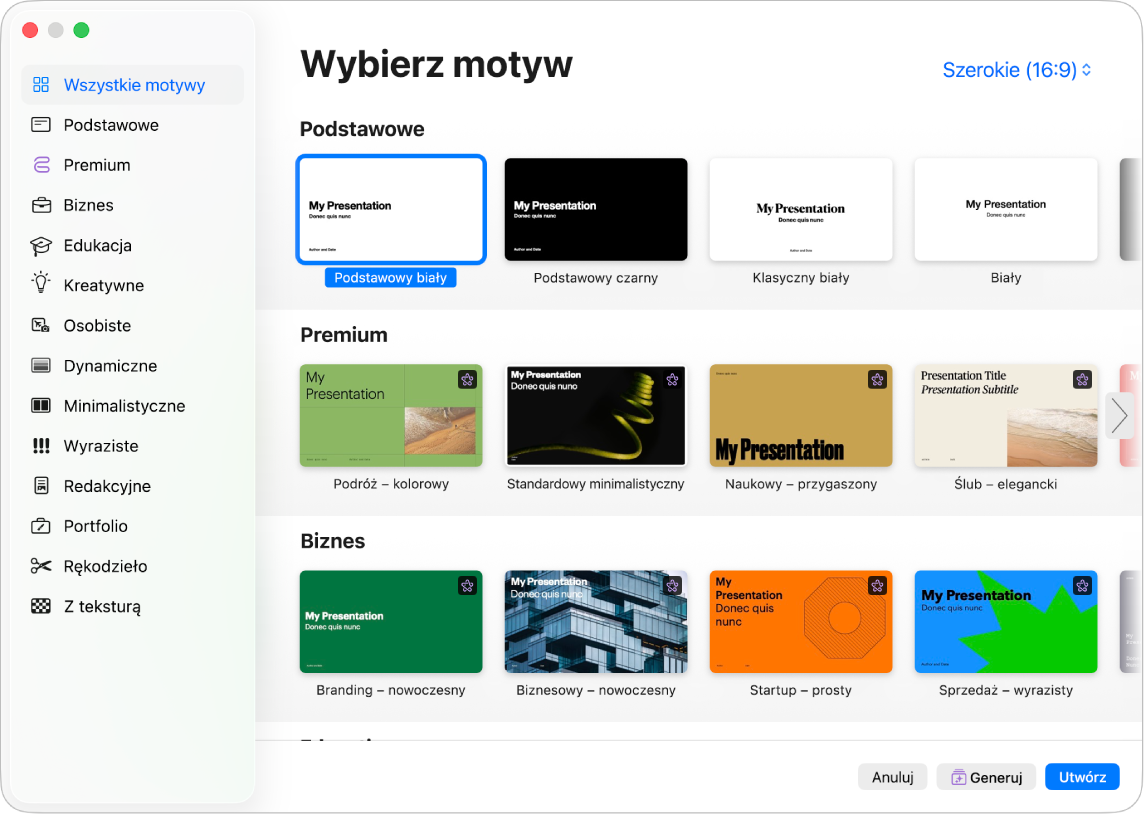
Uwaga: Jeśli chcesz formatować dane w tabelach i na wykresach zgodnie z zasadami stosowanymi w innym języku, przed wybraniem motywu wybierz żądany język w lewym dolnym rogu. Zobacz: Formatowanie prezentacji w innym języku.
Przeglądaj motywy w palecie motywów (ułożone wg kategorii), a następnie kliknij dwukrotnie w motyw mający wygląd najbardziej zbliżony do tego, jaki chcesz uzyskać. Aby zawęzić wybór, kliknij w żądaną kategorię na pasku bocznym po lewej.
Niektóre motywy są pobierane na komputer dopiero po ich wybraniu lub otworzeniu używającej ich prezentacji. Jeśli Twoje połączenie z siecią jest wolne lub niedostępne, obrazki zastępcze i tła slajdów w prezentacji mogą mieć niższą rozdzielczość do momentu nawiązania połączenia z siecią lub zakończenia pobierania motywu.
Aby użyć innej makiety pierwszego slajdu, kliknij w przycisk Makieta slajdu na pasku bocznym Format
 po prawej, a następnie wybierz inną makietę.
Każda makieta slajdu oferuje inny układ tekstu i obrazków, których możesz używać jako punktu wyjściowego zawartości slajdu.
Aby dodać do prezentacji własną treść, wykonaj dowolną z następujących czynności:
Dodawanie slajdu: Kliknij w
 na pasku narzędzi, a następnie wybierz układ.
Dodawanie tekstu: Kliknij dwukrotnie w tekst zastępczy, a następnie wpisz własny.
Dodawanie obrazka: Przeciągnij obrazek z Maca lub ze strony internetowej do obrazka zastępczego lub w dowolne inne miejsce na slajdzie, albo kliknij w
 w prawym dolnym rogu obrazka zastępczego, aby zastąpić go własnym.
Wybierz polecenie menu Plik > Zachowaj, wprowadź nazwę, wybierz miejsce, a następnie kliknij w Zachowaj.
Keynote zachowuje zmiany podczas pracy, więc nie musisz przejmować się ciągłym zachowywaniem prezentacji ręcznie. Warto jednak zmienić nazwę prezentacji, aby móc ją łatwo znaleźć, gdy będziesz chcieć kontynuować nad nią pracę. W dowolnym momencie możesz zmienić nazwę prezentacji lub zmienić miejsce, w którym jest zachowana.
Jeśli na Macu skonfigurowana jest usługa iCloud Drive, Keynote domyślnie zachowuje prezentację na iCloud Drive.
Aby odtwarzać prezentację, kliknij w
 na pasku narzędzi, a następnie użyj klawiszy ze strzałkami, aby przechodzić między slajdami.
Aby zakończyć prezentację, naciśnij klawisz Esc. Aby poznać więcej sposobów wyświetlania prezentacji, zobacz: Odtwarzanie prezentacji na Macu.
Aby zamknąć prezentację, kliknij w czerwony przycisk zamykania w lewym górnym rogu okna.
Wybieranie domyślnego motywu nowej prezentacji
W ustawieniach Keynote możesz wybrać otwieranie nowej prezentacji zawsze przy użyciu określonego motywu (zamiast wyboru z Palety motywów).
Otwórz aplikację Keynote
na Macu.Wybierz polecenie menu Keynote > Ustawienia (menu Keynote znajduje się na górze ekranu).
Kliknij w Ogólne na górze okna, a następnie zaznacz Używaj motywu (w sekcji Nowe prezentacje).
Nazwa aktualnie wybranego motywu jest wyświetlana po etykiecie Użyj motywu.
Kliknij w Zmień motyw, zaznacz motyw, a następnie kliknij w Wybierz.
Aby zamknąć okno, kliknij w czerwony przycisk zamykania widoczny w lewym górnym rogu.
Po zmianie tego ustawienia nadal możesz otworzyć nową prezentację używającą innego motywu. Naciśnij klawisz Option, a następnie wybierz polecenie menu Plik > Nowy z Palety motywów (menu Plik znajduje się na górze ekranu).
Automatyczne tworzenie prezentacji na podstawie konspektu
Jeśli subskrybujesz Apple Creator Studio, możesz podać konspekt tekstowy, aby na jego podstawie wygenerowana została prezentacja zawierająca tytuły i punkty oraz zachowująca spójny motyw.
Uwaga: Ta funkcja wymaga systemu macOS 26 lub nowszego.
Przejdź do aplikacji Keynote
na Macu.Jeśli nie pojawi się Paleta motywów, kliknij w Nowy dokument w lewym dolnym rogu wyświetlonego okna dialogowego. Możesz także wybrać polecenie menu Plik > Nowy (menu Plik znajduje się na górze ekranu).
Przeglądaj motywy w palecie motywów (ułożone wg kategorii), a następnie kliknij w motyw, którego chcesz użyć.
Kliknij w Generuj w prawym dolnym rogu okna.
Wpisz konspekt prezentacji w polu Przegląd w oknie dialogowym Generuj prezentację. Może on obejmować określenie tonu prezentacji, grupy docelowej oraz innych szczegółów.
W polu Kluczowe punkty wpisz najważniejsze szczegóły, które chcesz umieścić na slajdach. Może być to lista lub krótkie akapity, możesz także skopiować i wkleić tekst z innej aplikacji.
Wykonaj jedną z następujących czynności:
Pozostaw zaznaczone pole wyboru Generuj obrazki: Keynote wybiera makiety slajdów zawierające obrazki i generuje obrazek dla każdego z nich.
Wyłącz pole wyboru Generuj obrazki: Keynote doda do slajdów symbol zastępczy obrazka na właściwych miejscach, ale pozostawi to pole puste tak, by móc je samodzielnie wypełnić.
Uwaga: Jeśli masz mniej niż 13 lat, opcja Generuj obrazki nie jest dostępna. Nadal możesz utworzyć prezentację, ale nie będzie ona zawierała wygenerowanych obrazków.
Kliknij w Generuj.
Keynote utworzy podstawową prezentację, używając wybranego motywu oraz informacji podanych w oknie dialogowym Generuj prezentację.
Jeśli opcja Generuj obrazki jest włączona, Keynote najpierw doda slajdy i wygeneruje tekst, a następnie wypełni symbole zastępcze obrazków wygenerowanymi obrazkami — po jednym slajdzie na raz.
Automatyczne tworzenie slajdu na podstawie konspektu
Jeśli subskrybujesz Apple Creator Studio, możesz generować nowe slajdy — z obrazkami lub bez nich — i dodawać je do już otwartej prezentacji.
Otwórz prezentację, i kliknij w nawigatorze slajdów w ten slajd, po którym mają następować nowe slajdy.
Kliknij w
 na pasku narzędzi.
W oknie dialogowym Generowanie nowych slajdów, w polu Przegląd wpisz konspekt.
W polu Najważniejsze kwestie wpisz najważniejsze szczegóły, które chcesz umieścić na nowych slajdach.
Wykonaj jedną z następujących czynności:
Pozostaw zaznaczone pole wyboru Generuj obrazki: Keynote wybiera makiety slajdów zawierające obrazki i generuje obrazek dla każdego z nich.
Wyłącz pole wyboru Generuj obrazki: Keynote doda do slajdów symbol zastępczy obrazka na właściwych miejscach, ale pozostawi to pole puste tak, by móc je samodzielnie wypełnić.
Uwaga: Jeśli masz mniej niż 13 lat, opcja Generuj obrazki nie jest dostępna. Nadal możesz utworzyć prezentację, ale nie będzie ona zawierała wygenerowanych obrazków.
Kliknij w Generuj.
Nowy slajd pojawi się pod slajdem zaznaczonym w nawigatorze slajdów.