Ponowne uruchamianie Maca w systemie macOS lub Windows
Po zainstalowaniu systemu Microsoft Windows na Macu z procesorem Intel za pomocą aplikacji Boot Camp możesz wybrać, czy Mac ma się uruchamiać w systemie macOS czy Windows.
Uruchamianie w systemie macOS z systemu Windows
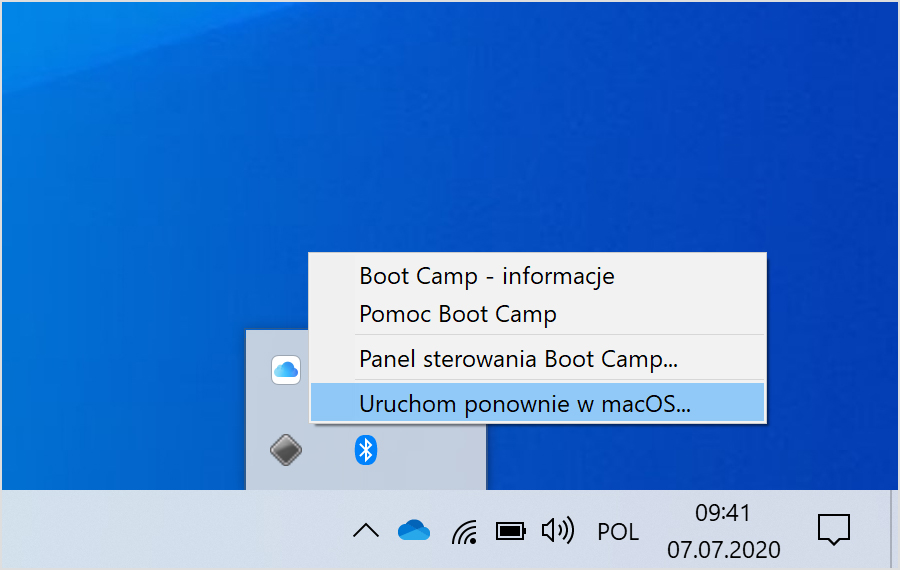
W obszarze powiadomień po prawej stronie paska narzędzi systemu Windows kliknij ikonę grot
 , aby pokazać ukryte ikony.
Kliknij ikonę Boot Camp
 .
.W wyświetlonym menu wybierz polecenie Uruchom ponownie w macOS. Jeśli nie zainstalowano najnowszych uaktualnień aplikacji Boot Camp, może zostać wyświetlona wiadomość „Nie można było znaleźć woluminu startowego OS X”.
Możesz też wykonać poniższe czynności:
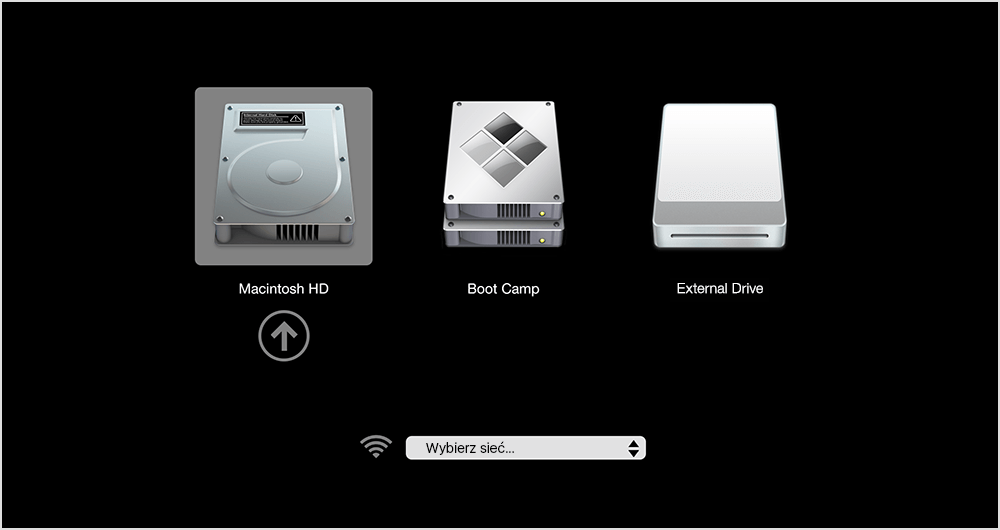
Włącz lub uruchom ponownie Maca. Jeśli obecnie korzystasz z systemu Windows, możesz ponownie uruchomić komputer, wybierając opcję Zasilanie z menu Start. Gdy Mac zacznie się ponownie uruchamiać, naciśnij i przytrzymaj klawisz Option (lub Alt) ⌥ na klawiaturze. Puść klawisz, gdy zobaczysz okno pokazujące wszystkie dostępne woluminy startowe.
Wybierz wolumin startowy Maca (Macintosh HD), a następnie naciśnij klawisz Return lub kliknij strzałkę w górę:
Uruchamianie w systemie Windows z systemu macOS
Ponownie uruchom Maca. Gdy Mac zacznie się ponownie uruchamiać, naciśnij i przytrzymaj klawisz Option (lub Alt) ⌥ na klawiaturze. Zwolnij klawisz, gdy zobaczysz okno (widoczne powyżej) pokazujące wszystkie dostępne woluminy startowe.
Wybierz wolumin Boot Camp, a następnie naciśnij klawisz Return lub kliknij strzałkę w górę.
Ewentualnie wykonaj następujące czynności w systemie macOS Ventura 13 lub nowszym:
Z menu Apple wybierz polecenie Ustawienia systemowe.
Kliknij opcję Ogólne na pasku bocznym, a następnie kliknij opcję Dysk startowy po prawej stronie.
Wybierz wolumin Boot Camp, a następnie kliknij opcję Uruchom ponownie.
We wcześniejszych wersjach systemu macOS wykonaj następujące czynności:
Z menu Apple wybierz polecenie Preferencje systemowe.
Kliknij opcję Dysk startowy, kliknij kłódkę
 , a następnie wprowadź hasło administratora.
Wybierz wolumin Boot Camp, a następnie kliknij opcję Uruchom ponownie.
Więcej informacji
Jeśli masz problemy z wykonaniem tych czynności, korzystając z funkcji VoiceOver lub innego czytnika ekranu, skontaktuj się ze Wsparciem Apple.
Przedstawione informacje dotyczące produktów, które nie zostały wyprodukowane przez firmę Apple, bądź niezależnych witryn internetowych, które nie są kontrolowane ani testowane przez firmę Apple, nie mają charakteru rekomendacji. Firma Apple nie ponosi odpowiedzialności za wybór, działanie lub wykorzystanie witryn bądź produktów innych firm. Firma Apple nie składa żadnych oświadczeń dotyczących dokładności ani wiarygodności witryn internetowych innych firm. Skontaktuj się z dostawcą, aby uzyskać dodatkowe informacje.