iPad ’ਤੇ ਵੌਇਸ ਮੈਮੋ ਨਾਲ ਸ਼ੁਰੂ ਕਰਨਾ
iPad ’ਤੇ ਵੌਇਸ ਮੈਮੋ ਐਪ  ਵਿੱਚ, ਤੁਸੀਂ ਆਸਾਨੀ ਨਾਲ ਲੈਕਚਰ, ਗੀਤ ਦੇ ਵਿਚਾਰ, ਮੀਟਿੰਗਾਂ ਅਤੇ ਹੋਰ ਬਹੁਤ ਕੁਝ ਰਿਕਾਰਡ ਕਰ ਸਕਦੇ ਹੋ।
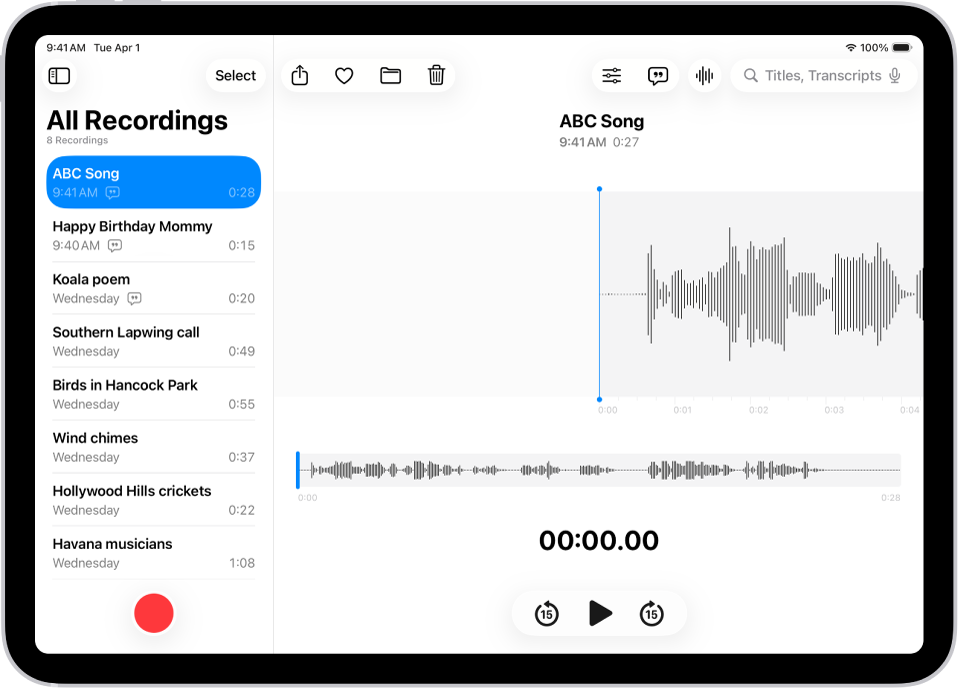
ਇੱਕੋ ਟੈਪ ਨਾਲ ਰਿਕਾਰਡ ਕਰਨਾ
ਰਿਕਾਰਡਿੰਗ ਸ਼ੁਰੂ ਕਰਨ ਲਈ, ਬਸ  ’ਤੇ ਟੈਪ ਕਰੋ।
ਤੁਹਾਡੀਆਂ ਆਡੀਓ ਰਿਕਾਰਡਿੰਗਾਂ ਤੁਹਾਡੇ iPhone, iPad, Mac ਅਤੇ Apple Vision Pro ’ਤੇ ਆਟੋਮੈਟਿਕਲੀ ਦਿਖਾਈ ਦਿੰਦੀਆਂ ਹਨ ਜਿੱਥੇ ਤੁਸੀਂ ਇੱਕੋ ਹੀ Apple ਖਾਤੇ ਵਿੱਚ ਸਾਈਨ ਇਨ ਕੀਤਾ ਹੋਇਆ ਹੈ ਅਤੇ iCloud ਸੈਟਿੰਗਾਂ ਵਿੱਚ ਵੌਇਸ ਮੈਮੋ ਚਾਲੂ ਹੈ।
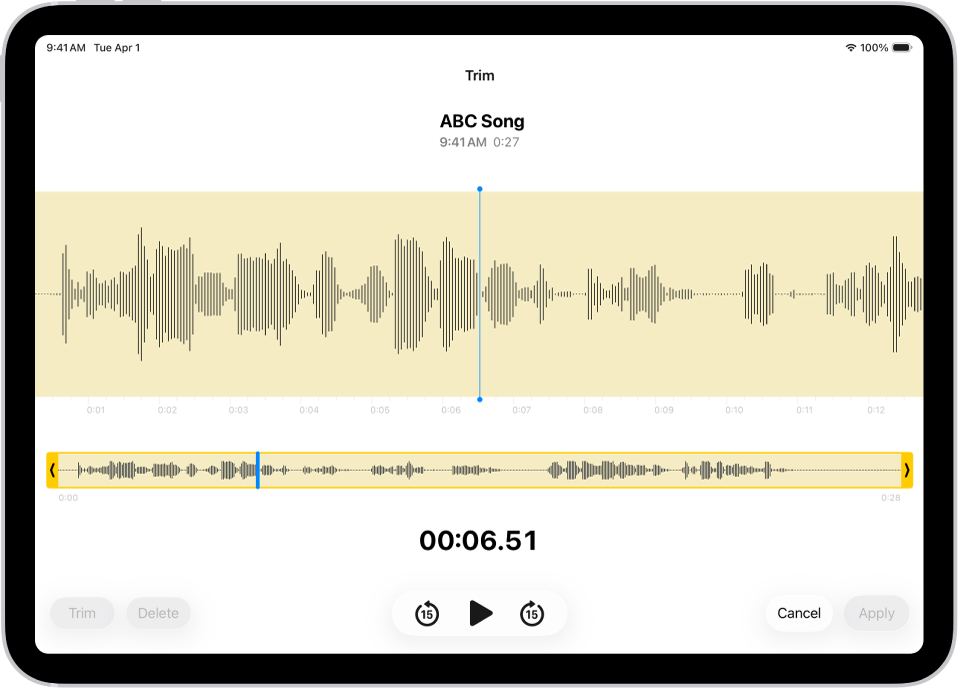
ਆਪਣੀਆਂ ਰਿਕਾਰਡਿੰਗਾਂ ਨੂੰ ਫ਼ਾਈਨ-ਟਿਊਨ ਕਰਨਾ
ਭਾਵੇਂ ਤੁਸੀਂ ਆਪਣੇ iPad, iPhone, Mac, Apple Watch ਜਾਂ Apple Vision Pro ’ਤੇ ਰਿਕਾਰਡਿੰਗ ਕੈਪਚਰ ਕਰਦੇ ਹੋ, ਤੁਸੀਂ ਇਸ ਵਿੱਚ ਆਪਣੇ iPad ’ਤੇ ਹੀ ਆਸਾਨੀ ਨਾਲ ਸੋਧ ਕਰ ਸਕਦੇ ਹੋ। ਰਿਕਾਰਡਿੰਗਾਂ ਦੀ ਸੂਚੀ ਵਿੱਚੋਂ ਰਿਕਾਰਡਿੰਗ ਚੁਣੋ,  ’ਤੇ ਟੈਪ ਕਰੋ, ਫਿਰ ਸੋਧ ਕਰਨੀ ਸ਼ੁਰੂ ਕਰਨ ਲਈ ਸਿਖਰਲੇ ਸੱਜੇ ਪਾਸੇ
  ’ਤੇ ਟੈਪ ਕਰੋ।
ਆਡੀਓ ਟ੍ਰਾਂਸਕ੍ਰਿਪਟ ਨੂੰ ਦੇਖਣਾ ਅਤੇ ਖੋਜਣਾ
ਜਾਂ ਤਾਂ ਰਿਕਾਰਡਿੰਗ ਕਰਦੇ ਸਮੇਂ ਲਾਈਵ ਜਾਂ ਬਾਅਦ ਵਿੱਚ, “ਵੌਇਸ ਮੈਮੋ” ਤੁਸੀਂ ਵਿੱਚ ਤੁਸੀਂ ਆਪਣੀਆਂ ਰਿਕਾਰਡਿੰਗਾਂ ਦੀਆਂ ਟ੍ਰਾਂਸਕ੍ਰਿਪਟਾਂ ਨੂੰ ਦੇਖ ਸਕਦੇ ਹੋ। ਟ੍ਰਾਂਸਕ੍ਰਿਪਟ ਨੂੰ ਖੋਜਿਆ ਜਾ ਸਕਦਾ ਹੈ ਤਾਂ ਜੋ ਤੁਸੀਂ ਆਪਣੀ ਮਰਜ਼ੀ ਦੇ ਪਲ ਲੱਭ ਸਕੋ। ਚੁਣੀ ਗਈ ਰਿਕਾਰਡਿੰਗ ਦੀ ਟ੍ਰਾਂਸਕ੍ਰਿਪਟ ਦੇਖਣ ਲਈ ਸਿਖਰਲੇ ਸੱਜੇ ਪਾਸੇ  ’ਤੇ ਟੈਪ ਕਰੋ। ਖ਼ਾਸ ਟੈਕਸਟ ਖੋਜਣ ਲਈ, ਇਸ ਨੂੰ ਰਿਕਾਰਡਿੰਗਾਂ ਦੀ ਸੂਚੀ ਦੇ ਉੱਪਰ ਖੋਜ ਖੇਤਰ ਵਿੱਚ ਭਰੋ। ਸੂਚੀ ਵਿੱਚ ਸਿਰਫ਼ ਉਹ ਰਿਕਾਰਡਿੰਗਾਂ ਦਿਖਾਈਆਂ ਜਾਂਦੀਆਂ ਹਨ ਜਿਨ੍ਹਾਂ ਵਿੱਚ ਉਹ ਟੈਕਸਟ ਹੁੰਦਾ ਹੈ।
ਕੋਈ ਰਿਕਾਰਡਿੰਗ ਸਾਂਝੀ ਜਾਂ ਐਕਸਪੋਰਟ ਕਰਨੀ
ਤੁਸੀਂ ਦੋਸਤਾਂ ਨਾਲ ਰਿਕਾਰਡਿੰਗ ਸਾਂਝੀ ਕਰ ਸਕਦੇ ਹੋ ਜਾਂ ਇਸ ਨੂੰ ਪੇਸ਼ੇਵਰ ਸੋਧ ਟੂਲਾਂ ਨਾਲ ਬਿਹਤਰ ਬਣਾਉਣ ਲਈ Logic Pro ਵਿੱਚ ਐਕਸਪੋਰਟ ਕਰ ਸਕਦੇ ਹੋ। ਸਾਂਝਾ ਕਰਨ ਲਈ, ਰਿਕਾਰਡਿੰਗ ’ਤੇ ਟੈਪ ਕਰੋ, ਫਿਰ  ’ਤੇ ਟੈਪ ਕਰੋ। “ਵਿਕਲਪ” ’ਤੇ ਟੈਪ ਕਰੋ, ਚੁਣੋ ਕਿ ਕੀ ਰੈਂਡਰ ਕੀਤੀ ਗਈ ਜਾਂ ਸੋਧ ਕਰਨ ਯੋਗ ਫ਼ਾਈਲ ਦੇ ਤੌਰ ’ਤੇ ਸਾਂਝਾ ਕਰਨਾ ਹੈ, ਫਿਰ
  ’ਤੇ ਟੈਪ ਕਰੋ। ਸਾਂਝਾਕਰਨ ਦਾ ਕੋਈ ਵਿਕਲਪ ਚੁਣੋ ਜਾਂ ਐਕਸਪੋਰਟ ਕਰਨ ਲਈ ਉੱਪਰ ਵੱਲ ਸਵਾਈਪ ਕਰੋ, ਫਿਰ “ਫ਼ਾਈਲਾਂ ਵਿੱਚ ਸੰਭਾਲੋ” ’ਤੇ ਟੈਪ ਕਰੋ।
ਕੀ ਤੁਸੀਂ ਹੋਰ ਜਾਣਨਾ ਚਾਹੁੰਦੇ ਹੋ?