iPad ’ਤੇ ਤੁਹਾਡੇ ਵੱਲੋਂ ਸਾਂਝੀ ਕੀਤੀ ਟਿਕਾਣਾ ਜਾਣਕਾਰੀ ਨੂੰ ਕੰਟਰੋਲ ਕਰਨਾ
ਤੁਸੀਂ ਕੰਟਰੋਲ ਕਰਦੇ ਹੋ ਕਿ ਕੀ iPad ਅਤੇ ਐਪਾਂ ਕੋਲ ਤੁਹਾਡੇ ਟਿਕਾਣੇ ਸੰਬੰਧੀ ਜਾਣਕਾਰੀ ਹੈ ਜਾਂ ਨਹੀਂ।
ਦਿਸ਼ਾਵਾਂ ਪ੍ਰਾਪਤ ਕਰਨ ਵੇਲੇ, ਮੀਟਿੰਗਾਂ ਸੈੱਟ ਕਰਨ ਵੇਲੇ ਅਤੇ ਹੋਰ ਕੰਮ ਕਰਨ ਵੇਲੇ ਤੁਸੀਂ ਕਿੱਥੇ ਹੋ, ਇਸ ਦਾ ਪਤਾ ਲਗਾਉਣ ਲਈ, ਟਿਕਾਣਾ ਸੇਵਾਵਾਂ ਵੱਲੋਂ GPS ਨੈੱਟਵਰਕਾਂ (Wi-Fi + Cellular ਵਾਲੇ iPad ਮਾਡਲ), ਤੁਹਾਡੇ Bluetooth® ਕਨੈਕਸ਼ਨਾਂ, ਤੁਹਾਡੇ Wi-Fi ਨੈੱਟਵਰਕਾਂ ਅਤੇ ਤੁਹਾਡੇ ਮੋਬਾਈਲ ਸੇਵਾ ਨੈੱਟਵਰਕ (Wi-Fi + Cellular ਵਾਲੇ iPad ਮਾਡਲ, ਜੇਕਰ ਤੁਸੀਂ ਮੋਬਾਈਲ ਡੇਟਾ ਚਾਲੂ ਕੀਤਾ ਹੈ) ਦੀ ਜਾਣਕਾਰੀ ਦੀ ਵਰਤੋਂ (ਜਦੋਂ ਉਪਲਬਧ ਹੋਵੇ) ਕੀਤੀ ਜਾਂਦੀ ਹੈ। ਜਦੋਂ ਕੋਈ ਐਪ ਟਿਕਾਣਾ ਸੇਵਾਵਾਂ ਦੀ ਵਰਤੋਂ ਕਰ ਰਹੀ ਹੋਵੇ, ਤਾਂ ਸਥਿਤੀ ਬਾਰ ਵਿੱਚ  ਦਿਖਾਈ ਦਿੰਦਾ ਹੈ।
ਜਦੋਂ ਤੁਸੀਂ iPad ਦਾ ਸੈੱਟ ਅੱਪ ਕਰਦੇ ਹੋ, ਤਾਂ ਤੁਹਾਨੂੰ “ਟਿਕਾਣਾ ਸੇਵਾਵਾਂ” ਨੂੰ ਚਾਲੂ ਕਰਨ ਬਾਰੇ ਪੁੱਛਿਆ ਜਾਂਦਾ ਹੈ। ਇਸ ਤੋਂ ਬਾਅਦ, ਤੁਸੀਂ ਕਿਸੇ ਵੀ ਸਮੇਂ “ਟਿਕਾਣਾ ਸੇਵਾਵਾਂ” ਨੂੰ ਚਾਲੂ ਜਾਂ ਬੰਦ ਕਰ ਸਕਦੇ ਹੋ।
ਪਹਿਲੀ ਵਾਰ ਜਦੋਂ ਕੋਈ ਐਪ ਤੁਹਾਡੇ iPad ਤੋਂ ਟਿਕਾਣਾ ਡੇਟਾ ਦੀ ਬੇਨਤੀ ਕਰਦੀ ਹੈ, ਤਾਂ ਤੁਹਾਨੂੰ ਕਾਰਨ ਸਹਿਤ ਇੱਕ ਬੇਨਤੀ ਪ੍ਰਾਪਤ ਹੁੰਦੀ ਹੈ। ਕੁਝ ਐਪਾਂ ਤੁਹਾਡੇ ਟਿਕਾਣੇ ਲਈ ਸਿਰਫ਼ ਇੱਕ-ਵਾਰ ਦੀ ਬੇਨਤੀ ਕਰ ਸਕਦੀਆਂ ਹਨ। ਹੋਰ ਐਪਾਂ ਤੁਹਾਨੂੰ ਹੁਣ ਅਤੇ ਭਵਿੱਖ ਵਿੱਚ ਤੁਹਾਡਾ ਟਿਕਾਣਾ ਸਾਂਝਾ ਕਰਨ ਲਈ ਪੁੱਛ ਸਕਦੀਆਂ ਹਨ। ਆਪਣੇ ਟਿਕਾਣੇ ਨੂੰ ਐਕਸੈੱਸ ਕਰਨ ਦੀ ਆਗਿਆ ਦੇਣ ਤੋਂ ਬਾਅਦ ਵੀ ਤੁਸੀਂ ਕਿਸੇ ਐਪ ਦੀ ਐਕਸੈੱਸ ਨੂੰ ਬਦਲ ਸਕਦੇ ਹੋ।
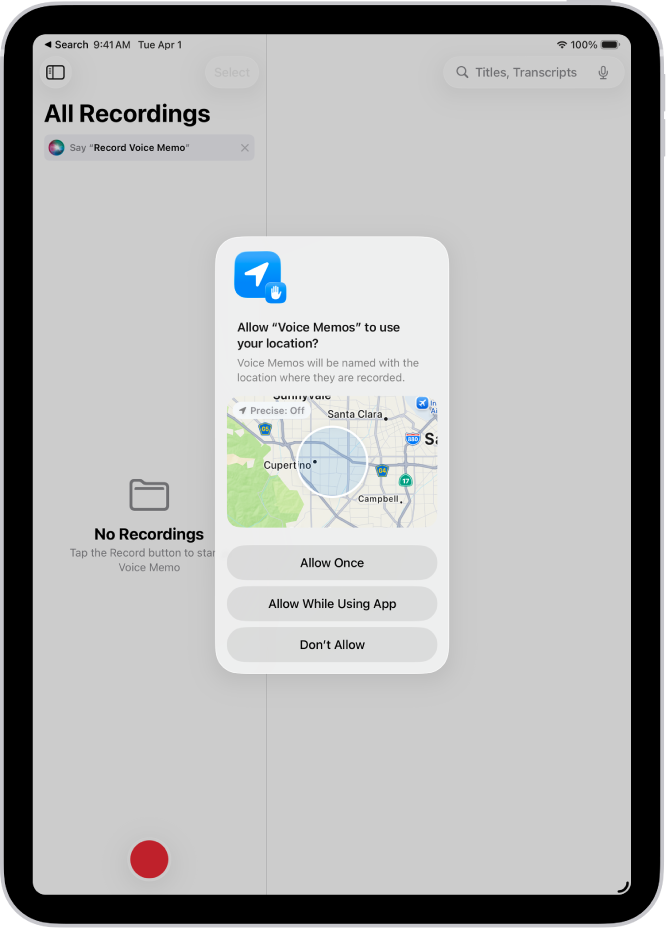
ਟਿਕਾਣਾ ਸੇਵਾਵਾਂ ਚਾਲੂ ਕਰੋ
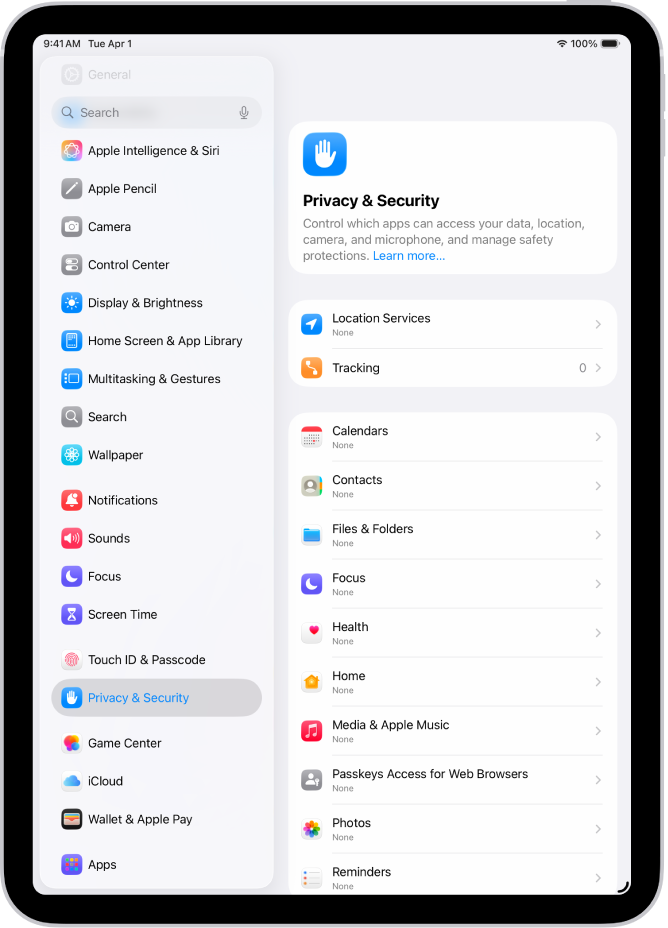
ਜੇਕਰ ਪਹਿਲੀ ਵਾਰ iPad ਦਾ ਸੈੱਟ ਅੱਪ ਕਰਨ ‘ਤੇ ਤੁਸੀਂ “ਟਿਕਾਣਾ ਸੇਵਾਵਾਂ” ਨੂੰ ਚਾਲੂ ਨਹੀਂ ਕੀਤਾ, ਤਾਂ ਸੈਟਿੰਗਾਂ  > ਪਰਦੇਦਾਰੀ ਅਤੇ ਸੁਰੱਖਿਆ > ਟਿਕਾਣਾ ਸੇਵਾਵਾਂ ‘ਤੇ ਜਾਓ, ਫਿਰ ਟਿਕਾਣਾ ਸੇਵਾਵਾਂ ਨੂੰ ਚਾਲੂ ਕਰੋ।
ਮਹੱਤਵਪੂਰਨ: ਜੇਕਰ ਤੁਸੀਂ ਟਿਕਾਣਾ ਸੇਵਾਵਾਂ ਬੰਦ ਕਰ ਦਿੰਦੇ ਹੋ, ਤਾਂ ਕਈ ਮਹੱਤਵਪੂਰਨ iPad ਫ਼ੀਚਰ ਕੰਮ ਕਰਨਾ ਬੰਦ ਕਰ ਦਿੰਦੇ ਹਨ।
ਤੁਹਾਡੀ ਟਿਕਾਣਾ ਜਾਣਕਾਰੀ ਦੀ ਵਰਤੋਂ ਕਰ ਰਹੀਆਂ ਐਪਾਂ ਨੂੰ ਦੇਖੋ
ਸੈਟਿੰਗਾਂ
> ਪਰਦੇਦਾਰੀ ਅਤੇ ਸੁਰੱਖਿਆ > ਟਿਕਾਣਾ ਸੇਵਾਵਾਂ ’ਤੇ ਜਾਓ।ਕਿਸੇ ਐਪ ਲਈ ਐਕਸੈੱਸ ਸੈਟਿੰਗਾਂ ਦੀ ਸਮੀਖਿਆ ਕਰਨ ਜਾਂ ਬਦਲਣ ਲਈ ਜਾਂ ਟਿਕਾਣਾ ਸੇਵਾਵਾਂ ਦੀ ਬੇਨਤੀ ਕਰਨ ਲਈ ਇਸ ਦੇ ਕਾਰਨ ਨੂੰ ਦੇਖਣ ਲਈ ਐਪ ’ਤੇ ਟੈਪ ਕਰੋ।
ਕਿਸੇ ਐਪ ਨੂੰ ਤੁਹਾਡੇ ਵਿਸ਼ੇਸ਼ ਟਿਕਾਣੇ ਦੀ ਵਰਤੋਂ ਕਰਨ ਦੀ ਆਗਿਆ ਦੇਣ ਲਈ “ਸਟੀਕ ਟਿਕਾਣਾ” ਚਾਲੂ ਕਰੋ। ਸਿਰਫ਼ ਤੁਹਾਡਾ ਕਰੀਬੀ ਟਿਕਾਣਾ ਸਾਂਝਾ ਕਰਨ ਲਈ, (ਜੋ ਕਿ ਉਸ ਐਪ ਲਈ ਕਾਫ਼ੀ ਹੋ ਸਕਦਾ ਹੈ ਜਿਸ ਨੂੰ ਤੁਹਾਡੇ ਬਿਲਕੁਲ ਸਹੀ ਟਿਕਾਣੇ ਦੀ ਜ਼ਰੂਰਤ ਨਾ ਹੋਵੇ) ਸਟੀਕ ਟਿਕਾਣਾ ਬੰਦ ਕਰੋ।
ਨੋਟ: ਜੇਕਰ ਤੁਸੀਂ ਕਿਸੇ ਐਪ ਲਈ ਐਕਸੈੱਸ ਨੂੰ “ਅਗਲੀ ਵਾਰ ਪੁੱਛੋ” ‘ਤੇ ਸੈੱਟ ਕਰਦੇ ਹੋ, ਤਾਂ ਅਗਲੀ ਵਾਰ ਜਦੋਂ ਐਪ ਟਿਕਾਣਾ ਸੇਵਾਵਾਂ ਦੀ ਵਰਤੋਂ ਕਰਨ ਦੀ ਕੋਸ਼ਿਸ਼ ਕਰੇਗੀ ਤਾਂ ਤੁਹਾਨੂੰ ਇਸ ਨੂੰ ਦੁਬਾਰਾ ਚਾਲੂ ਕਰਨ ਲਈ ਕਿਹਾ ਜਾਵੇਗਾ।
ਇਹ ਸਮਝਣ ਲਈ ਕਿ ਕਿਸੇ ਤੀਜੀ-ਧਿਰ ਦੀ ਐਪ ਦੁਆਰਾ ਬੇਨਤੀ ਕੀਤੀ ਗਈ ਜਾਣਕਾਰੀ ਦੀ ਵਰਤੋਂ ਕਿਵੇਂ ਕੀਤੀ ਜਾਂਦੀ ਹੈ, ਇਸ ਦੀਆਂ ਸ਼ਰਤਾਂ ਅਤੇ ਪਰਦੇਦਾਰੀ ਨੀਤੀ ਦੀ ਸਮੀਖਿਆ ਕਰੋ। Apple ਸਹਾਇਤਾ ਲੇਖ iOS, iPadOS ਅਤੇ watchOS ਵਿੱਚ ਪਰਦੇਦਾਰੀ ਅਤੇ ਟਿਕਾਣਾ ਸੇਵਾਵਾਂ ਬਾਰੇ ਨੂੰ ਦੇਖੋ।
“ਟਿਕਾਣਾ ਸੇਵਾਵਾਂ” ਅਲਰਟਸ ਵਿੱਚ ਨਕਸ਼ੇ ਨੂੰ ਲੁਕਾਓ
ਜਦੋਂ ਤੁਸੀਂ ਕਿਸੇ ਐਪ ਨੂੰ ਹਮੇਸ਼ਾ ਬੈਕਗ੍ਰਾਊਂਡ ਵਿੱਚ ਆਪਣੇ ਟਿਕਾਣੇ ਦੀ ਵਰਤੋਂ ਕਰਨ ਦੀ ਆਗਿਆ ਦਿੰਦੇ ਹੋ, ਤਾਂ ਤੁਸੀਂ ਉਸ ਜਾਣਕਾਰੀ ਦੀ ਐਪ ਦੀ ਵਰਤੋਂ ਬਾਰੇ ਅਲਰਟ ਪ੍ਰਾਪਤ ਕਰ ਸਕਦੇ ਹੋ। (ਇਹ ਅਲਰਟ ਤੁਹਾਨੂੰ ਆਪਣੀ ਇਜਾਜ਼ਤ ਬਦਲਣ ਦੀ ਆਗਿਆ ਦਿੰਦੇ ਹਨ, ਜੇਕਰ ਤੁਸੀਂ ਚਾਹੁੰਦੇ ਹੋ।) ਅਲਰਟਸ ਵਿੱਚ, ਨਕਸ਼ਾ ਹਾਲ ਹੀ ਵਿੱਚ ਐਪ ਦੁਆਰਾ ਐਕਸੈੱਸ ਕੀਤੇ ਥਾਂਵਾਂ ਨੂੰ ਦਰਸਾਉਂਦਾ ਹੈ।
ਨਕਸ਼ਾ ਲੁਕਾਉਣ ਲਈ, ਸੈਟਿੰਗਾਂ > ਪਰਦੇਦਾਰੀ ਅਤੇ ਸੁਰੱਖਿਆ > ਟਿਕਾਣਾ ਸੇਵਾਵਾਂ > ਟਿਕਾਣਾ ਅਲਰਟ ‘ਤੇ ਜਾਓ, ਫਿਰ “ਟਿਕਾਣਾ ਅਲਰਟ” ਵਿੱਚ “ਨਕਸ਼ਾ ਦਿਖਾਓ” ਨੂੰ ਬੰਦ ਕਰੋ।
ਸੈਟਿੰਗ ਬੰਦ ਹੋਣ ਨਾਲ, ਤੁਹਾਨੂੰ ਟਿਕਾਣਾ ਅਲਰਟ ਪ੍ਰਾਪਤ ਹੁੰਦੇ ਰਹਿੰਦੇ ਹਨ ਪਰ ਨਕਸ਼ਾ ਨਹੀਂ ਦਿਖਾਇਆ ਜਾਂਦਾ।
ਸਿਸਟਮ ਸੇਵਾਵਾਂ ਲਈ ਟਿਕਾਣਾ ਸੇਵਾਵਾਂ ਸੈਟਿੰਗਾਂ ਦੀ ਸਮੀਖਿਆ ਕਰੋ ਜਾਂ ਬਦਲੋ
ਕਈ ਸਿਸਟਮ ਸੇਵਾਵਾਂ, ਜਿਵੇਂ ਕਿ ਟਿਕਾਣਾ-ਅਧਾਰਤ ਸੁਝਾਅ ਅਤੇ ਟਿਕਾਣਾ-ਅਧਾਰਤ ਵਿਗਿਆਪਨ, ਟਿਕਾਣਾ ਸੇਵਾਵਾਂ ਦੀ ਵਰਤੋਂ ਕਰਦੀਆਂ ਹਨ।
ਹਰੇਕ ਸੇਵਾ ਦੀ ਸਥਿਤੀ ਦੇਖਣ ਲਈ, ਹਰੇਕ ਸੇਵਾ ਲਈ “ਟਿਕਾਣਾ ਸੇਵਾਵਾਂ” ਨੂੰ ਚਾਲੂ ਜਾਂ ਬੰਦ ਕਰਨ ਲਈ ਜਾਂ ਸਮਰੱਥ ਕੀਤੀਆਂ ਸਿਸਟਮ ਸੇਵਾਵਾਂ ਵੱਲੋਂ ਤੁਹਾਡੇ ਟਿਕਾਣੇ ਦੀ ਵਰਤੋਂ ਕਰਨ ‘ਤੇ ਸਥਿਤ ਬਾਰ ਵਿੱਚ ਦਿਖਾਉਣ ਲਈ, ਸੈਟਿੰਗਾਂ > ਪਰਦੇਦਾਰੀ ਅਤੇ ਸੁਰੱਖਿਆ > ਟਿਕਾਣਾ ਸੇਵਾਵਾਂ > ਸਿਸਟਮ ਸੇਵਾਵਾਂ ‘ਤੇ ਜਾਓ।